
Aprenda a remover hiperlinks no Word de forma eficiente com 9 métodos comprovados. Seja para excluir um único link ou remover todos os hiperlinks do Word de uma só vez, este guia aborda tudo o que você precisa.
1. Introdução
Hiperlinks em documentos do Word podem ser incrivelmente úteis para navegação e referência, mas há momentos em que você precisa removê-los. Talvez você esteja preparando um documento para impressão, limpando conteúdo copiado da web ou simplesmente queira texto simples sem links clicáveis.
O recurso de criação automática de hiperlinks do Word pode ser prático, mas frequentemente adiciona links indesejados. Se você está lidando com um documento com vários hiperlinks e precisa removê-los rapidamente, está no lugar certo. Este guia mostrará como remover hiperlinks no Word usando nove métodos diferentes, desde a simples remoção com o botão direito até técnicas avançadas de exclusão em lote.
2. Método 1: Use Desfazer (Ctrl+Z) imediatamente após a criação
Quando o Word converte automaticamente um URL em um hiperlink conforme você digita, você pode remover rapidamente o hiperlink e manter o texto usando a função Desfazer imediatamente.
- Depois que o Word criar automaticamente um hiperlink (quando você pressionar Espaço ou Enter após digitar um URL), pressione “Ctrl+Z” imediatamente.
A conversão automática de hiperlinks acontece, na verdade, em duas etapas que você normalmente não percebe. Quando você pressiona Ctrl + Z Uma vez, ele reverte apenas a etapa de formatação do hiperlink, deixando você com a URL em texto simples. Esta é a maneira mais rápida de remover um hiperlink no Word quando você o detecta no momento em que ele está sendo criado.
Nota: Este método só funciona imediatamente após a criação do hiperlink. Se você já digitou mais conteúdo ou realizou outras ações, precisará usar um dos outros métodos.
3. Método 2: Clique com o botão direito
este é o most uma maneira simples de remover hiperlinks no Word e funciona melhor quando você só precisa excluir um ou dois links existentes.
- Selecione o hiperlink no seu documento do Word clicando nele.
- Clique com o botão direito do mouse no hiperlink selecionado.
- Escolha “Remover hiperlink” no menu de contexto.
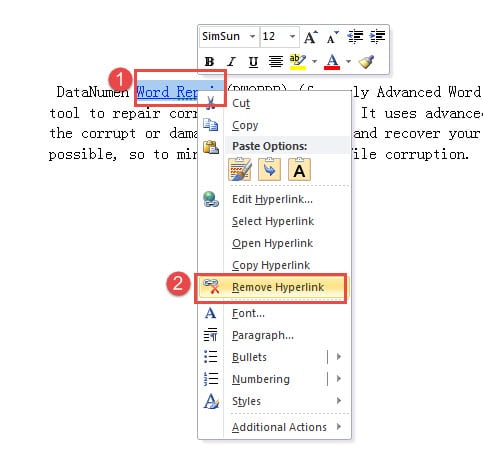
O hiperlink será removido imediatamente, deixando apenas o texto simples. Embora esse método seja simples e intuitivo, não é prático quando você precisa remover todos os hiperlinks em documentos do Word com dezenas ou centenas de links.
4. Método 3: Use a janela “Editar hiperlink”
Esta é uma maneira alternativa de remover hiperlinks no Word por meio da caixa de diálogo Editar hiperlink, que oferece mais controle e opções.
- Selecione o hiperlink no seu documento do Word.
- Clique com o botão direito do mouse no hiperlink selecionado.
- Escolha “Editar hiperlink” no menu de contexto.
- Na janela Editar hiperlink, clique em “Remover Link” botão no canto inferior esquerdo.
- Clique "ESTÁ BEM".
Este método é útil quando você deseja ver as propriedades do hiperlink antes de removê-lo ou quando não tem certeza se deseja editar ou remover o link. Embora exija um clique extra em comparação ao Método 2, ele fornece mais contexto sobre o hiperlink com o qual você está trabalhando.
5. Método 4: Use o atalho de teclado (Ctrl+Shift+F9)
Este é o mais rápido e most Uma maneira eficiente de remover todos os hiperlinks do Word de uma só vez usando uma simples combinação de teclas. Este método é amplamente recomendado e funciona em todas as versões do Word.
Para Windows:
- Imprensa "Ctrl + A" para selecionar todo o texto no seu documento.
- Imprensa “Ctrl + Shift + F9” simultaneamente.
Todos os hiperlinks no seu documento serão removidos instantaneamente, preservando o texto e a formatação.
Para Mac (somente Word para Mac):
- Imprensa "Comando + A" para selecionar todo o texto no seu documento.
- Imprensa “Fn + Comando + Shift + F9” simultaneamente.
Nota: No Mac, se o atalho acima não funcionar, você também pode usar inserção menu -> de vidrio -> selecione o hiperlink -> Remover Link.
Este método de atalho de teclado é perfeito quando você deseja remover hiperlinks no Word rapidamente, sem precisar passar por menus ou caixas de diálogo. Ele remove todos os hiperlinks em segundos, tornando-o ideal para documentos de qualquer tamanho. No entanto, observe que isso removerá TODOS os hiperlinks do seu documento, portanto, use-o com cuidado se quiser manter alguns links intactos.
6. Método 5: Use um atalho de teclado alternativo (Ctrl+6)
Alguns usuários encontraram um atalho de teclado alternativo que também remove todos os hiperlinks no Word rapidamente.
- Imprensa "Ctrl + A" para selecionar todo o texto no seu documento.
- Imprensa “Ctrl + 6”.
Todos os hiperlinks do seu documento serão removidos instantaneamente. Este método funciona de forma semelhante a Ctrl+Shift+F9 mas usa uma combinação de teclas mais simples. Observe, porém, que a formatação do texto destacado pode permanecer, portanto, talvez seja necessário ajustar as cores e os atributos da fonte após remover os hiperlinks.
Nota: Este atalho pode não funcionar em todas as versões do Word ou layouts de teclado. Se não funcionar para você, use o Método 4.
7. Método 6: Use o “Pincel de Formatação”
Quando você tem vários hiperlinks para remover, o Pincel de Formatação oferece uma solução mais rápida do que remover os links um por um.
- Primeiro, remova um hiperlink usando o Método 2 (clique com o botão direito e selecione “Remover hiperlink”).
- Selecione a linha ou texto onde você acabou de remover o hiperlink.
- Clique duas vezes no “Pincel de Formatação” ícone no "Prancheta" grupo no Página Inicial aba.
- Arraste o cursor para selecionar todo o conteúdo que contém os hiperlinks restantes que você deseja remover.
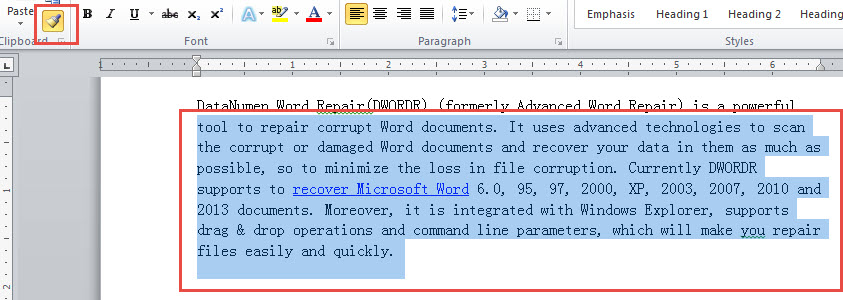
Assista a esta demonstração:
Todos os hiperlinks na área selecionada serão removidos instantaneamente. Este método é significativamente mais rápido do que remover links individualmente e não exige que você se lembre de nenhum código especial. No entanto, você precisará selecionar manualmente todo o conteúdo que deseja formatar, o que pode ser demorado para documentos muito longos.
8. Método 7: Use formatação clara
Se você estiver tendo problemas para remover hiperlinks usando outros métodos (especialmente no Word Online ou quando os hiperlinks aparecem esmaecidos), a opção Limpar formatação pode ajudar a remover hiperlinks no Word de forma eficaz.
- Selecione o texto com hiperlink que você deseja remover.
- Vou ao Página Inicial aba.
- De acordo com o relatório “Estilos” grupo, clique na seta para mais opções (canto inferior direito do grupo Estilos).
- Clique em “Limpar formatação” opção.
Como alternativa, você pode usar o atalho de teclado "Ctrl+Espaço" depois de selecionar o texto do hiperlink para limpar a formatação.
Este método remove não apenas o hiperlink, mas também qualquer outra formatação aplicada ao texto. É particularmente útil ao lidar com hiperlinks problemáticos que não podem ser removidos pelo método padrão de clique com o botão direito, como hiperlinks em documentos protegidos ou aqueles com formatação especial.
9. Método 8: Use o recurso “Substituir”
O recurso Localizar e Substituir fornece uma maneira poderosa de remover todos os hiperlinks em documentos do Word automaticamente, independentemente de quantos links eles contenham.
- Imprensa “Alt+F9” para exibir hiperlinks em seu formato de código de campo. Isso revela os códigos de HIPERLINK subjacentes que o Word utiliza.
- Imprensa Ctrl + H para abrir o “Localizar e substituir” caixa de diálogo.
- Clique na "Substituir" guia se ela ainda não estiver selecionada.
- Formato “^d HIPERLINK” no “Encontre o quê” caixa de texto.
- Deixe o "Substituir com" caixa de texto vazia.
- Clique "Substitua tudo".
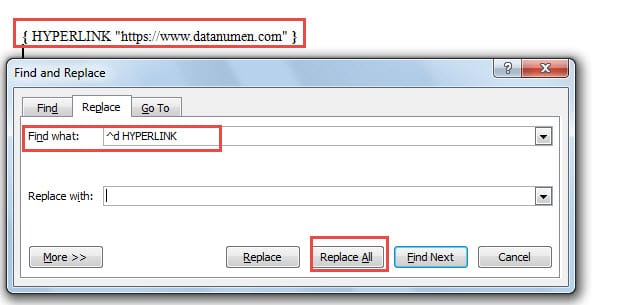
Imprensa “Alt+F9” novamente para retornar à visualização normal. Todos os hiperlinks serão removidos do seu documento. Este método é excelente para remoção em lote, mas exige que você se lembre do código do campo “^d HIPERLINK”.
10. Método 9: Use Macro no Word
Para usuários que se sentem confortáveis com um pouco de automação, as macros oferecem o most maneira eficiente de remover hiperlinks em documentos do Word, especialmente para tarefas recorrentes.
- Imprensa “Alt+F11” para abrir o “Microsoft Visual Basic para Aplicativos” janela.
- Dê um duplo clique “EsteDocumento” no painel de visualização da árvore à esquerda.
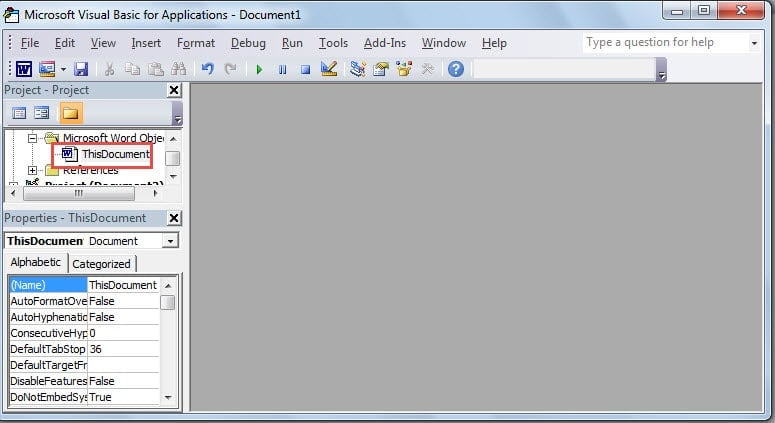
- Copie e cole o seguinte código na área de edição correta:
Sub RemoveLinks()
    ' Enumerate all the hyperlinks and remove them in the document
    While ThisDocument.Hyperlinks.Count > 0
        ThisDocument.Hyperlinks(1).Delete
    Wend
End Sub- Clique no verde “Executar Sub” ou pressione "F5" para executar a macro.
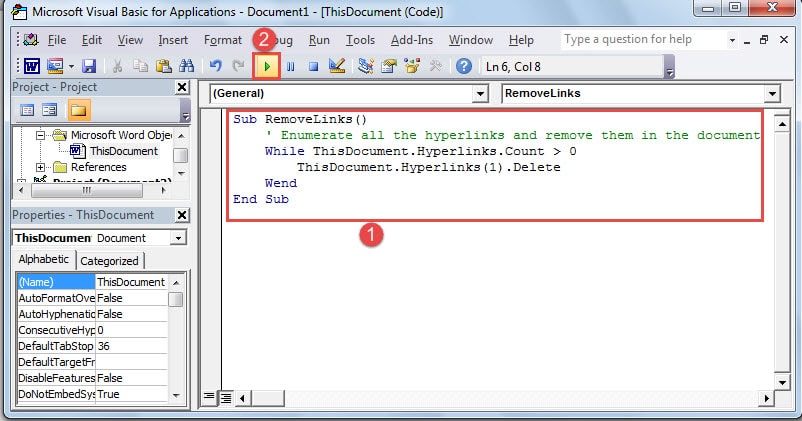
A macro percorrerá automaticamente todos os hiperlinks do seu documento e os removerá. Embora este método exija alguma familiaridade com VBA, é o maisost opção poderosa para usuários que frequentemente precisam remover hiperlinks de vários documentos.
Dica avançada: Se você precisar remover hiperlinks de todos os documentos abertos do Word de uma só vez, você pode usar este código VBA aprimorado:
Sub KillTheHyperlinksInAllOpenDocuments()
    Dim doc As Document
    Dim szOpenDocName As String

    For Each doc In Application.Documents
        szOpenDocName = doc.Name
        With Documents(szOpenDocName)
            While .Hyperlinks.Count > 0
                .Hyperlinks(1).Delete
            Wend
        End With
    Next doc

    Application.Options.AutoFormatAsYouTypeReplaceHyperlinks = False
End Sub
Esta macro avançada percorre todos os documentos do Word abertos no momento e remove hiperlinks de cada um, tornando-a ideal para processamento em lote de vários arquivos.
11. Comparação dos 9 Métodos
Cada método para remover hiperlinks no Word tem seus próprios pontos fortes e limitações. Aqui está uma rápida comparação para ajudar você a escolher a melhor abordagem:
| Forma | Dificuldade | Destaques | Vantagens | Desvantagens |
|---|---|---|---|---|
| Desfazer (Ctrl + Z) | Transferências | Hiperlinks recém-criados | Método mais rápido para hiperlinks recém-criados; instantâneo; sem navegação de menu | Funciona somente imediatamente após a criação do hiperlink; não é útil para hiperlinks existentes |
| Botão direito do mouse | Transferências | Hiperlinks únicos ou poucos | Simples e intuitivo; não requer conhecimento especial; funciona em qualquer hiperlink existente | Só é possível remover um hiperlink por vez; demorado para vários links |
| Editar janela de hiperlink | Transferências | Revisando antes de remover | Permite que você visualize as propriedades do hiperlink antes de removê-lo; fornece mais contexto | Requer mais cliques do que o método de clique direto com o botão direito; ainda remove apenas um link por vez |
| Atalho de teclado (Ctrl+Shift+F9) | Transferências | Removendo todos os hiperlinks rapidamente | Método mais rápido para vários hiperlinks; funciona instantaneamente; amplamente suportado em todas as versões | Remove TODOS os hiperlinks de uma vez; não é possível manter alguns links seletivamente |
| Atalho alternativo (Ctrl+6) | Transferências | Remoção rápida (quando Ctrl+Shift+F9 não funciona) | Combinação de teclas mais simples; remoção rápida de todos os hiperlinks | Pode não funcionar em todas as versões do Word; a formatação pode precisar de ajuste após a remoção |
| Pintor de formatação | Moderado | Vários hiperlinks em seções específicas | Relativamente simples; pode remover vários hiperlinks de uma só vez; sem códigos para lembrar | Requer seleção manual de conteúdo; pode ser tedioso para documentos muito longos |
| Formatação clara | Transferências | Hiperlinks teimosos ou problemáticos | Funciona em hiperlinks problemáticos; útil no Word Online; remove links difíceis | Remove toda a formatação, não apenas os hiperlinks; pode ser necessário reaplicar outra formatação |
| Substituir Recurso | Moderado | Todos os hiperlinks em documentos grandes | Remove todos os hiperlinks instantaneamente; funciona em todo o documento automaticamente; muito confiável | Requer lembrar o código do campo “^d HIPERLINK”; envolve múltiplas etapas |
| Macro | Avançado | Remoção frequente em massa de vários documentos | Most eficiente para remoção em lote; pode ser salvo e reutilizado; funciona em vários documentos | Requer conhecimento básico de VBA; pode parecer complexo para iniciantes |
Para hiperlinks recém-criados, use o Método 1 (Desfazer). Para hiperlinks únicos existentes, use o Método 2 (Clique com o botão direito) ou o Método 3 (Editar janela de hiperlink). Quando precisar remover todos os hiperlinks em documentos do Word rapidamente, os Métodos 4, 5, 8 ou 9 são suas melhores opções, sendo o Método 4 o mais adequado.ost Confiável e rápido. Para hiperlinks problemáticos que não podem ser excluídos, experimente o Método 7 (Limpar formatação). O Pincel de Formatação (Método 6) oferece um bom equilíbrio entre simplicidade e eficiência para múltiplos links.
12. Outras dicas para trabalhar com hiperlinks
Embora este guia se concentre na remoção de hiperlinks, ocasionalmente você pode precisar encontrar ou modificar links. Aqui estão algumas dicas rápidas:
12.1 Evitar hiperlinks ao colar texto
Ao copiar texto de sites ou outros documentos que contêm hiperlinks, você pode colar sem os hiperlinks:
- Copie o texto que contém os hiperlinks.
- No seu documento do Word, pressione “Ctrl + Shift + V” para colar como texto simples.
- Alternativamente, clique com o botão direito onde deseja colar e selecione “Manter somente texto” nas opções de colagem.
Isso evita que hiperlinks sejam adicionados ao seu documento, evitando que você precise removê-los depois.
12.2 Alterar configurações de colagem padrão
Se você cola frequentemente texto sem hiperlinks, pode alterar as configurações de colagem padrão do Word para colar automaticamente como texto simples:
- Abra seu documento no Word.
- Acesse "Arquivo" -> "Opções" -> "Avançado".
- Na seção “Recortar, copiar e colar”, clique no menu suspenso ao lado de “Colando de outros programas”.
- Selecionar “Manter somente texto”.
- Clique "ESTÁ BEM".
Com essa configuração ativada, qualquer texto que você colar de fontes externas será inserido automaticamente como texto simples, sem hiperlinks, economizando tempo na remoção manual.
12.3 Encontrar todos os hiperlinks em um documento
Para localizar rapidamente todos os hiperlinks em um documento do Word:
- Imprensa “Alt+F9” para exibir hiperlinks como códigos de campo.
- Imprensa Ctrl + H E clique no "Encontrar" aba.
- Formato “^d HIPERLINK” no “Encontre o quê” caixa.
- Clique “Destaque de leitura” e escolha “Destacar tudo”.
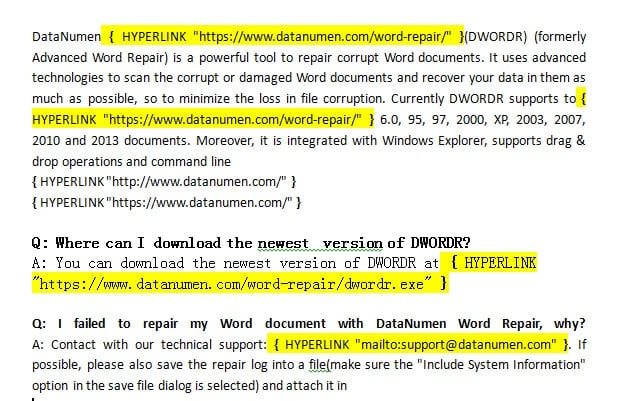
Todos os hiperlinks serão destacados, facilitando sua localização. Você também pode clicar "Encontre o próximo" para navegar por eles individualmente.
12.4 Alterar vários hiperlinks em lote
Se você precisar atualizar vários hiperlinks (por exemplo, alterando “http://” para “https://”), use Localizar e Substituir:
- Imprensa Ctrl + H para abrir Localizar e Substituir.
- Digite a parte antiga da URL em “Encontre o quê” (por exemplo, “http://www.example.com”).
- Digite a nova parte do URL em "Substituir com" (por exemplo, “https://www.example.com”).
- Clique "Substitua tudo" para o texto visível.
- Imprensa “Alt+F9” para alternar para a visualização do código de campo.
- Repita Localizar e Substituir para atualizar os endereços de hiperlink subjacentes.
Isso atualiza tanto o texto visível quanto os destinos reais do hiperlink.
13. FAQs
P: Posso remover um hiperlink no Word sem perder o texto?
R: Sim, com certeza. Ao remover um hiperlink no Word usando qualquer um dos métodos descritos neste guia, apenas a formatação do link clicável é removida. O texto original permanece no documento exatamente como estava. Por exemplo, se você tiver um hiperlink que exibe "Visite nosso site" com um link para uma URL, após a remoção, você ainda verá "Visite nosso site" como texto simples.
P: Qual é a maneira mais rápida de remover todos os hiperlinks no Word de uma só vez?
R: O método mais rápido para remover todos os hiperlinks no Word é usar o atalho de teclado Ctrl + Shift + F9. Basta selecionar todo o conteúdo com Ctrl + A e, em seguida, pressionar Ctrl + Shift + F9. Todos os hiperlinks serão removidos instantaneamente, preservando o texto e a formatação. Isso funciona para documentos de qualquer tamanho e remove centenas de links em segundos.
P: Como faço para remover hiperlinks no Word no Mac?
R: Para remover um hiperlink no Word no Mac, você pode usar Command + A para selecionar todo o texto e, em seguida, pressionar Fn + Command + Shift + F9. Se este atalho não funcionar no teclado do seu Mac, você pode acessar o menu Inserir, selecionar Link, escolher o hiperlink que deseja remover e clicar em Remover Link. O método do botão direito do mouse também funciona no Mac, assim como no Windows.
P: A remoção de hiperlinks afetará as outras formatações do meu documento?
SOUost Os métodos preservam a formatação do seu documento. Métodos como remoção com o botão direito do mouse, atalhos de teclado (Ctrl + Shift + F9), Pincel de Formatação e macros removem apenas os hiperlinks, mantendo o texto em negrito, itálico, tamanhos de fonte e cores intactos. No entanto, o método Limpar Formatação remove toda a formatação, não apenas os hiperlinks, portanto, pode ser necessário reaplicar outras formatações posteriormente.
P: Posso desfazer a remoção do hiperlink se eu cometer um erro?
R: Sim, imediatamente após remover os hiperlinks, você pode pressionar Ctrl + Z para desfazer a ação e restaurar os hiperlinks. No entanto, se você já tiver feito outras alterações no documento após a remoção, talvez não seja possível desfazê-las. É sempre uma boa ideia salvar uma cópia de backup do seu documento antes de executar a remoção em massa de hiperlinks.
P: Como posso evitar que o Word crie hiperlinks automaticamente quando eu digito?
R: Para desativar a criação automática de hiperlinks, acesse Arquivo > Opções > Revisão de Texto > Opções de AutoCorreção. Clique na aba "Formatação Automática ao Digitar" e desmarque "Caminhos de internet e rede com hiperlinks". Isso impede que o Word converta automaticamente URLs e endereços de e-mail em hiperlinks clicáveis conforme você digita. Você também pode usar Ctrl + Z imediatamente após o Word criar um hiperlink indesejado.
P: Posso remover seletivamente alguns hiperlinks e manter outros no meu documento?
R: Sim, se você precisar remover apenas hiperlinks específicos, use o método do botão direito (Método 2) ou o método do Pincel de Formatação (Método 6). Basta selecionar os hiperlinks individuais que deseja remover e aplicar o método de remoção a cada um. Os métodos de atalho de teclado (Ctrl + Shift + F9) removem todos os hiperlinks selecionados, portanto, selecione apenas o texto que contém os links que você deseja remover.
P: Por que não consigo remover um hiperlink usando o método do botão direito?
R: Se o método do botão direito não estiver funcionando, o documento pode estar protegido, o hiperlink pode ter uma formatação especial ou você pode estar usando o Word Online com funcionalidade limitada. Nesses casos, tente o Método 7 (Limpar Formatação) usando Ctrl + Espaço ou o Método 4 (Ctrl + Shift + F9). Esses métodos alternativos podem lidar com hiperlinks persistentes que resistem às técnicas de remoção padrão.
P: Como faço para remover hiperlinks de um documento do Word protegido ou somente leitura?
R: Para documentos protegidos, primeiro você precisa desproteger o documento. Acesse Revisão > Restringir Edição e clique em "Parar Proteção" (talvez seja necessária uma senha). Após a desproteção, você pode usar qualquer método para remover hiperlinks no Word. Se não tiver permissão para desproteger o documento, você pode copiar o conteúdo para um novo documento e remover os hiperlinks de lá.
P: Posso remover hiperlinks ao colar texto de sites?
R: Sim, a melhor abordagem é evitar hiperlinks durante a colagem. Use Ctrl + Shift + V para colar como texto simples ou clique com o botão direito e selecione "Manter somente texto" nas opções de colagem. Isso cola o conteúdo sem hiperlinks ou formatação. Como alternativa, você pode colar normalmente e usar Ctrl + Shift + F9 para remover todos os hiperlinks posteriormente.
P: Qual é a diferença entre remover um hiperlink e excluí-lo?
R: Remover um hiperlink significa eliminar o link clicável, mantendo o texto. Excluir um hiperlink significa remover o link e o texto por completo. Ao usar os métodos deste guia para remover hiperlinks no Word, você estará removendo apenas a formatação do hiperlink — o texto permanece no documento. Para excluir o link e o texto, basta selecionar o texto do hiperlink e pressionar Delete ou Backspace.
P: Como faço para remover hiperlinks de endereços de e-mail no Word?
R: Endereços de e-mail são tratados da mesma forma que hiperlinks da web no Word. Você pode removê-los usando qualquer um dos nove métodos descritos neste guia. O método do botão direito funciona bem para links de e-mail individuais, enquanto Ctrl + Shift + F9 remove todos os hiperlinks de e-mail, juntamente com quaisquer hiperlinks da web no seu documento. O texto do endereço de e-mail permanecerá após a remoção do hiperlink.
P: Posso remover hiperlinks no Word Online ou na versão web?
R: Sim, mas com algumas limitações. No Word Online, você pode clicar com o botão direito do mouse em um hiperlink e selecionar "Remover Link". No entanto, alguns atalhos de teclado, como Ctrl + Shift + F9, podem não funcionar na versão web. Se estiver com problemas, a opção Limpar Formatação (Ctrl + Espaço) geralmente funciona bem no Word Online. Para remoção em massa, considere baixar o documento e usar a versão para desktop do Word.
P: Como remover hiperlink no Word no Mac?
R: Existem várias maneiras de remover um hiperlink no Word no Mac. O método mais rápido é selecionar todo o texto com Command + A e, em seguida, pressionar Fn + Command + Shift + F9 para remover todos os hiperlinks de uma vez. Para hiperlinks individuais, você pode clicar com o botão direito do mouse no link e escolher "Remover Link" no menu. Como alternativa, acesse o menu Inserir, selecione Link, escolha o hiperlink e clique em Remover Link. Se o atalho de teclado não funcionar no seu Mac, verifique as Preferências do Sistema em Teclado > Atalhos para garantir que não haja atalhos conflitantes atribuídos ao Mission Control ou outros recursos.
14. Conclusão
Aprender a remover hiperlinks no Word é uma habilidade essencial para quem trabalha regularmente com documentos. Seja para limpar conteúdo da web, preparar documentos para impressão ou simplesmente preferir texto simples, agora você tem nove métodos confiáveis à sua disposição.
Para hiperlinks recém-criados, o método Desfazer (Ctrl + Z) é a opção mais rápida. Para hiperlinks existentes, o método do botão direito funciona perfeitamente para remoções pontuais. Ao lidar com vários links, o Pincel de Formatação oferece um bom equilíbrio entre simplicidade e eficiência. Para usuários avançados que precisam remover todos os hiperlinks em documentos do Word regularmente, os atalhos de teclado (Ctrl+Shift+F9 or Ctrl + 6) oferecem a solução mais rápida, seguida pelo recurso Localizar e Substituir ou pela macro VBA para maior controle. Para hiperlinks problemáticos que resistem aos métodos de remoção padrão, experimente a opção Limpar Formatação.
Ao trabalhar com documentos do Word, você pode ocasionalmente encontrar problemas de corrupção de arquivos, especialmente ao lidar com documentos grandes contendo vários hiperlinks ou formatação complexa. Se o seu documento do Word for corrompido e não abrir corretamente, você pode precisar de ajuda profissional. Software de reparo de palavras para recuperar seu conteúdo valioso. Isso é particularmente importante quando você gastou um tempo considerável formatando e organizando seus documentos.
Escolha o método mais adequado à sua situação e você poderá gerenciar hiperlinks em seus documentos do Word com confiança. Com a prática, até as técnicas mais avançadas se tornarão naturais, economizando tempo e esforço valiosos.
15. Referências
Os métodos descritos neste guia baseiam-se na documentação oficial do Microsoft Word e em recursos de suporte. Para obter informações mais detalhadas sobre recursos específicos, consulte os seguintes recursos oficiais da Microsoft:
- Suporte da Microsoft. (nd). Remover ou desativar hiperlinks. Retirado de https://support.microsoft.com/en-us/office/remove-or-turn-off-hyperlinks-027b4e8c-38f8-432c-b57f-6c8b67ebe3b0
- Suporte da Microsoft. (nd). Atalhos de teclado no Word. Retirado de https://support.microsoft.com/en-us/office/keyboard-shortcuts-in-word-95ef89dd-7142-4b50-afb2-f762f663ceb2
- Suporte da Microsoft. (nd). Controle a formatação ao colar texto. Retirado de https://support.microsoft.com/en-us/office/control-the-formatting-when-you-paste-text-20156a41-520e-48a6-8680-fb9ce15bf3d6
- Suporte da Microsoft. (nd). Personalize os atalhos do teclado. Retirado de https://support.microsoft.com/en-us/office/customize-keyboard-shortcuts-9a92343e-a781-4d5a-92f1-0f32e3ba5b4d
- Suporte da Microsoft. (nd). colar especial. Retirado de https://support.microsoft.com/en-us/office/paste-special-e03db6c7-8295-4529-957d-16ac8a778719
- Suporte da Microsoft. (nd). Copiar e colar no Office para a Web. Retirado de https://support.microsoft.com/en-us/office/copy-and-paste-in-office-for-the-web-682704da-8360-464c-9a26-ff44abf4c4fe
- Suporte da Microsoft. (nd). Atalhos de teclado comuns do Office para Mac. Retirado de https://support.microsoft.com/en-us/office/common-office-for-mac-keyboard-shortcuts-307f469a-1a05-4263-9b55-49df19a8b8ff
- Suporte da Microsoft. (nd). Vídeo: recortar, copiar e colar. Retirado de https://support.microsoft.com/en-us/office/video-cut-copy-and-paste-1c696bda-5ea8-435c-9548-f5c59b9e1977
Estes recursos oficiais da Microsoft fornecem informações abrangentes sobre os recursos e funcionalidades do Word. Eles são atualizados regularmente para refletir as versões mais recentes do Microsoft Word e do Office 365.