
Copiar e colar é uma das most Tarefas comuns no Excel. Neste guia completo, mostraremos 7 métodos eficazes para colar várias células em uma única célula da sua planilha do Excel.

1. Introdução
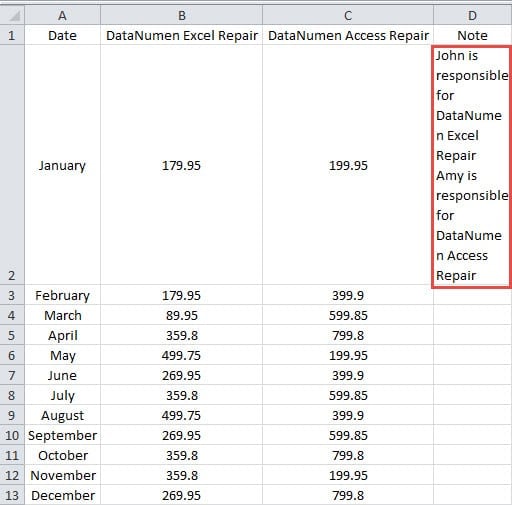
Ao trabalhar com planilhas do Excel, muitas vezes você precisará colar várias células ou linhas em uma única célula. Por exemplo, considere o cenário mostrado na imagem abaixo, onde queremos colar conteúdo de várias linhas em uma única célula.
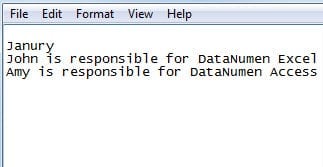
Se você simplesmente copiar o conteúdo e pressionar o atalho de teclado padrão “Ctrl + V,” você notará que o Excel distribui automaticamente o conteúdo entre várias células em vez de mantê-lo em uma.
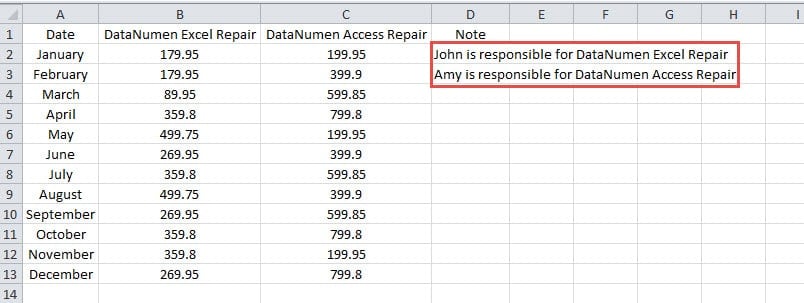
Se você quiser colar várias células do Excel em uma única célula, o Excel simplesmente não fará nada.
Para resolver esse problema comum, você pode usar qualquer um dos três métodos comprovados a seguir.
2. Coloque o conteúdo no bloco de notas
Para métodos 1 a 3Se o conteúdo de origem for composto por várias células no Excel, você precisará colocar o conteúdo no Bloco de Notas primeiro:
- Selecione todos eles
- Imprensa Ctrl + C para copiá-los
- Imprensa Ctrl + V para colá-lo no Bloco de Notas do Windows.
Se o conteúdo de origem já estiver no Bloco de Notas, você não precisa fazer nada.
3. Método 1: Clique duas vezes na célula
Este método é perfeito quando você deseja colar várias células ou linhas em uma célula, mantendo as quebras de linha.
- Copie seu conteúdo do Bloco de Notas pressionando “Ctrl+C” no seu teclado.
- Mude para sua planilha do Excel.
- Clique duas vezes no tarobtenha a célula onde você deseja colar o conteúdo.
- Imprensa “Ctrl+V” para colar. Você verá que todo o conteúdo agora aparece em uma única célula.

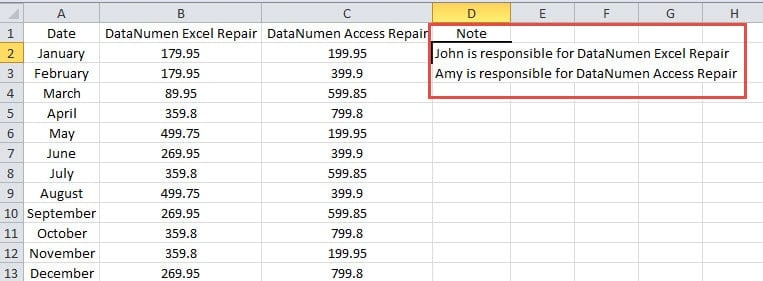
- Imprensa "Entrar" ou clique em outra célula para confirmar a operação de colagem.

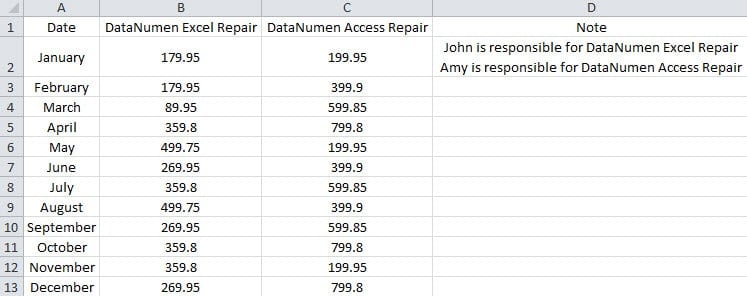
Você pode ajustar a altura e a largura da célula para exibir melhor o conteúdo multilinha e melhorar a aparência da planilha.
4. Método 2: Pressione F2
Quando a edição direta de células estiver desabilitada nas configurações do Excel, você poderá usar o F2 chave como uma abordagem alternativa para como colar várias linhas em uma célula no Excel.
Primeiro, vamos verificar se a edição direta de células está habilitada:
- Clique na "Arquivo" guia na faixa de opções.
- Selecionar "Opções" a partir do menu.

- Escolha "Avançado" do painel esquerdo.
- De acordo com o relatório “Opções de edição” seção, você verá se “Permitir edição diretamente nas células” está marcada ou desmarcada.


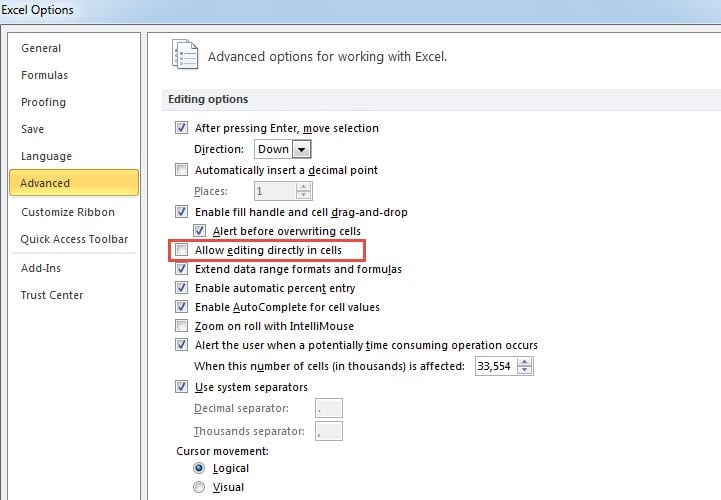
Se esta opção estiver desmarcada, você não poderá editar células clicando duas vezes. Você pode habilitar esta configuração ou usar o F2 método descrito abaixo:
- Copie seu conteúdo do Bloco de Notas usando “Ctrl+C”.
- Navegue até sua planilha do Excel.
- Clique no tarobter celular.
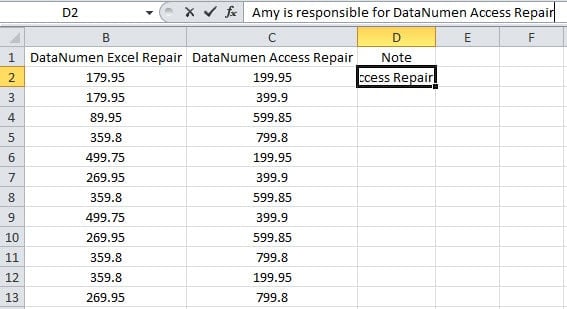
- Pressione o botão "F2" tecla. Isso ativa a barra de fórmulas para edição.
- Imprensa “Ctrl+V” para colar as múltiplas linhas na célula.

- Clique em outra célula ou pressione "Entrar" para completar o processo.
5. Método 3: Use a Barra de Fórmulas
O terceiro método para colar várias células em uma envolve clicar diretamente na barra de fórmulas, o que lhe dá controle preciso sobre o processo de colagem.
- Copie seu conteúdo do Bloco de Notas usando “Ctrl+C”.
- Abra o seu tarobter planilha do Excel.
- Clique na célula desejada.
- Clique diretamente na barra de fórmulas na parte superior da planilha. Isso colocará a barra de fórmulas no modo de edição.
- Imprensa “Ctrl+V” para colar seu conteúdo na barra de fórmulas. As várias linhas aparecerão na célula selecionada.
Depois de colar seu conteúdo com sucesso, você pode redimensionar a célula para acomodar o texto de várias linhas e melhorar a legibilidade.
6. Método 4: Use o Painel da Área de Transferência
Este método avançado de como colar várias células em uma utiliza o painel de área de transferência integrado do Excel para um controle mais preciso sobre suas operações de colagem.
- Habilite o painel da área de transferência clicando na pequena seta no canto inferior direito da prancheta grupo no Página Inicial aba.
- Selecione o intervalo de células que deseja combinar e copie-as usando “Ctrl+C”. O intervalo copiado aparecerá no painel da área de transferência.
- Clique na sua célula de destino.
- Clique na barra de fórmulas (ou pressione F2) para entrar no modo de edição.
- Clique no item copiado no painel da área de transferência para inseri-lo.
Este método fornece confirmação visual do que foi copiado e permite que você cole várias linhas em uma célula com controle total.
7. Método 5: Use o histórico da área de transferência do Windows
Usuários do Windows 10 e 11 podem aproveitar o recurso de histórico da área de transferência integrado para colagem eficiente.
- Copie suas múltiplas células usando “Ctrl+C”.
- Clique no seu tarpegue o celular e pressione F2 para entrar no modo de edição.
- Imprensa “Vitória + V” para abrir o histórico da área de transferência.
- Selecione o intervalo copiado do histórico e pressione Entrar.
Esse método funciona particularmente bem quando você precisa colar várias linhas em uma célula e já copiou vários conteúdos durante sua sessão de trabalho.
8. Método 6: Use a fórmula CONCATENATE
Para uma abordagem baseada em fórmula para combinar vários valores de células, a função CONCATENAR oferece controle preciso sobre como colar várias células em uma.
- Clique em uma célula vazia onde você deseja o resultado combinado.
- Insira uma fórmula como: =CONCATENAR(A1,”,”,A2,”,”,A3,”,”,A4)
- Imprensa Entrar para executar a fórmula.
- Copie a célula de resultado e use "Colar especial" -> “Valores” para colar somente o texto sem a fórmula.
Substitua A1, A2, etc., pelas suas referências de célula reais e altere o separador de vírgula para qualquer delimitador de sua preferência (espaço, ponto e vírgula, etc.).
9. Método 7: Use a fórmula TEXTJOIN (Excel 2019/365)
Para usuários do Excel 2019 ou Microsoft 365, TEXTJOIN oferece uma maneira mais poderosa de colar e combinar várias células em uma.
- Selecione sua célula de destino.
- Insira a fórmula: =JUNTARTEXTO(“,”,VERDADEIRO,A1:A5)
- Imprensa Entrar para combinar o alcance.
- Copie e cole especial como valores se quiser remover a fórmula.
O processo de TEXTJOIN a função manipula automaticamente células vazias (quando VERDADEIRO é especificado) e permite combinar intervalos inteiros sem listar cada célula individualmente.
10. FAQs
P: Por que o Excel divide automaticamente o conteúdo copiado em várias células em vez de mantê-lo em uma única célula?
R: Por padrão, o Excel interpreta quebras de linha e caracteres de tabulação em textos copiados como separadores de células. Ao copiar texto com várias linhas de fontes externas, o Excel pressupõe que você deseja distribuir o conteúdo por várias células em um formato estruturado. Isso foi criado para auxiliar na importação e organização de dados, mas requer técnicas especiais quando você deseja colar células ou linhas em uma única célula.
P: O que devo fazer se clicar duas vezes na célula não funcionar no Método 1?
R: Se o clique duplo não funcionar, é provável que a edição direta de células esteja desativada nas configurações do Excel. Acesse Envie o -> Opções -> Avançado e verificar o “Permitir edição diretamente nas células” opção. Como alternativa, use o Método 2 (tecla F2) ou o Método 3 (barra de fórmulas), pois funcionam independentemente desta configuração.
P: Posso colar várias linhas em uma célula preservando a formatação do texto, como negrito ou itálico?
R: Infelizmente, ao usar os métodos de colagem padrão (Métodos 1 a 6), você perderá a formatação do texto. O Excel trata o conteúdo combinado como texto simples. Para preservar parte da formatação, talvez seja necessário reaplicá-la manualmente após a colagem ou considerar usar o Word como intermediário antes de copiar para o Excel.
P: Qual método funciona em todas as versões do Excel, incluindo as mais antigas?
R: Os métodos 1 a 3 (clique duplo, tecla F2 e barra de fórmulas) funcionam em praticamente todas as versões do Excel. O método 7 (CONCATENAR) também funciona em todas as versões, enquanto o método 8 (UNIR TEXTO) requer o Excel 2019 ou mais recente. Os métodos 4 a 6 dependem de recursos específicos que podem não estar disponíveis em versões muito antigas.
P: Qual é a principal diferença entre as funções CONCATENATE e TEXTJOIN?
R: CONCATENAR exige que você especifique cada célula individualmente e adicione separadores manualmente entre elas. UNIÃODETEXTO permite especificar intervalos inteiros e adiciona automaticamente o delimitador escolhido entre todos os valores. UNIÃODETEXTO também tem a opção de ignorar células vazias, enquanto CONCATENAR as inclui, a menos que você as exclua especificamente da sua fórmula.
P: Como posso adicionar quebras de linha ao combinar várias células em uma?
R: Para criar quebras de linha no texto combinado, você pode pressionar manualmente Alt + Enter ao editar a célula. Para fórmulas, use CHAR (10) como delimitador nas funções TEXTJOIN ou CONCATENATE. Por exemplo: =TEXTJOIN(CHAR(10),VERDADEIRO,A1:A5) colocará cada valor em uma nova linha.
P: Existe um limite de caracteres ao colar várias linhas em uma célula?
R: Sim, as células do Excel têm um limite máximo de 32,767 caracteres. Se o texto combinado exceder esse limite, você receberá uma #VALOR! erro. Esse limite se aplica a todos os métodos, seja colando manualmente ou usando fórmulas.
P: Posso usar esses métodos para combinar células de diferentes planilhas ou pastas de trabalho?
R: Sim, mas a abordagem depende do método. Para métodos manuais (1-6), você precisará copiar de cada planilha separadamente. Para métodos de fórmula (7-8), você pode referenciar células de outras planilhas usando sintaxe como =TEXTJOIN(“,”,TRUE,Sheet2!A1:A5,Sheet3!B1:B5).
P: O que acontece se algumas das minhas células de origem estiverem vazias ao usar fórmulas?
R: No TEXTJOIN, você pode controlar isso com o ignorar_vazio parâmetro. Defina-o como VERDADEIRO para pular células vazias, ou FALSE para incluí-las (o que pode criar delimitadores duplos). CONCATENAR incluirá células vazias como espaços em branco, a menos que você use instruções SE para excluí-las.
P: Como posso evitar a perda de dados ao trabalhar com grandes quantidades de dados?
R: Sempre crie cópias de segurança da sua pasta de trabalho antes de realizar operações em massa. Salve seu trabalho com frequência e considere usar o recurso de salvamento automático do Excel. Se estiver trabalhando com dados críticos, teste o método escolhido em uma pequena amostra primeiro. Mantenha um Ferramenta de recuperação de dados do Excel disponível para situações de emergência.
P: Posso automatizar o processo de combinação de várias células usando macros?
R: Sim, você pode criar macros VBA para automatizar a combinação de células. No entanto, para most Para usuários, o uso de fórmulas TEXTJOIN ou CONCATENATE proporciona automação suficiente sem a complexidade da programação de macros. As fórmulas também são atualizadas automaticamente quando os dados de origem são alterados.
P: Por que recebo o erro #NAME? ao tentar usar TEXTJOIN?
Um: A # Nome? O erro ocorre quando você usa uma versão mais antiga do Excel que não suporta a função TEXTJOIN (versões anteriores a 2019). Você precisará atualizar para o Excel 2019, Excel 2021 ou Microsoft 365, ou usar CONCATENAR como alternativa em versões mais antigas.
P: Como posso separar o texto combinado novamente em várias células, se necessário?
A: Use o Excel “Texto para colunas” recurso sob o Dados tabulação. Escolha o delimitador que você usou originalmente (vírgula, espaço, etc.) para dividir o texto novamente em células separadas. Como alternativa, você pode usar funções como ESQUERDA, MID e DIREITO para extrair porções específicas.
P: Esses métodos funcionam da mesma maneira no Excel para Mac?
R: Sim, todos os métodos descritos funcionam nas versões do Excel para Windows e Mac. Os atalhos de teclado permanecem os mesmos (Ctrl + C, Ctrl + V, F2) no Windows, enquanto os usuários de Mac devem usar Comando + C, Cmd+V e F2 respectivamente.
11. Conclusão
Abordamos oito abordagens diferentes para colar várias células em uma única célula no Excel. Aqui está uma comparação completa de todos os métodos:
| Forma | Mais Adequada Para | Requisitos | Vantagens | Desvantagens |
|---|---|---|---|---|
| Método 1: clique duplo | Uso rápido e diário | A edição direta de células deve estar habilitada | • Mais rápido e most intuitivo • Processo de etapa única • Não são necessárias chaves adicionais |
• Não funciona se a edição de células estiver desabilitada • Requer interação do mouse |
| Método 2: Tecla F2 | Usuários focados no teclado | Funciona com qualquer configuração do Excel | • Operação somente pelo teclado • Funciona independentemente das configurações • Comportamento consistente |
• Requer memorização da função F2 • Etapa extra em comparação ao clique duplo |
| Método 3: Barra de Fórmulas | Controle preciso e compatibilidade universal | Nenhum – funciona em todas as situações | • Confirmação visual da posição do cursor • Funciona universalmente • Fácil de entender |
• Requer que o mouse clique na barra de fórmulas • Um pouco mais de etapas envolvidas |
| Método 4: Painel da área de transferência | Gerenciando vários itens copiados | Excel com recurso de painel de área de transferência | • Controle visual sobre itens copiados • Pode acessar várias entradas da área de transferência • Ótimo para operações de cópia complexas |
• Requer configuração adicional • Ocupa espaço na tela • Mais complexo que os métodos básicos |
| Método 5: Área de transferência do Windows | Usuários do Windows 10/11 | Windows 10/11 com histórico da área de transferência habilitado | • Acesso rápido via Win+V • Armazena várias entradas da área de transferência • Integrado ao Windows |
• Somente específico para Windows • Limitado a versões mais recentes do Windows • Requer que o histórico da área de transferência esteja habilitado |
| Método 6: CONCATENAR | Combinações de células permanentes | Qualquer versão do Excel | • Cria combinações dinâmicas • Atualiza automaticamente quando a fonte muda • Funciona em todas as versões do Excel |
• Requer conhecimento de fórmulas • É necessário listar cada célula individualmente • Cria dependência de fórmula |
| Método 7: TEXTJOIN | Combinações avançadas com intervalos | Excel 2019/365 ou mais recente | • Lida com faixas inteiras facilmente • Ignora células vazias automaticamente • Most opções de delimitadores flexíveis |
• Limitado a versões mais recentes do Excel • Requer conhecimento de fórmulas • Pode não estar disponível em instalações mais antigas |
Nossa recomendação: StarUse o Método 1 por sua simplicidade. Se não funcionar devido às suas configurações do Excel, use o Método 2 como uma alternativa confiável ao teclado. Para combinações permanentes, considere os Métodos 7 ou 8 usando fórmulas.
Nota importante: Ao trabalhar com operações complexas do Excel, como combinar várias células, é crucial salvar seu trabalho com frequência para evitar perda de dados. Nos casos em que os arquivos do Excel são corrompidos durante a manipulação intensiva de dados, ter acesso a um Ferramenta de recuperação de dados do Excel pode ser inestimável para recuperar suas planilhas importantes e manter a integridade dos dados. Sempre crie cópias de backup de pastas de trabalho críticas antes de realizar operações em massa nos seus dados.
Referências
- Suporte da Microsoft. (nd). Copie e cole usando a Área de Transferência do Office. Obtido em https://support.microsoft.com/en-au/office/copy-and-paste-using-the-office-clipboard-714a72af-1ad4-450f-8708-c2931e73ec8a
- Suporte da Microsoft. (nd). Função CONCATENAR. Recuperado de https://support.microsoft.com/en-us/office/concatenate-function-8f8ae884-2ca8-4f7a-b093-75d702bea31d
- Suporte da Microsoft. (nd). Função TEXTJOIN. Recuperado de https://support.microsoft.com/en-us/office/textjoin-function-357b449a-ec91-49d0-80c3-0e8fc845691c