
Neste artigo, vamos oferecer a você 2 maneiras inteligentes de recolher ou expandir partes do seu documento do Word.
De vez em quando, você já se perguntou como seria maravilhoso se pudesse recolher um determinado intervalo de documentos para visualizar duas partes não consecutivas? A boa notícia é que existe esse recurso integrado no Word 2013 e nas versões posteriores.
Se você possui o Word 2013 ou versão posterior, pode consultar este link para saber mais sobre a função: https://support.microsoft.com/en-us/office/collapse-or-expand-parts-of-a-document-701786e0-95e2-40bf-bfe5-f0233cd3520c
No entanto, se você estiver usando o Word 2010 ou versões anteriores, essa sorte não existe. Por isso, encontramos 2 soluções que você pode adotar em versões anteriores ao Word 2013.
Método 1: recolher ou expandir uma única parte de um documento
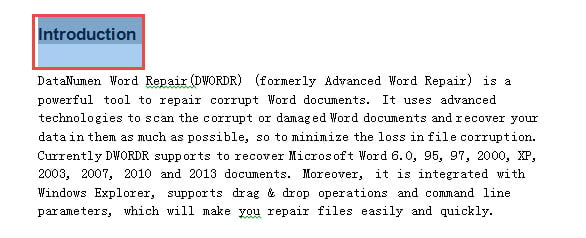
- Primeiro, selecione o texto que deseja recolher.
- Em seguida, clique na guia "Inserir".
- Em seguida, clique em “Bookmark” no grupo “Links” para abrir a caixa de diálogo “Bookmark”.
- Digite um nome de marcador na caixa de texto e clique em "Adicionar" para criar um marcador para o conteúdo selecionado.
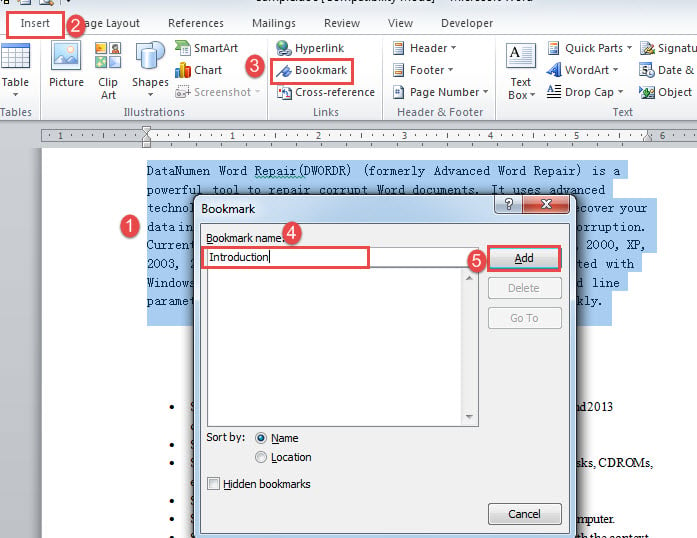
- Agora pressione “Alt+F11” para abrir o editor VBA.
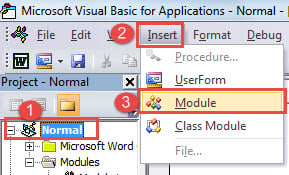
- Em seguida, clique em “Normal” e depois na guia “Inserir”.
- Escolha “Módulo”.

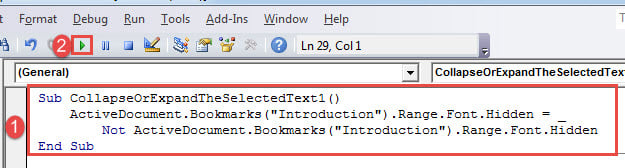
- Clique duas vezes no módulo para abrir a área de codificação no lado direito e cole os seguintes códigos:
Sub CollapseOrExpandTheSelectedText1()
  ActiveDocument.Bookmarks("Introduction").Range.Font.Hidden = _
    Not ActiveDocument.Bookmarks("Introduction").Range.Font.Hidden
End Sub
Notas:
- Você pode alterar o nome da macro para o nome que quiser.
- A “Introdução” refere-se ao nome do marcador. Certifique-se de que é igual ao nome inserido na etapa 4.
- Clique em “Salvar” para salvar a macro.

- Em seguida, coloque o ponteiro de inserção perto do marcador, mas nunca dentro dele. Por exemplo, colocamos na linha acima do texto selecionado.
- Em seguida, pressione “Ctrl+F9” para inserir um campo.
- Dentro do campo, digite os seguintes códigos:
MACROBUTTON CollapseOrExpandTheSelectedText1 Introduction
Notas:
- O "CollapseOrExpandTheSelectedText1” é o nome da macro na etapa 8.
- O "Conheça” é o rótulo que você deseja mostrar no botão.

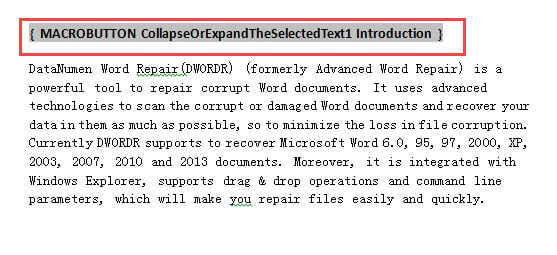
- Agora pressione “Alt+ F9” e você verá o botão.
- Clique duas vezes no botão para expandir ou recolher o texto.

Método 2: Recolher ou Expandir Várias Partes de um Documento
Se você aplicar o método 1 para criar vários botões para recolher ou expandir o conteúdo, poderá usar o método a seguir para mostrar ou ocultar os textos em lotes.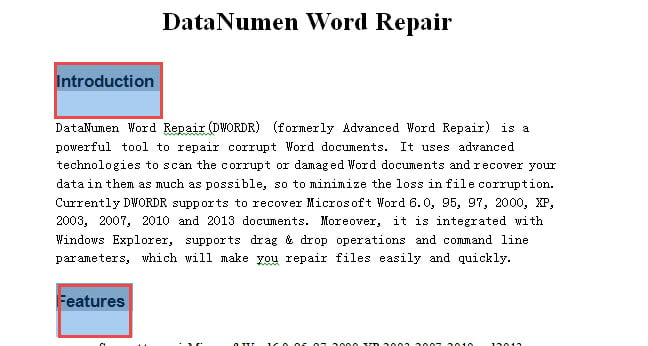
- Repita da etapa 5 a 8 no método 1.
- Em seguida, para recolher todos os textos, cole esta macro lá:
Sub CollapseAllSelectedTexts()
  Dim objBookmark As Bookmark

  For Each objBookmark In ActiveDocument.Bookmarks
    objBookmark.Range.Font.Hidden = True
  Next
End Sub
Para expandir todos os textos, você precisará deste:
Sub ExpandAllSelectedTexts()
  Dim objBookmark As Bookmark

  For Each objBookmark In ActiveDocument.Bookmarks
    objBookmark.Range.Font.Hidden = False
  Next
End Sub
- Em seguida, clique em “Executar” ou pressione “F5”.
Além disso, você pode executar as etapas 10 a 14 no método 1 para criar botões no documento para expandir ou recolher todos os textos de uma só vez.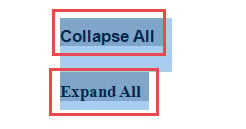
Lide com as Consequências do Fracasso de Palavras
A palavra falha de vez em quando. E há consequências. Alguns deles são bons, enquanto outros podem ocupar você na recuperação dos dados. Se este for o seu caso, é melhor escolher um recuperação de documentos ferramenta para ajudá-lo com o negócio.
Introdução do autor:
Vera Chen é especialista em recuperação de dados em DataNumen, Inc., líder mundial em tecnologias de recuperação de dados, incluindo dano xlsx e pdf reparar produtos de software. Para mais informações visite www.datanumen.com