
Neste artigo, queremos mostrar a você 3 métodos fáceis e eficazes para substituir uma fonte específica em seu documento do Word.
Processar um documento no Word geralmente requer mais do que edição. Por exemplo, também devemos considerar elementos como estilo, layout de página, etc. E um de todos os tipos é o uso da fonte. Dado que é provável que troquemos uma fonte por outra com bastante frequência, aqui temos 3 maneiras de nos ajudar a lidar facilmente com a tarefa.
Método 1: Use o recurso "Localizar e substituir"
- primeiro e primeiroost, clique na guia "Página inicial".
- Em seguida, clique em “Substituir” no grupo “Edição”.

- Em seguida, na caixa de diálogo “Localizar e substituir”, verifique se você está na guia “Substituir”. Coloque o ponteiro de inserção na caixa "Localizar" e verifique se está em branco.
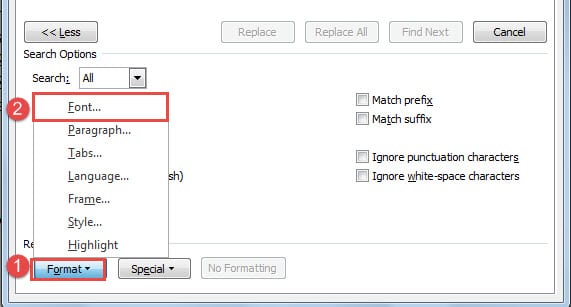
- Clique no botão “Mais” no canto inferior esquerdo para ampliar mais opções.
- Agora clique em “Formatar” primeiro.
- Em seguida, escolha “Fonte” para abrir a caixa “Localizar fonte”.

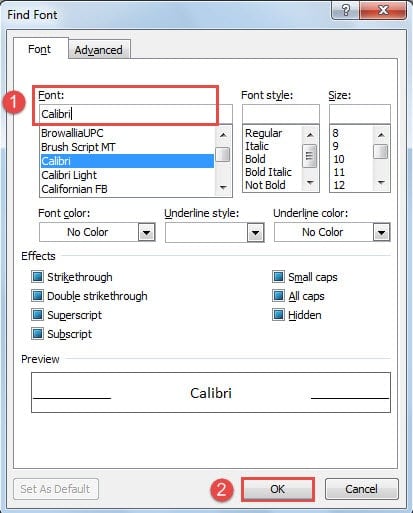
- Escolha o tipo de “Fonte” que deseja substituir.
- A seguir clique em “OK”.

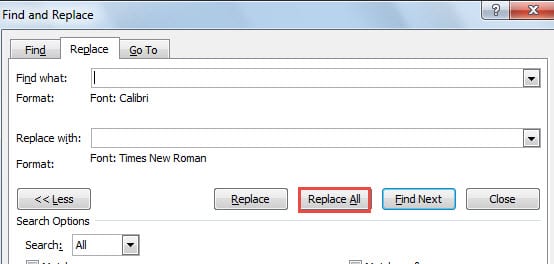
- Em seguida, coloque o ponteiro de inserção na caixa de texto “Substituir por” e certifique-se de que não haja um único caractere.
- Repita os passos 5 e 6. Só que desta vez na caixa “Find Font”, você deve selecionar a fonte pela qual deseja substituir. Em seguida, clique em “OK”.
- Por fim, clique em “Substituir tudo” na caixa “Localizar e substituir”.

Método 2: Usar Macro para Substituir Fonte em um Documento
- Primeiro, pressione “Alt + F11” para acionar o editor Word VBA.
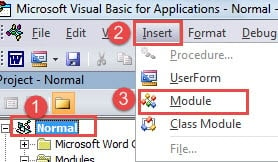
- Em seguida, clique em “Normal” e depois em “Inserir”.
- Escolha “Módulo” para inserir um novo módulo no projeto “Normal”.

- Em seguida, clique duas vezes nele para abrir o espaço de edição.
- Cole os seguintes códigos lá:
Sub ReplaceFontForOneDocument()
  Dim objSingleWord As Range
  Dim objDoc As Document

  Set objDoc = ActiveDocument

  With objDoc
    For Each objSingleWord In .Words
      If objSingleWord.Font.Name = "Calibri" Then
        objSingleWord.Font.Name = "Times New Roman"
      End If
    Next
  End With
End Sub
- Por fim, lembre-se de clicar no botão “Executar”.

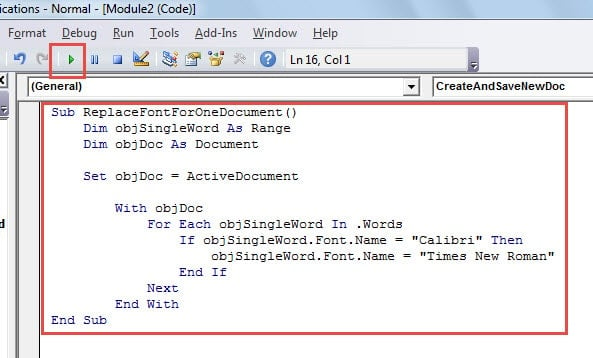
Observações:
- Na linha de código “Se objSingleWord.Font.Name = “Calibri” Então", substituir "Calibri” com o tipo de fonte no documento que você não precisa mais.
- Na linha de código “Font.Name = “Times New Roman”", mudar "Times New Roman” com a fonte que você deseja aplicar para o arquivo.
Método 3: Executar Macro para Substituir Fonte em Vários Documentos
Todos os 2 métodos acima mencionados falam sobre instruções para substituir a fonte em um documento. Agora vamos dar uma olhada em como substituir a fonte em vários documentos. A solução aqui, é claro, é executar uma macro do Word.
- Para começar, organize tudo tarobter documentos em uma pasta.
- Em seguida, abra o Word e acione o editor VBA e o espaço de edição de código usando as etapas do método 2.
- Em seguida cole os códigos abaixo:
Sub BatchReplaceFont()
  Dim objDoc As Document
  Dim objSingleWord As Range
  Dim strFile As String, strFolder As String

  'Initialization
  strFolder = "C:\Users\Test\Desktop\test files\"
  strFile = Dir(strFolder & "*.docx", vbNormal)

  'Replace a specific font with another in all files under the same folder.
  While strFile <> ""
  Set objDoc = Documents.Open(FileName:=strFolder & strFile)

  For Each objSingleWord In objDoc.Words
    If objSingleWord.Font.Name = "Calibri" Then
      objSingleWord.Font.Name = "Time New Roman"
    End If
  Next objSingleWord

  objDoc.Save
  objDoc.Close
  strFile = Dir()
  Wend
End Sub
- Aperte o botão "Executar" por último.

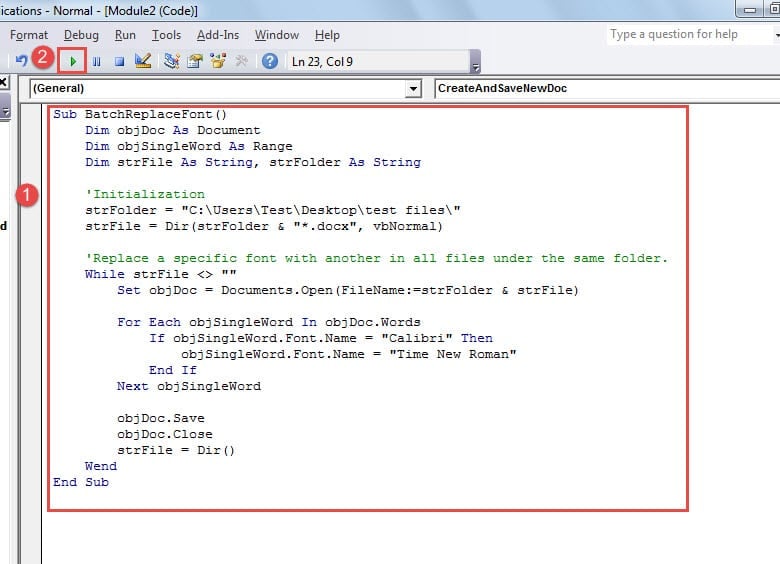
Notas:
- A “Calibri” é a fonte que você não precisa e a “Time New Roman” é a que você quer.
- Na linha de código “strFolder = “C:\Usuários\Teste\Desktop\arquivos de teste\”", a "C:\Usuários\Teste\Desktop\arquivos de teste\” representa o caminho da pasta. E não se esqueça do último “\” seguindo o caminho.
Corrigir erros surpreendentes de palavras
Erros podem aparecer de vez em quando no Word. E a consequência é letal para nossos arquivos do Word. Uma maneira de lidar com os colapsos surpreendentes no Word é fazer backup com frequência. Então não há nada a temer. Outra maneira é recusar os arquivos depois que eles forem corrompidos, o que é um Produto de reparação de erros do Word docx.
Introdução do autor:
Vera Chen é especialista em recuperação de dados em DataNumen, Inc., líder mundial em tecnologias de recuperação de dados, incluindo ferramenta de recuperação xls corrompida e pdf reparar produtos de software. Para mais informações visite www.datanumen.com