
Muitos usuários desejam aplicar a visualização de uma pasta a outra no Outlook. Olhando para este requisito, este artigo apresentará 2 abordagens rápidas para realizá-lo.
O Outlook permite que os usuários personalizem a exibição da pasta. Por exemplo, você pode adicionar uma coluna personalizada à lista de itens à vontade. Agora, se você criou uma exibição de pasta, pode esperar aplicá-la às outras pastas. Portanto, a seguir, compartilharemos 2 maneiras de alcançá-lo. Você pode usar qualquer um ao seu gosto.

Método 1: Realize com Função Nativa
- No início, inicie seu aplicativo Outlook.
- Em seguida, selecione uma pasta de e-mail no painel de navegação, como a pasta “Caixa de entrada”.
- Em seguida, mude para a guia "Visualizar".
- Em seguida, clique no botão “Alterar Visualização”.
- No menu suspenso, localize e selecione “Aplicar exibição atual a outras pastas de email”.

- Na caixa de diálogo pop-up, você pode escolher um tarobter pasta de correio.

- Por fim, clique em “OK” para salvar as alterações.
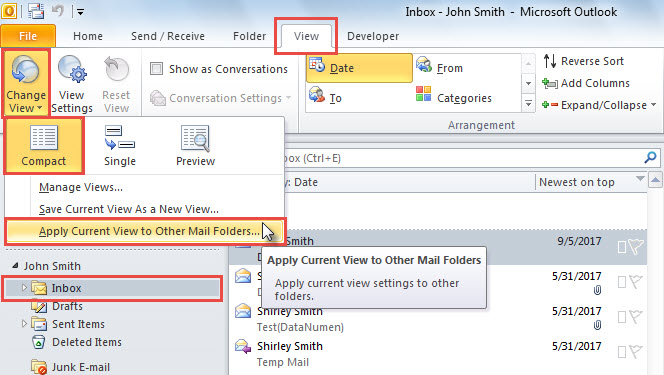
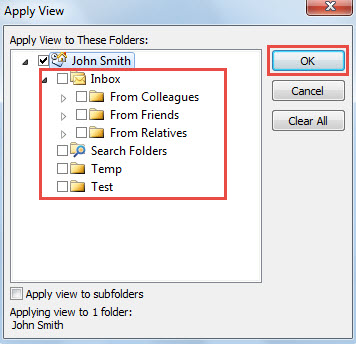
Observações: Este método tem algumas deficiências como segue:
- Como você pode ver, não é possível aplicar a visualização da pasta Caixa de entrada a algumas pastas, como “Itens enviados”, “Rascunhos”, “Itens excluídos”, pasta “E-mail indesejado”.
- Além disso, quando você seleciona a pasta “Itens Enviados” ou outros, o recurso “Aplicar Visualização Atual a Outras Pastas de Correio” fica esmaecido, como na imagem a seguir.

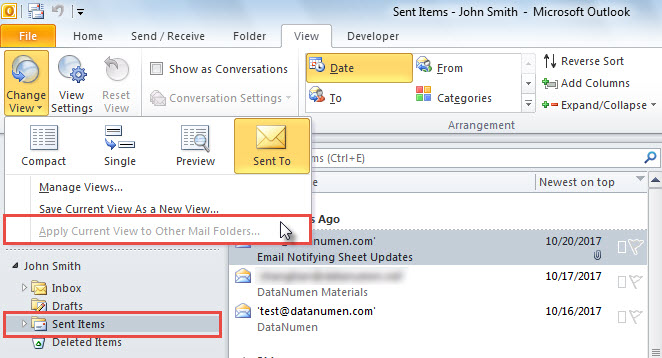
Assim, a seguir, compartilharemos outro método, que não possui essas falhas.
Método 2: Consiga com o Outlook VBA
- Para começar, acesse o editor VBA do Outlook com referência a “Como executar o código VBA no seu Outlook".
- Em seguida, coloque o seguinte código VBA em um módulo.
Sub ApplyViewOfOneFolderToAnother()
    Dim SourceFolder As Outlook.Folder
    Dim TargetFolder As Outlook.Folder

    'Get the source folder
    Set SourceFolder = Outlook.Application.Session.PickFolder
    'To specify the current folder, use the following line instead
    'Set SourceFolder = Outlook.Application.ActiveExplorer.CurrentFolder

    If Not SourceFolder Is Nothing Then

       'Select the target folder
       Set TargetFolder = Application.Session.PickFolder

       If Not TargetFolder Is Nothing Then
          If TargetFolder.DefaultItemType = SourceFolder.DefaultItemType Then

             'Copy the View Settings from source folder to the target
             With TargetFolder.CurrentView
                  .XML = SourceFolder.CurrentView.XML
                  .Save
             End With

          Else
             MsgBox "Source and target folder should be in the same type.", vbExclamation + vbOKOnly
          End If
       End If
    End If
End Sub
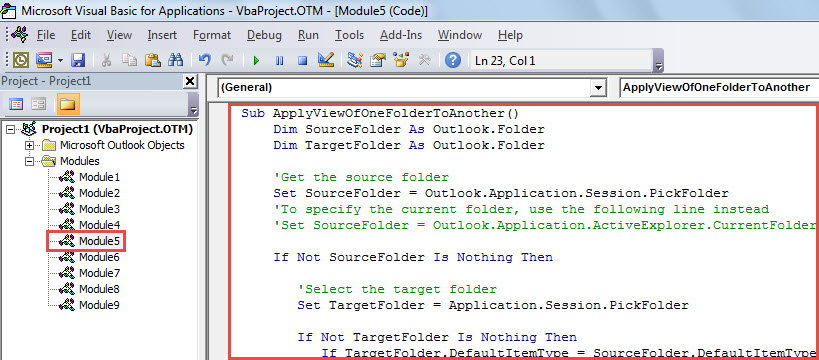
- Por fim, pressione “F5” para executar esta macro.
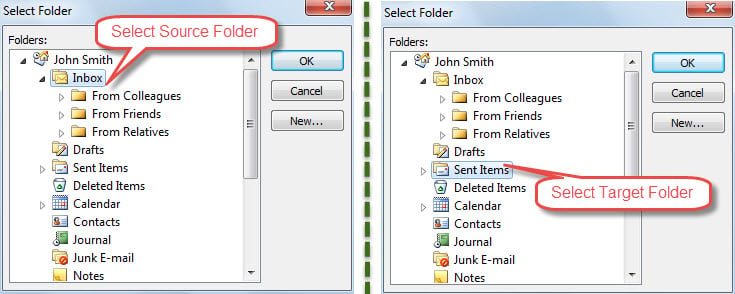
- Depois disso, você será solicitado a selecionar a fonte e target, como “Caixa de entrada” e “Itens enviados”.

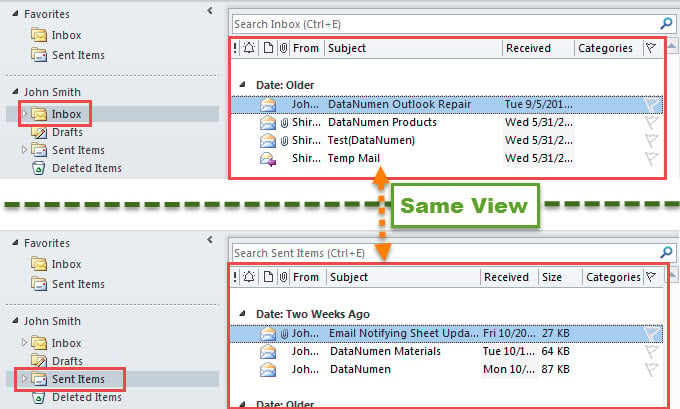
- Quando a macro for concluída, você verá que as exibições de “Caixa de entrada” e “Itens enviados” são as mesmas, como na captura de tela abaixo:

E se encontrar corrupção do Outlook
No caso de danos ao Outlook, geralmente, o que você deve fazer então? Na maioria das vezes, você pode primeiro usar a ferramenta de reparo da caixa de entrada para tentar reparar Outlook corrompido arquivo. Se o utilitário falhar, infelizmente, você não tem escolha a não ser recorrer a uma ferramenta externa potente, como DataNumen Outlook Repair.
Introdução do autor:
Shirley Zhang é especialista em recuperação de dados em DataNumen, Inc., líder mundial em tecnologias de recuperação de dados, incluindo recuperar Sql Server e produtos de software de reparo do Outlook. Para mais informações visite www.datanumen.com