
É fácil para você classificar os dados em um intervalo na planilha. Além disso, agora você também pode classificar os dados em um gráfico de colunas pelos 2 métodos eficazes apresentados neste artigo.
Ao demonstrar dados e informações em um gráfico de colunas, a ordem será a mesma da planilha. A imagem abaixo mostra um gráfico de colunas típico que tem a mesma ordem com o intervalo original na planilha.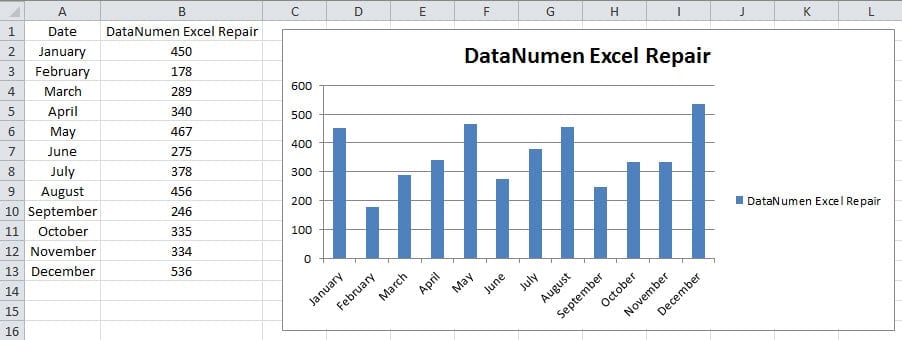
Quando você precisar alterar a ordem ou classificar as colunas no gráfico, poderá descobrir que não pode alternar manualmente as ordens dessas colunas no gráfico de colunas. Mas aqui encontramos dois métodos eficazes para resolver esse problema. Nas partes seguintes, apresentaremos dois métodos em detalhes.
Método 1: classificar na planilha original
Ao classificar na planilha original, a classificação no intervalo será alterada. Mas você também verá que a ordem das colunas no gráfico também mudará de acordo. Isso ocorre porque os dados e informações do gráfico referem-se à área original. Quando esta área muda, o gráfico certamente mudará ao mesmo tempo. Agora siga as etapas abaixo e veja como esse método funciona em um gráfico de colunas.
- Selecione o intervalo original na planilha.
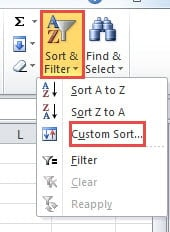
- E então clique no botão “Classificar e Filtrar” na barra de ferramentas.
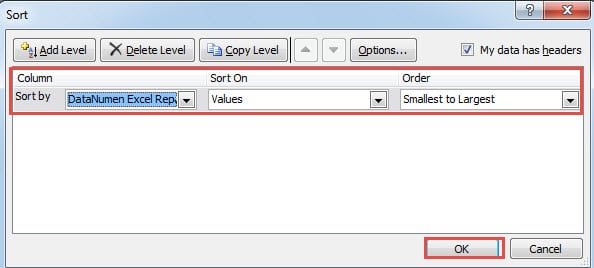
- Em seguida, escolha a opção “Classificação personalizada” no menu suspenso. Assim, a janela “Classificar” aparecerá na planilha.

- Na janela "Classificar", defina os critérios necessários. Aqui vamos classificar a segunda coluna por seus valores. Além disso, a ordem de classificação é “Do menor para o maior”. Você também pode definir os critérios de acordo com sua real necessidade e a planilha real.
- Em seguida, clique no botão “OK” na janela “Classificar”.

Ao clicar em “OK”, você verá a ordem nas alterações do intervalo. Por outro lado, você também notará que a ordem das colunas no gráfico também muda ao mesmo tempo. Você pode consultar a imagem abaixo e ver o resultado.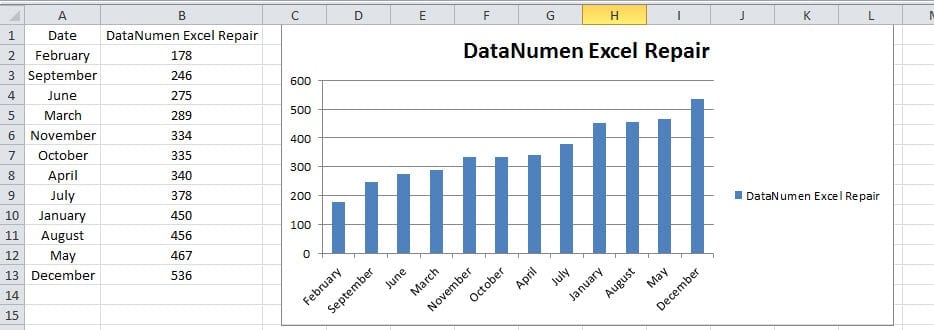
Assim, sempre que precisar classificar no gráfico, você pode primeiro classificar na planilha original.
Método 2: classificar em um gráfico dinâmico
Exceto pelos métodos acima, aqui você também pode usar este método. Ao criar um gráfico dinâmico em sua planilha, você pode classificar diretamente no gráfico. E todas as funções de gráfico no gráfico dinâmico são iguais às funções de gráfico de um gráfico comum.
- Selecione os tarobtenha o intervalo na planilha.
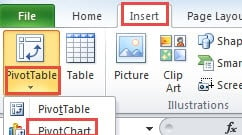
- E, em seguida, clique na guia "Inserir" na faixa de opções.
- Depois disso, clique no pequeno botão de seta abaixo do botão “PivotTable”.
- Em seguida, você verá um menu suspenso com apenas duas opções. Nesta etapa, você precisa selecionar a segunda opção “PivotChart”.

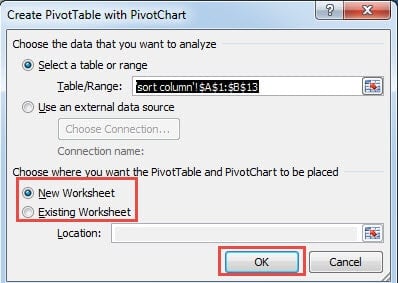
- E então você verá a janela “Create PivotTable with PivotChart” aparecer na planilha. Como selecionamos a área na etapa 1, não é necessário selecionar o intervalo novamente. Claro que você pula a etapa 1, aqui você também pode inserir a referência de intervalo na caixa de texto. Além disso, você também pode usar o mouse para selecionar o intervalo diretamente.
- Agora você precisa decidir onde deseja colocar o gráfico dinâmico. Você pode colocá-lo em uma nova planilha ou na planilha existente. Aqui escolhemos a primeira opção “Nova Planilha”. Por outro lado, se você precisar colocar em uma planilha existente, também precisará inserir o local na caixa de texto correspondente. E você pode usar o mouse para escolher o local exato.

- Ao finalizar a configuração do gráfico dinâmico, você pode clicar no botão “OK” na janela. Assim, você criou um novo gráfico dinâmico em seu arquivo atual do Excel.
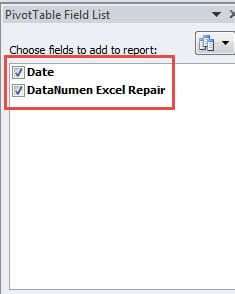
- Na “Lista de Campos da Tabela Dinâmica”, escolha o campo que você precisa mostrar no gráfico. Neste exemplo, mostraremos os dois campos do gráfico, assim marcamos as duas opções.

- Agora clique no gráfico dinâmico na planilha. Ao mesmo tempo, você verá a guia “PivotChart Tools” na faixa de opções.
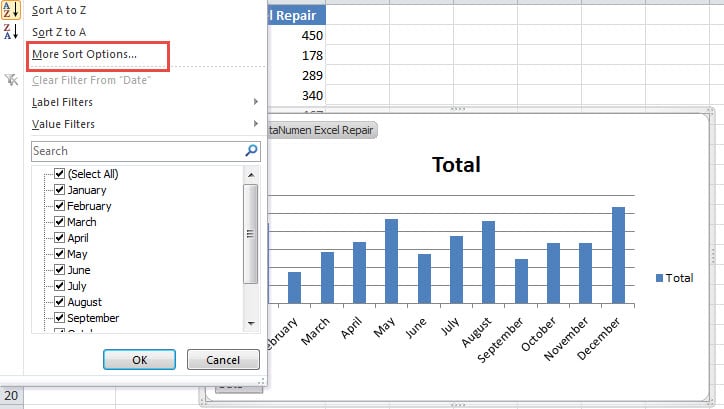
- Em seguida, clique no botão de campo no gráfico na área inferior esquerda.
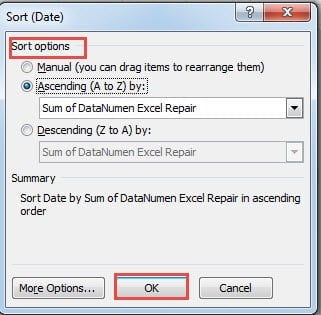
- Na nova lista pop-up, escolha a opção “Mais opções de classificação”.

- E então você verá uma nova janela “Classificar” aparecer. Nesta janela, você pode definir as opções de acordo com sua real necessidade. Aqui neste exemplo, escolheremos a opção “Ascendente”. E a tarcoluna get é a “Soma de DataNumen Excel Repair".

- Depois disso, clique no botão “OK” na parte inferior para finalizar a configuração. Assim, o resultado da ordenação aparecerá no gráfico. E você também descobrirá que na planilha original, o intervalo já foi alterado de acordo.

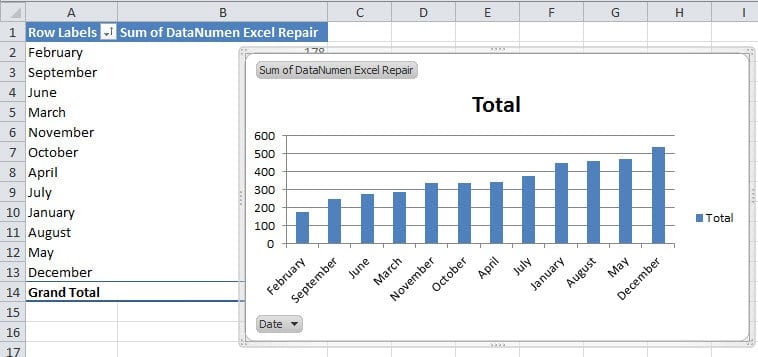
Esse resultado é o mesmo que classificar diretamente na planilha. Ambos os dois métodos são muito úteis. E em sua planilha real, você pode escolher o most adequado.
Comparação dos dois métodos acima
Agora que ambos os métodos têm o mesmo efeito, é difícil escolher quais métodos usar. Aqui você pode consultar a tabela abaixo. Todas as vantagens e desvantagens que podemos imaginar estão listadas na tabela abaixo.
|
Comparação |
Classificar na Planilha Original |
Classificar em um gráfico dinâmico |
|
Vantagens |
1. Este método tem menos etapas que o segundo método. Assim, você descobrirá que é fácil de usar. E este método é adequado para todos os usuários.
2. Você não precisa adicionar gráfico adicional. O gráfico comum é bom o suficiente para você classificar. |
1. Em um gráfico dinâmico, você pode realizar mais outras tarefas pelos recursos exclusivos. E esses recursos não podem ser encontrados em uma planilha comum ou em uma planilha comum.
2. Todas as funções de um gráfico também podem ser usadas neste gráfico dinâmico. Portanto, você não precisa se preocupar com certas manipulações em um gráfico. |
|
Desvantagens |
1. Você não pode modificar diretamente no próprio gráfico comum.
2. Comparado com um gráfico dinâmico, há menos funções no gráfico comum. |
1. Este método contém mais etapas do que o primeiro método.
2. Você precisa criar um gráfico dinâmico adicional no arquivo. E isso adicionará o armazenamento no arquivo. |
Agora você deve ter uma compreensão abrangente dos dois métodos diferentes. Se você quiser usar manipulações mais fáceis, pode usar os primeiros métodos. Se você precisar alterar o gráfico e usar mais recursos, poderá usar o segundo método. A escolha depende totalmente da sua real necessidade. O método que pode ajudá-lo a concluir tarefas com facilidade e rapidez, se for a melhor escolha para você.
O motivo da corrupção do Excel é detectável
A corrupção do Excel certamente contém alguns motivos profundos. e esmolaost toda a razão para a corrupção do Excel é detectável com a tecnologia de hoje. No momento em que você se depara com a corrupção do Excel, precisa encontrar o motivo. Assim, você pode usar o método certo para reparar o Excel. Quando você descobrir o motivo, será muito mais fácil encontrar o most soluções adequadas.
Mas se você não sabe nada sobre a recuperação do Excel, não tente reparar arquivos do Excel sozinho. Comportamentos incorretos causarão danos permanentes aos seus preciosos arquivos. A melhor escolha é recorrer a profissionais para obter ajuda. Além disso, você pode usar uma ferramenta de terceiros para reparar a corrupção do arquivo xlsx do Excel. Assim, seus dados e informações estarão seguros. Esta ferramenta será instalada em seu próprio computador. Além disso, é fácil de operar. Seus dados e informações não serão vistos por mais ninguém porque o processo de recuperação está ocorrendo completamente em seu próprio computador.
Introdução do autor:
Anna Ma é especialista em recuperação de dados em DataNumen, Inc., líder mundial em tecnologias de recuperação de dados, incluindo reparar danos do Word docx e produtos de software de reparo do Outlook. Para mais informações visite www.datanumen.com