
Kiedy odbiorcy narzekają, że e-maile zawsze zawierają dodatkowy załącznik lub ikonę spinacza, możesz się zastanawiać, dlaczego tak się dzieje. W rzeczywistości ikona lub załącznik to tylko obraz w Twoim podpisie. W tym artykule omówimy główne przyczyny i rozwiązania.
Gdy wiadomość e-mail zawiera obraz, sam Outlook nie zmieni obrazu w załącznik ani ikonę spinacza. Ale nie każdy klient poczty e-mail może zachowywać się tak samo jak Outlook. Oprócz różnych klientów poczty, format wiadomości e-mail i skaner antywirusowy mogą również powodować problem. Czytaj dalej, aby zrozumieć przyczyny, a także odpowiadające im podejścia.
1. Wiadomość e-mail jest odbierana w formacie zwykłego tekstu, a nie w formacie HTML.
Jeśli wiadomość e-mail zostanie odebrana w formacie zwykłego tekstu, wszystkie wewnętrzne obrazy zostaną przekonwertowane na załączniki. Jeśli rzeczywiście cierpisz z powodu tego typu sytuacji, byłoby o wiele łatwiej temu zapobiec. Po prostu przestań otrzymywać wszystkie e-maile w formacie zwykłego tekstu.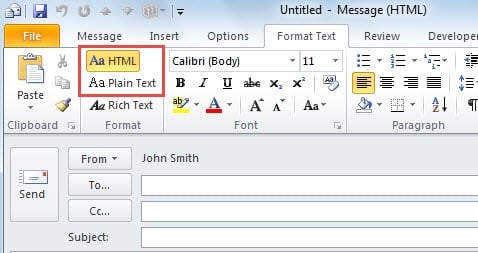
2. Winna może być integracja skanera antywirusowego z programem Outlook.
Chociaż skaner antywirusowy bardzo nam pomaga w blokowaniu infekcji wirusowych, może również prowadzić do bałaganu. Imost Oczywistą kwestią jest to, że zamieni osadzone obrazy w załączniki. Może się to zdarzyć po Twojej stronie lub po stronie odbiorcy. Jeśli chodzi o ten problem, możesz wyłączyć integrację skanera antywirusowego z programem Outlook. Wybierz „Plik”> „Opcje”> „Dodatki” i kliknij przycisk „Idź”. W wyskakującym oknie dialogowym wyłącz integrację ze skanerem antywirusowym.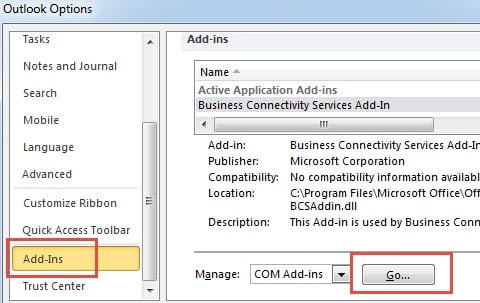
3. Odbiorca używa innego klienta poczty niż Ty.
W rzeczywistości w tym przypadku obrazy nie mogą być wyświetlane w normalny sposób, są szanse, że pochodzą one z odbierającego klienta poczty e-mail, a nie z wysyłającego klienta poczty e-mail. Na przykład, mimo że program Outlook nie wyświetla obrazu jako dodatkowego załącznika lub ikony spinacza, Windows Live Mail wyświetla ikonę spinacza. Ponadto obecnie dostępnych jest wiele klientów poczty e-mail. Dlatego jest prawdopodobne, że inni klienci mogą zachowywać się inaczej niż Outlook, tak że obraz można zamienić w załącznik lub ikonę, mimo że wiadomość jest w formacie HTML.
Niezależnie od tego, którego klienta poczty e-mail używają odbiorcy, most skutecznym sposobem na uniknięcie takiej sytuacji jest umieszczenie obrazu w podpisie na serwerze internetowym. A następnie link do obrazu podczas tworzenia podpisu, zamiast wysyłać sam obraz.
- Na początku otwórz Outlooka i przejdź do menu „Plik”.
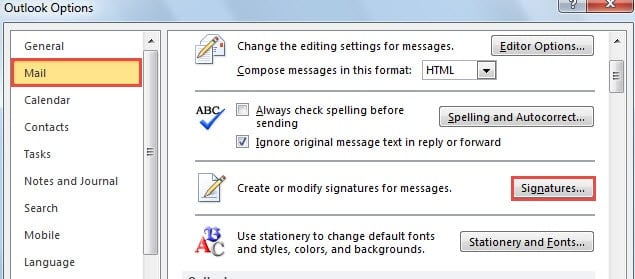
- Po kliknięciu „Opcje”, pojawi się okno „Opcje programu Outlook”. W nim przejdź do zakładki „Poczta”.
- Następnie znajdź i naciśnij przycisk „Podpis”.

- Utwórz nowy podpis i w sekcji „Edytuj podpis” kliknij ikonę obrazu, aby wstawić obraz.
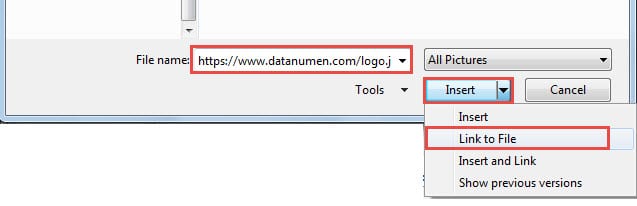
- Na koniec w wyskakującym okienku wklej adres URL obrazu w polu „Nazwa pliku”. Kliknij strzałkę w dół obok przycisku „Wstaw” iz rozwijanej listy wybierz „Link do pliku”.

Uwaga: Domyślnie program Outlook nadal będzie próbował pobrać obraz na serwer sieciowy i osadzić go podczas wysyłania wiadomości e-mail. Dlatego należy zmienić odpowiedni klucz rejestru „Wyślij zdjęcia z dokumentem”, Aby skonfigurować program Outlook tak, aby nie osadzał obrazów umieszczonych w Internecie.
Narzędzie naprawcze musi być przydatne w przypadku awarii programu Outlook
Niektórym osobom może się wydawać, że dzięki wbudowanemu narzędziu do naprawy mogą rozwiązać różne problemy z programem Outlook. W rzeczywistości ScanPST nie może wywoływać efektów w przypadku awarii programu Outlook. Dlatego rozsądnie jest zatrzymać doświadczonego Naprawa PST narzędzie w pobliżu, takie jak DataNumen Outlook Repair.
Wprowadzenie autora:
Shirley Zhang jest ekspertem w dziedzinie odzyskiwania danych w DataNumen, Inc., która jest światowym liderem w technologiach odzyskiwania danych, w tym odzyskiwanie sql i oprogramowanie do naprawy programu Outlook. po więcej informacji odwiedź www.datanumen.com