
Wysyłasz e-maila do kilku odbiorców i część z nich umieszczasz w polu „UDW”. Później, jeśli chcesz wysłać drugą wiadomość tylko do odbiorców UDW, możesz skorzystać ze środków udostępnionych w tym artykule.
Czy zdarzyło Ci się wysłać e-maile z Outlooka do kilku odbiorców, z niektórymi w polu „UDW”? Czasami po wysłaniu takiej wiadomości możesz chcieć wysłać drugą wiadomość do określonego typu odbiorców, na przykład odbiorców UDW. Na przykład chcesz wysłać im dodatkowe uwagi. Teraz przedstawimy ci 2 sposoby. Ten pierwszy używa kopiowania i wklejania. A ta ostatnia jest znacznie bardziej efektywna dzięki kodowi VBA. Możesz wybrać według swoich potrzeb.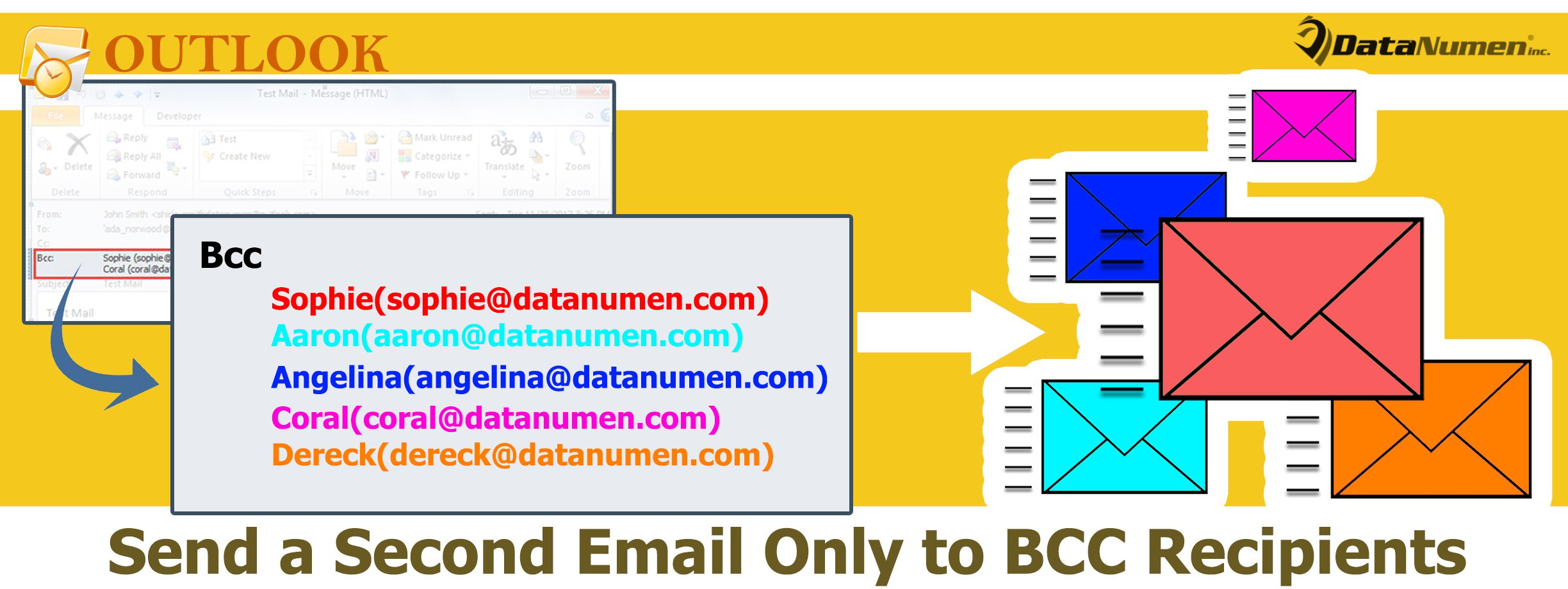
Metoda 1: Ręczne kopiowanie odbiorców UDW do nowej wiadomości e-mail
- Najpierw na liście e-mailowej folderu „Elementy wysłane” wybierz oryginalną wiadomość e-mail.
- Następnie kliknij dwukrotnie tę wiadomość, aby otworzyć ją we własnym oknie wiadomości.
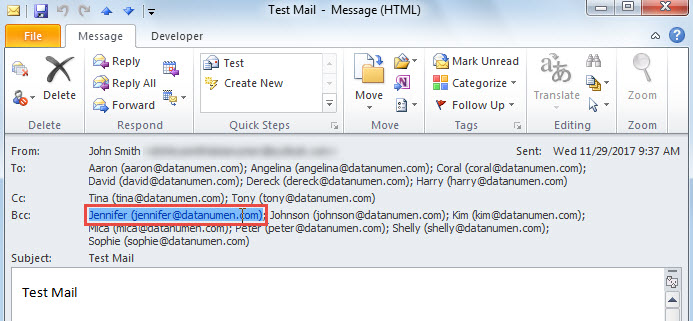
- Następnie w nowym oknie wybierz jednego odbiorcę w linii „UDW”.

- Następnie naciśnij „Ctrl + A”, aby wybrać wszystkich odbiorców UDW.
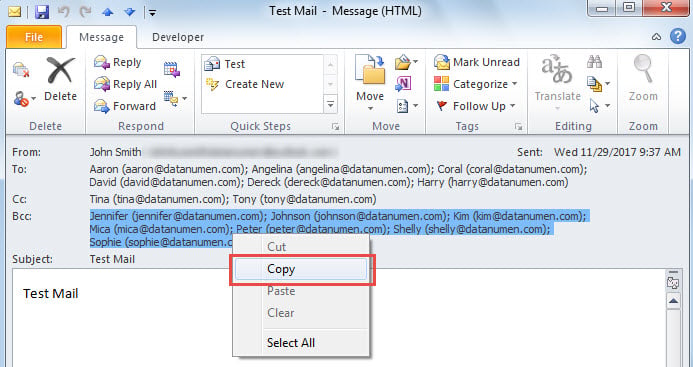
- Później kliknij prawym przyciskiem myszy i wybierz „Kopiuj” z menu kontekstowego.

- Następnie zamknij tę wiadomość e-mail.
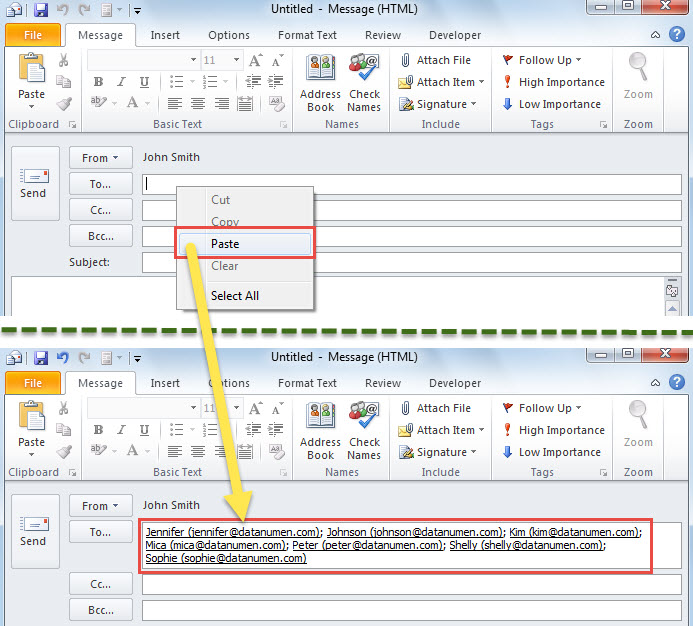
- Następnie utwórz nową wiadomość e-mail za pomocą przycisku „Nowy e-mail” na karcie „Strona główna”.
- Na koniec wklej skopiowanych odbiorców UDW w polu „Do” nowego e-maila.

- Obecnie możesz dowolnie komponować i wysyłać tę nową wiadomość
Metoda 2: Wyślij drugą wiadomość e-mail do odbiorców UDW za pośrednictwem VBA
- W pierwszej kolejności naciśnij „Alt + F11”, aby uzyskać dostęp do edytora VBA.
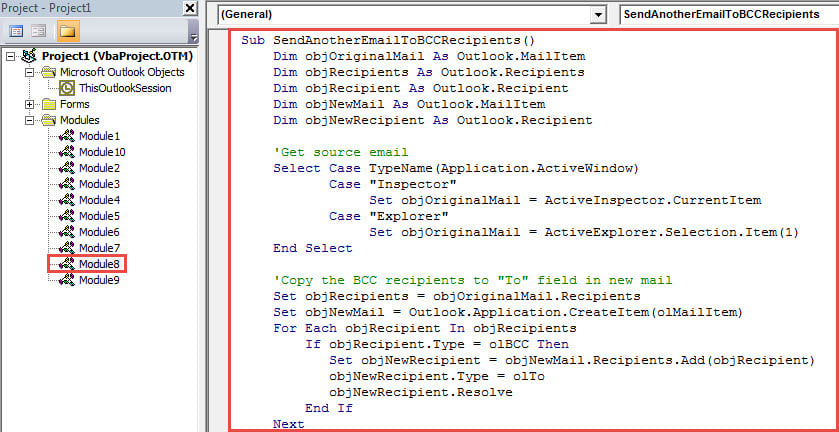
- Następnie umieść poniższy kod VBA w nieużywanym module.
Sub SendAnotherEmailToBCCRecipients()
    Dim objOriginalMail As Outlook.MailItem
    Dim objRecipient As Outlook.Recipient
    Dim objNewMail As Outlook.MailItem
    Dim objNewRecipient As Outlook.Recipient

    'Get source email
    Select Case TypeName(Application.ActiveWindow)
           Case "Inspector"
                Set objOriginalMail = ActiveInspector.CurrentItem
           Case "Explorer"
                Set objOriginalMail = ActiveExplorer.Selection.Item(1)
    End Select

    'Copy the BCC recipients to "To" field in new mail
    Set objNewMail = Outlook.Application.CreateItem(olMailItem)
    For Each objRecipient In objOriginalMail.Recipients
        If objRecipient.Type = olBCC Then
           Set objNewRecipient = objNewMail.Recipients.Add(objRecipient)
           objNewRecipient.Type = olTo
           objNewRecipient.Resolve
        End If
    Next

    'Change the new email details
    With objNewMail
        .Subject = "Additional Notes for " & objOriginalMail.Subject
        .Body = "Type mail body here....."
        .Attachments.Add ("E:\Dos & Don'ts.txt")
        .Importance = olImportanceHigh
        .ReadReceiptRequested = True
        .Send
        .Display
    End With
End Sub
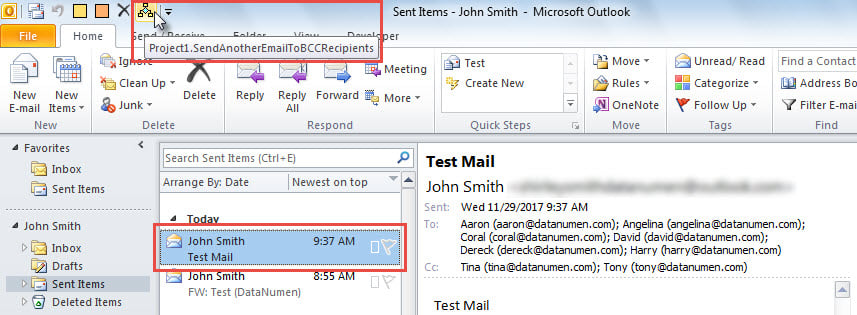
- Następnie dodaj to makro do paska narzędzi szybkiego dostępu, odwołując się do „Jak uruchomić kod VBA w swoim Outlooku".
- Ostatecznie wypróbuj to makro teraz.
- Na początek wybierz lub otwórz oryginalną wiadomość e-mail.
- Następnie kliknij makro na pasku narzędzi Szybki dostęp.

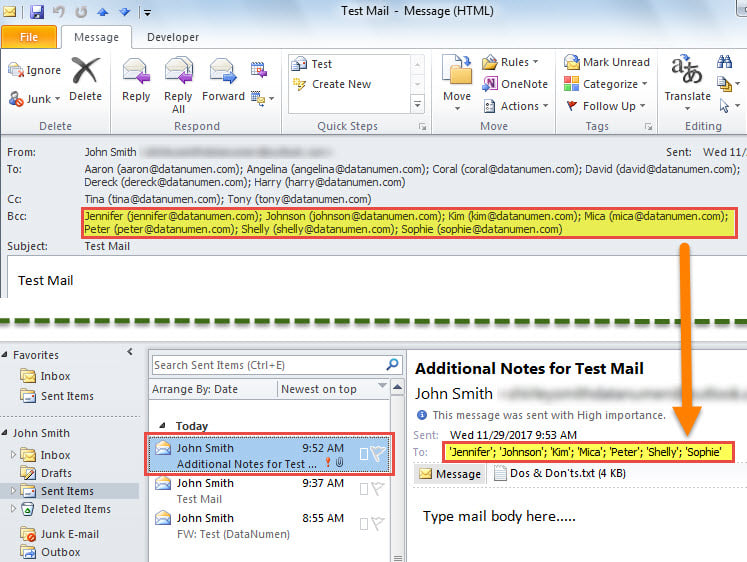
- Następnie zostanie wysłany nowy e-mail. Jego adresatami są odbiorcy UDW oryginalnego e-maila, jak na poniższym obrazku.

Uratuj dane programu Outlook na czas
Jest to wysoce wskazane napraw Outlooka gdy tylko Twój Outlook zostanie uszkodzony. Najpierw możesz skorzystać z wbudowanego narzędzia naprawczego - Scanpst. Jednak czasami możesz być narażony na awarie Scanpst, ponieważ szkody przekraczają możliwości narzędzia skrzynki odbiorczej. W takim przypadku ostatnią deską ratunku jest użycie godnego zaufania i solidnego narzędzia innej firmy, takiego jak DataNumen Outlook Repair.
Wprowadzenie autora:
Shirley Zhang jest ekspertem w dziedzinie odzyskiwania danych w DataNumen, Inc., która jest światowym liderem w technologiach odzyskiwania danych, w tym uszkodzony mdf i oprogramowanie do naprawy programu Outlook. po więcej informacji odwiedź www.datanumen.com