
Noen tomme celler i et regneark er faktisk ikke tomme. Men deres eksistens vil gjøre deg forvirret. Derfor må du finne de ikke-tomme cellene i Excel-regnearket.
Det er mange forhold som gjør at en celle ikke er tom mens innholdet i den er usynlig. For eksempel vil en formel returnere nullverdi, skriftfargen i cellen er den samme som fyllfargen, eller de usynlige verdiene som returneres av VBA-makroer. Alle disse grunnene kan gjøre innholdet usynlig. Men faktisk er disse cellene ikke tomme. Og for å unngå problemene forårsaket av disse cellene i arbeidet ditt, kan du bruke følgende 4 metoder for å finne de cellene som inneholder usynlig innhold.
Metode 1: Bruk Ctrl- og piltastene
I denne metoden må du bruke Ctrl- og piltastene på tastaturet. Og nedenfor vil vi demonstrere det grundige trinnet.
På bildet nedenfor er det en tom rad i området.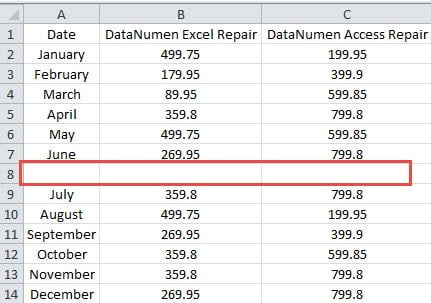
Og før du sletter raden, må du sørge for at det ikke er noe innhold i raden. Ellers vil noen feil vises og kan resultere i feil i andre celler.
- Klikk på celle A1 i regnearket.
- Og trykk deretter på hurtigtastene "Ctrl + ↓" på tastaturet. Når du bruker denne hurtigtastkombinasjonen, vil markøren flyttes til den siste ikke-tomme cellen i kolonnen.

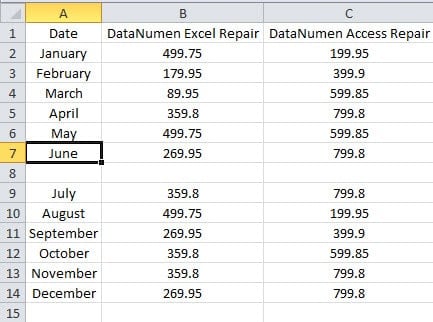
Og i dette eksemplet vil den flytte til celle A7. Når du trykker på tastene igjen, vil markøren flyttes til den første ikke-tomme cellen i neste område. Og i dette eksemplet vil den flytte til celle A9. Dette betyr at celle A8 egentlig er en tom celle.
- Nå må du sjekke den andre kolonnen. Klikk her på celle B1.
- Og trykk deretter hurtigtastene "Ctrl + ↓" igjen.
- Etter det, se hvor markørposisjonen er.

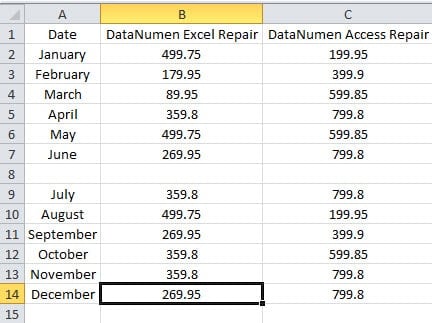
Denne gangen flytter markøren direkte til celle B14. Dette betyr at celle B8 er en ikke-tom celle.
- Klikk nå på cellen B8 og sjekk verdien i den. I formellinjen kan du se at det er en formel i cellen.

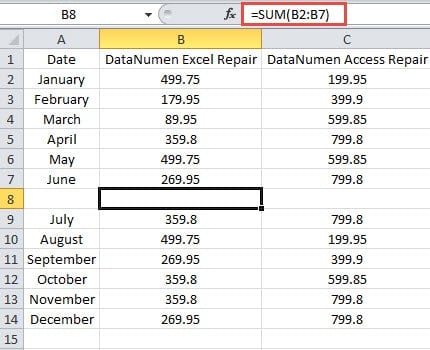
Her fordi skriftfargen på cellen er hvit, så du kan ikke se den.
- Fortsett nå å bruke hurtigtastene og sjekk neste kolonne.
Når du trenger å sjekke mange celler i et område, kan det være tidkrevende å klikke på cellene etter hverandre og sjekke i formellinjen. Derfor kan du bruke denne metoden. Dessuten kan du også kombinere andre piltaster med Ctrl-tasten for å sjekke andre rader eller kolonner.
Metode 2: Bruk ISBLANK-funksjonen
I stedet for å bruke hurtigtaster, kan du også bruke ISBLANK-funksjonen i regnearket.
- Klikk på en tom celle i regnearket. I dette eksemplet klikker vi celle D8.
- Og skriv deretter inn formelen i cellen.
=ISBLANK(A8)
- Trykk deretter på "Enter"-knappen på tastaturet. Dermed vil du få et resultat i denne cellen.

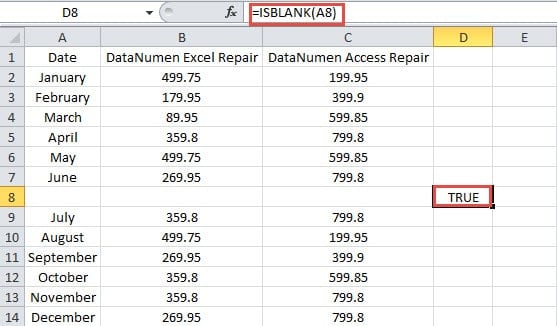
Her returnerer formelen et resultat "TRUE" i cellen.
- Klikk nå på fyllhåndtaket til cellen og dra mot høyre for å fylle andre celler.

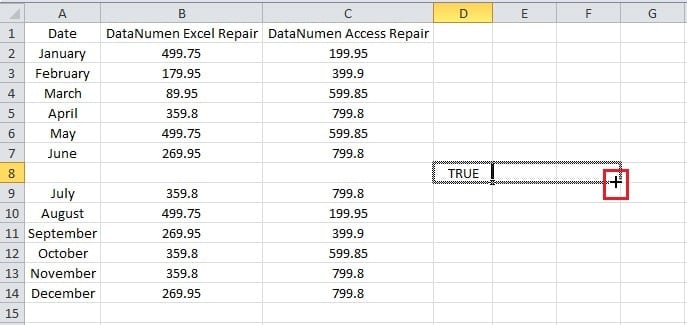
Og så vil du se alle resultatene for de tre cellene. Du kan se at resultatet i celle E8 er "FALSE", som betyr at celle B8 er en ikke-tom celle.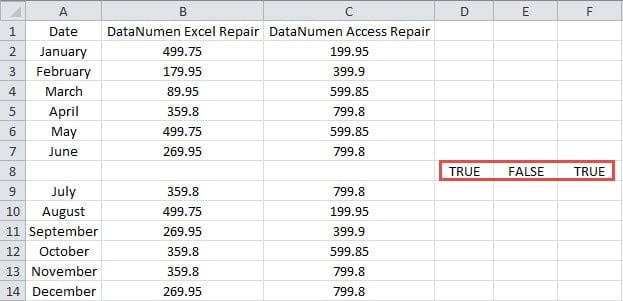
Du kan se at det er veldig enkelt å bruke denne funksjonen. Når du trenger å se etter en hel kolonne eller en hel rad, kan du bruke denne metoden raskt.
Metode 3: Bruk betinget formatering
I denne metoden kan du også bruke betinget formatering for å markere bestemte celler. Her kan du markere de tomme cellene i et område.
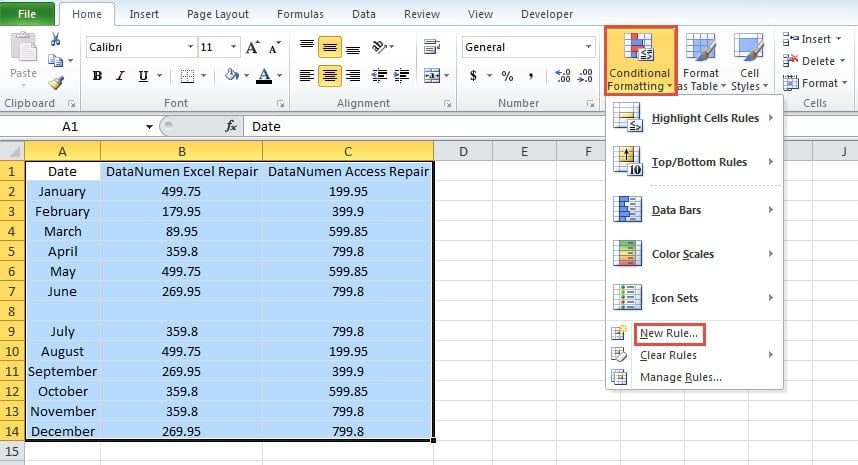
- Velg tarfå rekkevidde som inneholder alle tarfå celler.
- Og klikk deretter på knappen "Betinget formatering".
- Etter det, i rullegardinmenyen, velg alternativet "Ny regel".

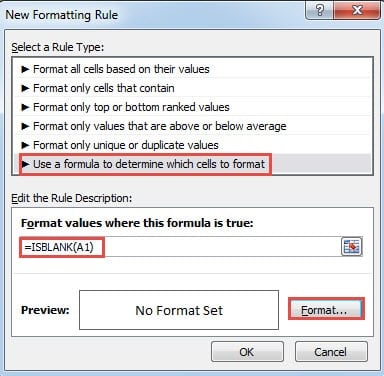
- I vinduet "Ny formateringsregel" velger du det siste alternativet som må bruke formelen.
- Skriv inn formelen i tekstboksen:
=ISBLANK(A1)
Her vil du også bruke ISBLANK-funksjonen. Sørg her for at cellen er den første cellen i området. På den annen side, hvis du trenger å markere ikke-tomme celler i et område, kan du skrive inn denne formelen:
=IKKE(ISBLANK(A6))
- Og klikk deretter på knappen "Format".

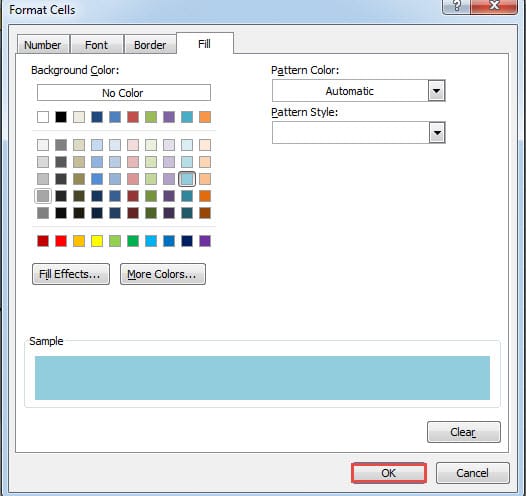
- Angi et format for cellen i "Format Cells"-vinduet.
- Når du er ferdig med innstillingen, klikker du på knappen "OK".

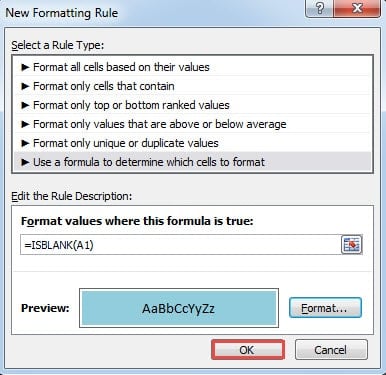
- Klikk deretter "OK" i vinduet "Ny formateringsregel".

Og så kan du se at i området vil ekte tomme celler utheves.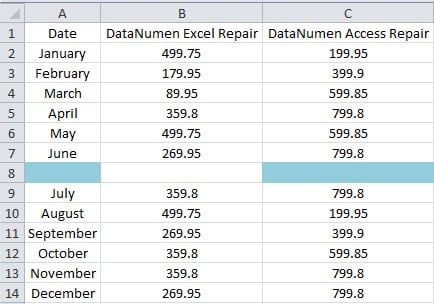
Derfor kan du vite at cellen B8 inneholder en verdi. Bruk av betinget formatering kan også hjelpe deg å bedømme disse cellene raskt.
Metode 4: Bruk VBA Macro
Dette er den siste metoden, og du vil bruke VBA-makroene.
- Trykk på hurtigtastene "Alt + F11" på tastaturet for å åpne VBA-editoren.
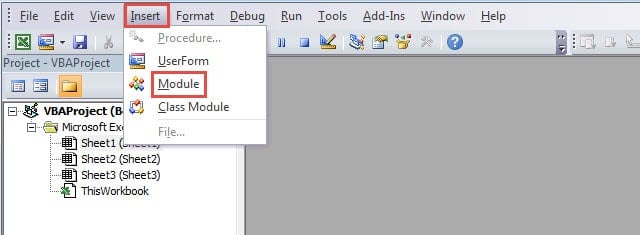
- Og klikk deretter på knappen "Sett inn" i verktøylinjen.
- Etter det velger du alternativet "Modul" i undermenyen. Dermed har du satt inn en ny modul i filen.

- Kopier og lim inn følgende koder i modulen.
Sub finncelle()
Dim cel As Range
For hver celle i området (“A1:C14”)
Hvis IsEmpty(cel) = Sant da
cel.Interior.Color = vbYellow
End If
Neste cel
End Sub
Her vil vi også finne de tomme cellene og formatere dem. Hvis du trenger å formatere celler som inneholder innhold, kan du også endre kodene etter behov. Du kan også være oppmerksom på at du må fjerne all betinget formatering. Ellers vil formatet til VBA-makroen dekkes av formatet for betinget formatering. Og dette vil skape problemer for deg.
- Klikk nå på knappen "Run Sub" i verktøylinjen eller trykk på knappen "F5" på tastaturet for å kjøre denne makroen.
- Etter det, kom tilbake til arbeidsarket. Og du vil se resultatet som bildet nedenfor viser.

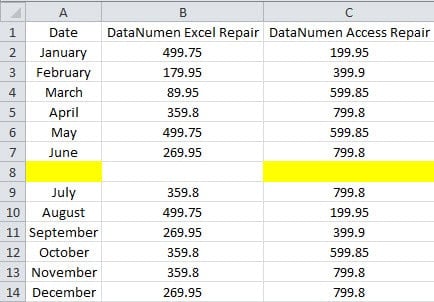
Formatene til ekte tomme celler endres. Derfor er celle B8 en ikke-tom celle i dette området.
En sammenligning mellom metodene
Her har vi listet opp fordelene og ulempene ved de fire ovennevnte metodene.
|
Sammenligning |
Ctrl og piltastene | ISBLANK-funksjon | Betinget formatering |
VBA-makro |
|
Fordeler |
Du kan bruke denne metoden raskt når du trenger å finne ikke-tomme celler i en rad eller kolonne. | Når du trenger å bedømme celler i et område, er denne funksjonen veldig nyttig. | Alle resultatene kan vises tydelig i arbeidsarket. Og du kan velge å formatere tomme celler eller ikke-tomme celler etter behov. | Med bare ett klikk kan du enkelt få resultatet. Dessuten kan du også endre kodene i henhold til ditt behov. |
|
Ulemper |
Sammenlignet med andre metoder vil denne metoden være tidkrevende. | Hvis de ikke-tomme cellene er atskilt i en annen posisjon, vil det være upraktisk å bruke denne formelen. | Formatet for betinget formatering vil forstyrre andre celleformater. | Hvis du ikke er kjent med Excel VBA, vil oppgaven være mer komplisert. |
Fra analysen ovenfor vil du ha en omfattende forståelse av de fire metodene. Og du kan velge most passende metode i henhold til ditt behov.
Beskytt Excel-filene dine
Sikkerheten til virksomhetskritiske Excel-filer på lagringsenhetene dine er svært viktig. Derfor må du nøye beskytte Excel-filene dine. Excel-filene har lenge vært offer for skadelig virus og skadelig programvare. Når du finner Excel-korrupsjon på datamaskinen din, må du ta de riktige handlingene. Og du kan også bruke et gjenopprettingsverktøy for å reparere Excel-fil. I alle metodene som kan håndtere Excel-feil, er bruk av et verktøy most cost-effektiv metode.
Forfatterintroduksjon:
Anna Ma er en datagjenopprettingsekspert innen DataNumen, Inc., som er verdensledende innen datagjenopprettingsteknologier, inkludert reparer docx-dataproblem og Outlook-reparasjonsprodukter. For mer informasjon besøk www.datanumen. Med