
I møte med en stor kontaktgruppe, må du ønske å finne ut hvor mange medlemmer det er i denne gruppen på jorden. Denne artikkelen vil lære deg to raske metoder.
Faktisk, med flere og flere kontakter lagt til i en kontaktgruppe, vil du føle det vanskelig å administrere og kontrollere. På dette tidspunktet håper du kanskje å finne ut hvor mange medlemmer kontaktgruppen inneholder. Outlook kommer imidlertid ikke sammen med en innebygd funksjon for telling. Derfor må du bruke andre midler. Her vil vi introdusere to metoder i detalj.
Metode 1: Lagre kontaktgruppen som tekstfil
- Start først Outlook og gå til kontaktruten.
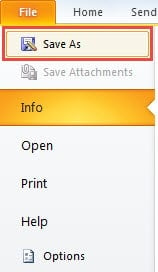
- Pitch på tarfå kontaktgruppe og deretter gå til "Fil"-menyen og velg "Lagre som" alternativet.
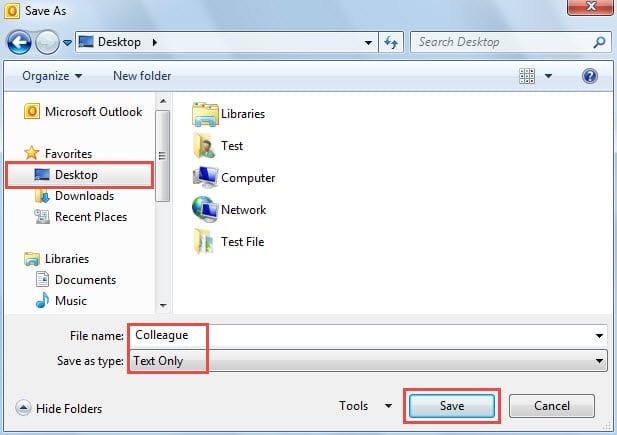
- Så i den nye popup-dialogboksen i "Lagre som"-vinduet, bør du velge en destinasjonsmappe og deretter endre "Lagre som type" til "Kun tekst" og klikke på "Lagre" -knappen nederst.

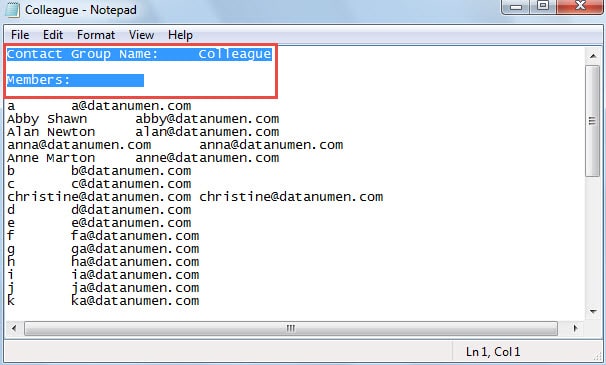
- Deretter finner du tekstfilen i målmappen og åpner den med Notisblokk. Du bør fjerne de fire øverste linjene.

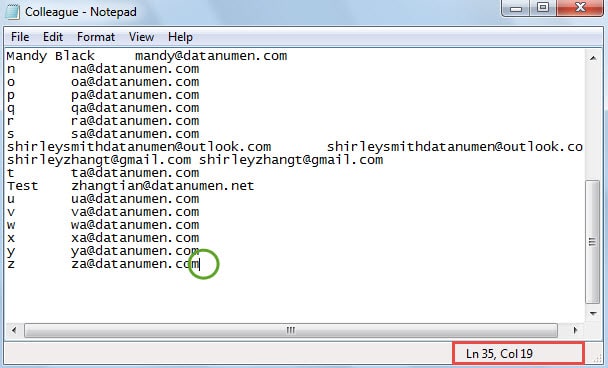
- Etter det kan du flytte markøren til siste linje. Til slutt kan du få det totale antallet medlemmer i henhold til "Ln" i statuslinjen, som følgende skjermbilde:

Metode 2: Lag en "Telle"-knapp med Outlook VBA
- Først, gå til "Utvikler" -fanen og klikk på "Visual Basic" -knappen.
- Åpne deretter en ny modul og kopier følgende VBA-koder i den.
Sub CountContactGroupMember()
    Dim obApp As Application
    Dim olSel As Selection
    Dim ConGroup As DistListItem
    Dim strMsg As String
    Dim nRes As Integer

    Set obApp = Outlook.Application
    Set olSel = obApp.ActiveExplorer.Selection

    If olSel.Count Then
       Set ConGroup = olSel.Item(1)
       strMsg = "This contact group " & Chr(34) & ConGroup.DLName & Chr(34) & " includes " & ConGroup.MemberCount & " members in total."
       nRes = MsgBox(strMsg, vbOKOnly + vbInformation, "Count Contact Group Members")
    End If
End Sub
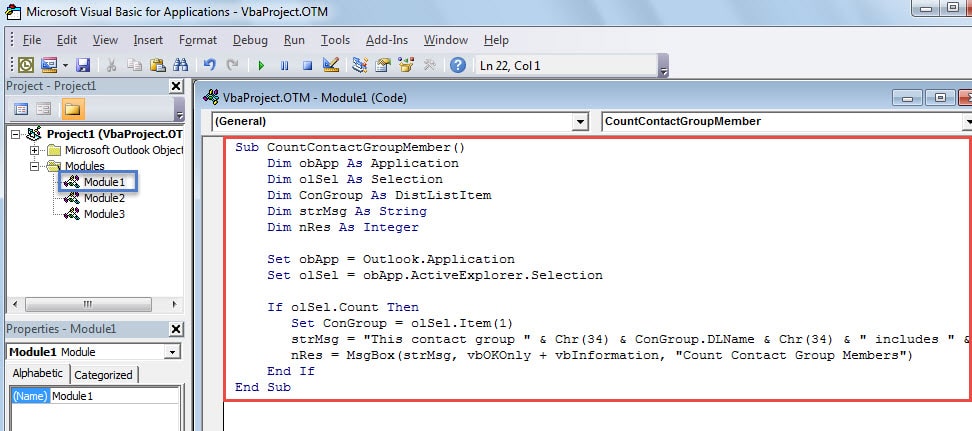
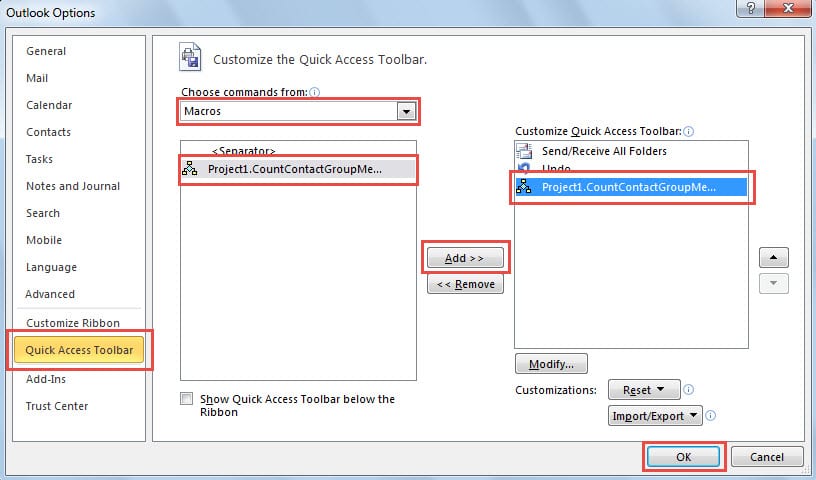
- Deretter går du ut av "Visual Basic"-vinduet og fortsett å legge til makroen i hurtigtilgangsverktøylinjen. Du kan gå til "Fil"> "Alternativer"> "Hurtigtilgangsverktøylinje" for å oppnå det på kort tid.

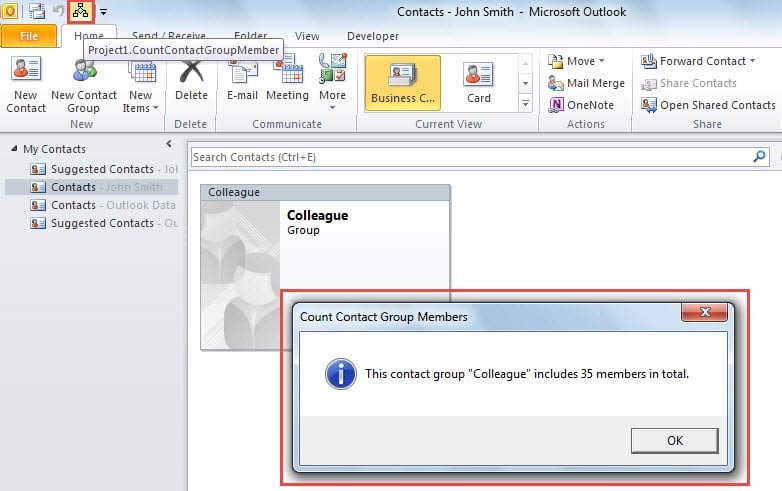
- Til slutt kan du gå tilbake til kontaktruten. Velg deretter kontaktgruppen og trykk på knappen i hurtigtilgangsverktøylinjen. En ny melding vil dukke opp. Den vil fortelle deg antall medlemmer i kontaktgruppen. Det ser ut som følgende skjermbilde:

Sammenligning av de 2 metodene
| Metoder | Fordeler | Ulemper |
| Metode 1 | Det er enkelt å betjene. | Hvis du vil telle medlemmene i flere kontaktgrupper, må du lagre alle gruppene som tekstfil. Det vil være veldig plagsomt. |
| Metode 2 | Du kan bruke den på nytt til å telle medlemmene i kontaktgruppene når du vil | Det krever at du endrer makroinnstillingene i "Trust Center" først. |
Hold et Outlook-reparasjonsverktøy hendig
På grunn av det faktum at Outlook er utsatt for feil og korrupsjon, anbefales det sterkt at du må ta en regelmessig sikkerhetskopi av Outlook-dataene dine. Derfor vil du kunne gjenopprette korrupt Outlook-post med utmost letthet. Dessuten bør du få tak i et erfarent reparasjonsverktøy, som DataNumen Outlook Repair. Det vil komme godt med når du møter en alvorlig Outlook-krasj.
Forfatterintroduksjon:
Shirley Zhang er en datagjenopprettingsekspert innen DataNumen, Inc., som er verdensledende innen datagjenopprettingsteknologier, inkludert reparere SQL mdf-korrupsjon og Outlook-reparasjonsprodukter. For mer informasjon besøk www.datanumen. Med