
Outlook har ikke en direkte regelbetingelse som lar oss søke etter bestemte ord i avsenderens navn. Så denne artikkelen vil lære deg 2 løsninger for å oppnå "med spesifikke ord i avsenderens navn" i Outlook-regelen.
Når du prøver å lage en Outlook-regel som må spesifisere avsendere, vil du finne at bare "med spesifikke ord i avsenderens adresse" er tilgjengelig, vist som følgende skjermbilde:
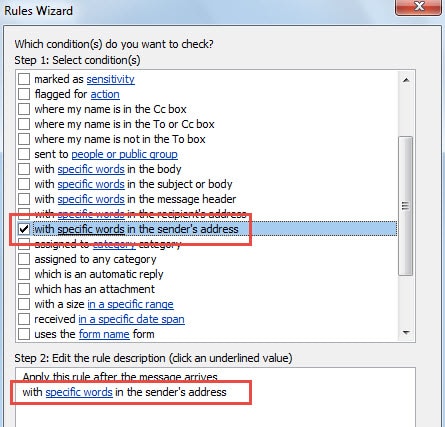
Denne Outlook-regelbetingelsen peker på avsenderens SMTP-e-postadresse i stedet for avsenderens navn. Faktisk er det mange e-poster, hvis avsenderes adresser er helt like, men deres faktiske visningsnavn er forskjellige. I et slikt tilfelle vil «med spesifikke ord i avsenderens adresse»-regelbetingelsen være ubrukelig. Så som svar på dette problemet, her er 2 metoder for å realisere søkeord i avsenderens navn.
Metode 1: Bruk "Fra personer eller offentlig gruppe"
- Først bør du få tilgang til "Regelveiviser"-dialogboksen.
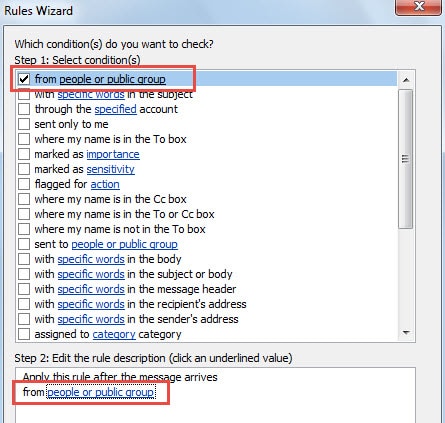
- Velg deretter "fra personer eller offentlig gruppe" i trinn 1: Velg betingelse(r).

- Klikk deretter på "mennesker eller offentlig gruppe" i trinn 2. Og så i den nye dialogboksen for "Regeladresse", kan du finne "Fra ->"-feltet nederst. Nå skal du skrive inn avsenderens navn i dette feltet, som bildet nedenfor:

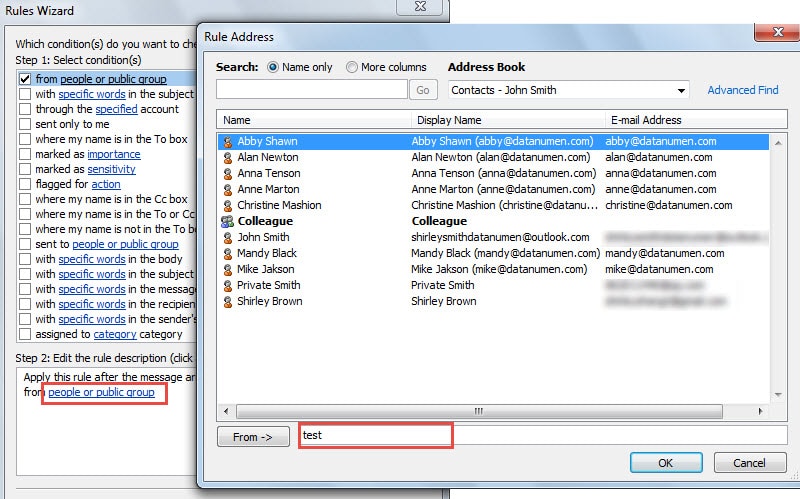
OBS: For å spesifisere flere ord, kan du bruke semikolon for å koble til, som "test; eksempel; Outlook;"
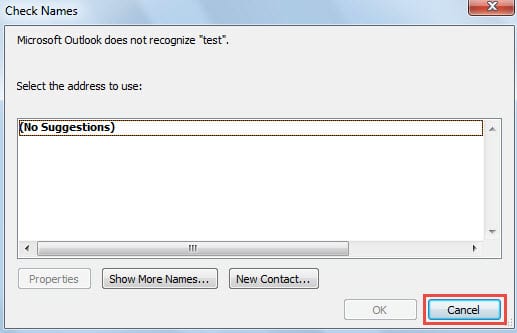
- Etter det klikker du på "OK"-knappen. Og Outlook vil automatisk start for å sjekke navn. I den sistnevnte dialogboksen for "Sjekk navn", klikk "Avbryt" -knappen direkte.

- Til slutt kan du fortsette å fullføre regelen som vanlig. Og regelen vil se etter de spesifikke ordene i avsenderens visningsnavn, ikke e-postadressen.
Metode 2: Bruk "Med spesifikke ord i meldingshode"
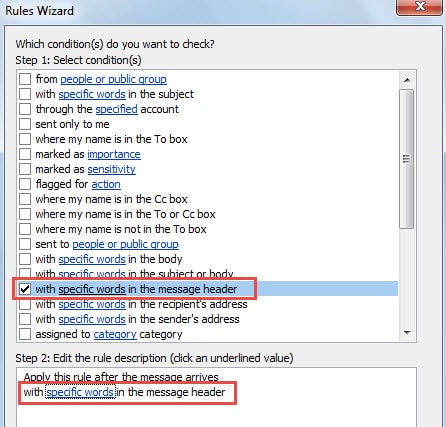
- Til å begynne med, gå til "Rule Wizard"-skjermen og velg "med spesifikke ord i meldingsoverskriften".

- Og trykk deretter på "spesifikke ord" og koble til trinn 2-boksen.
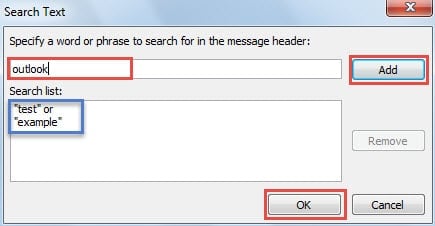
- Neste i den nye lille dialogboksen for "Søketekst", skriv inn de spesifikke ordene i søkefeltet og klikk "Legg til"-knappen for å legge dem til i søkelisten.

OBS:
- De spesifikke ordene du skriver inn for "med spesifikke ord i meldingshodet" skiller mellom store og små bokstaver.
- Siden meldingshodet ikke bare inneholder avsenderens navn, men også annen info, må du kombinere flere ord, regelbetingelser og unntak. Ellers vil regelen fungere på dine uønskede gjenstander.
- Klikk deretter "OK" og fortsett å fullføre regelen som normalt.
Løs Outlook-problemer
Outlook er sårbart. Derfor kan det oppstå forskjellige problemer fra tid til annen. På grunn av vanskelighetene med å forutsi Outlook-problemer, bør vi holde oss godt forberedt hele tiden. For eksempel bør vi ta regelmessige sikkerhetskopier, noe som gjør det mulig for oss gjenopprette skadede PST-data Enkelt. I tillegg er det fornuftig å ha et kraftig reparasjonsverktøy i nærheten.
Forfatterintroduksjon:
Shirley Zhang er en datagjenopprettingsekspert innen DataNumen, Inc., som er verdensledende innen datagjenopprettingsteknologier, inkludert reparere SQL-databasekorrupsjon og Outlook-reparasjonsprodukter. For mer informasjon besøk www.datanumen. Med