
Soms wilt u VBA-code in Outlook gebruiken om meer functies te bereiken. Toch weet u niet hoe u VBA-code in uw Outlook moet uitvoeren. Daarom zal dit artikel de gedetailleerde stappen aan u onthullen.
Hierna nemen we de Outlook 2010-versie als voorbeeld en laten we u de uitgebreide stappen zien, variërend van het wijzigen van macrobeveiligingsinstellingen tot het uitvoeren van VBA-code. Lees nu verder om ze te krijgen.
Stap 1: Schakel het tabblad "Ontwikkelaar" in
- Allereerst, na het starten van Outlook, ga naar het menu "Bestand".
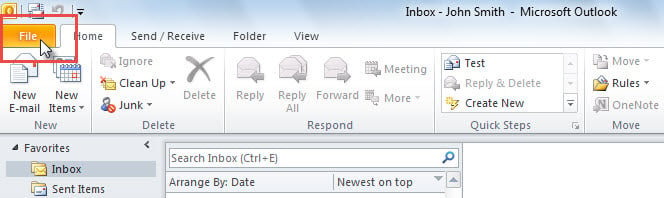
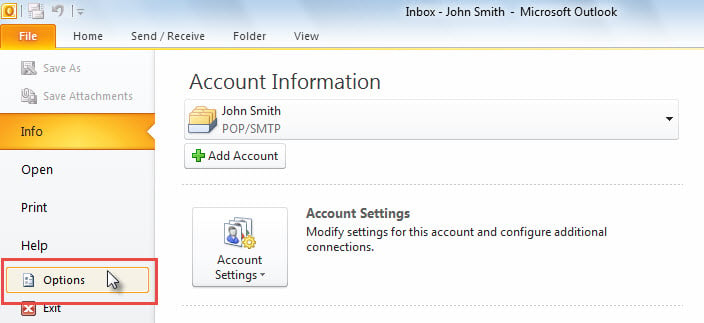
- Selecteer vervolgens in het menu "Bestand" en klik op "Opties".

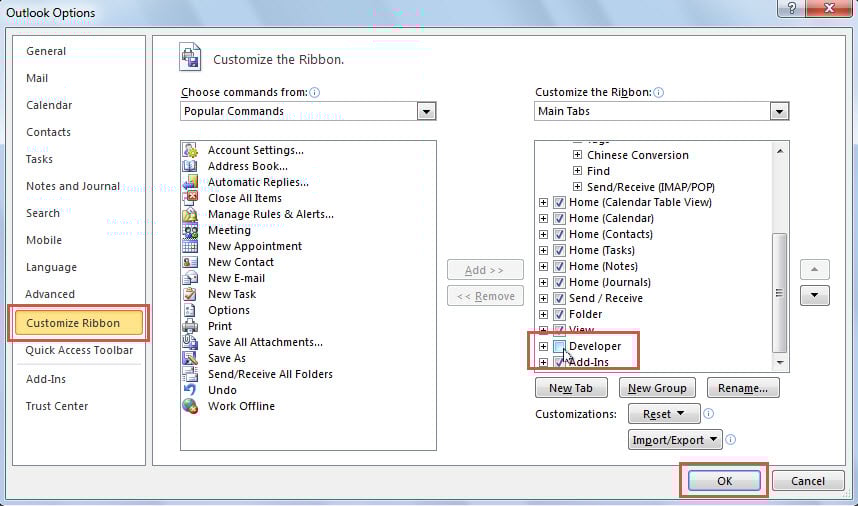
- Schakel vervolgens in het pop-upvenster "Outlook-opties" over naar "Lint aanpassen".
- Later, aan de rechterkant, kunt u het tabblad "Ontwikkelaar" vinden en inschakelen.

- Klik ten slotte op "OK".
Stap 2: Controleer de macrobeveiligingsinstellingen
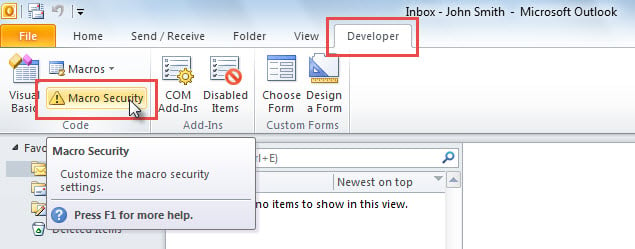
- Nadat u bent teruggekeerd naar het hoofdvenster van Outlook, krijgt u toegang tot het "Developer" -lint.
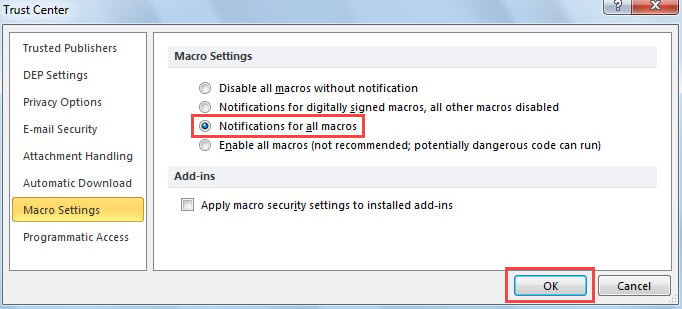
- Klik vervolgens op de knop "Macrobeveiliging".

- In het volgende scherm moet u "Meldingen voor alle macro's" selecteren en op "OK" drukken.

Stap 3: Open Outlook VBA Editor
Om VBA-code uit te voeren, moet u eerst de VBA-editor openen, wat op de volgende 2 manieren kan worden bereikt:
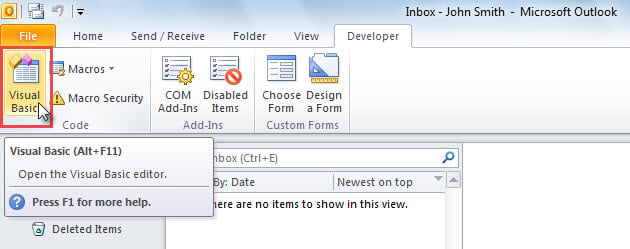
- Klik in Outlook op het tabblad "Ontwikkelaar" op de knop "Visual Basic".

- Of u kunt rechtstreeks op de toets "Alt + F11" drukken.
Stap 4: VBA-code toevoegen
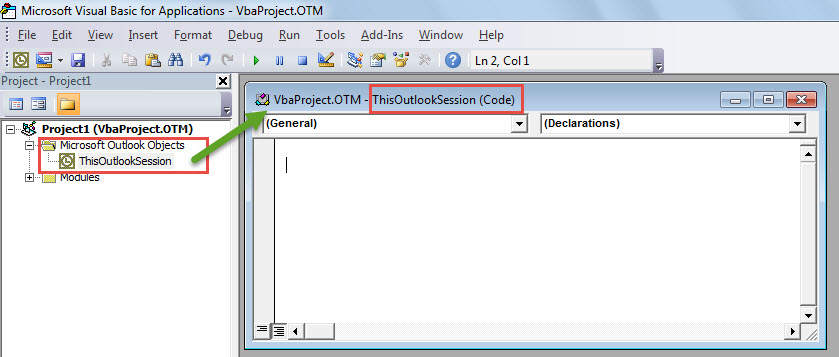
- In de VBA-editor, namelijk het venster "Microsoft Visual Basic for Applications", moet u de map "Microsoft Outlook Objects" aan de linkerkant uitvouwen
- Dubbelklik vervolgens op het "ThisOutlookSession" -project om het te openen.

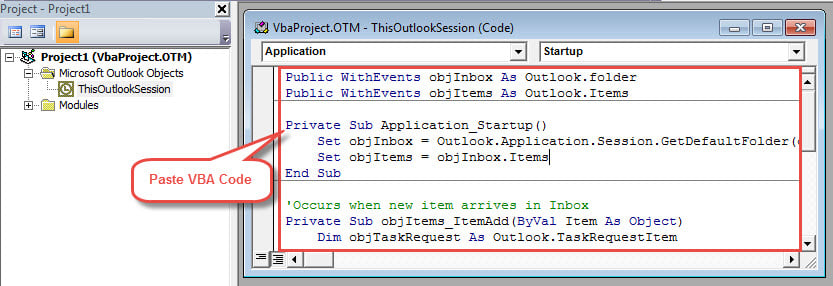
- Vervolgens kunt u uw VBA-code kopiëren en plakken in het witte bewerkingsvenster van dit project.

- Optioneel kunt u de VBA-code naar een module kopiëren.
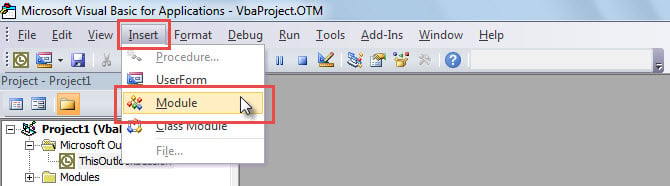
- Klik op de knop "Invoegen" in de menubalk.
- Kies "Module" in de vervolgkeuzelijst.

- Vervolgens wordt een nieuwe module weergegeven. Nu kunt u zoals gewoonlijk code naar de module kopiëren.

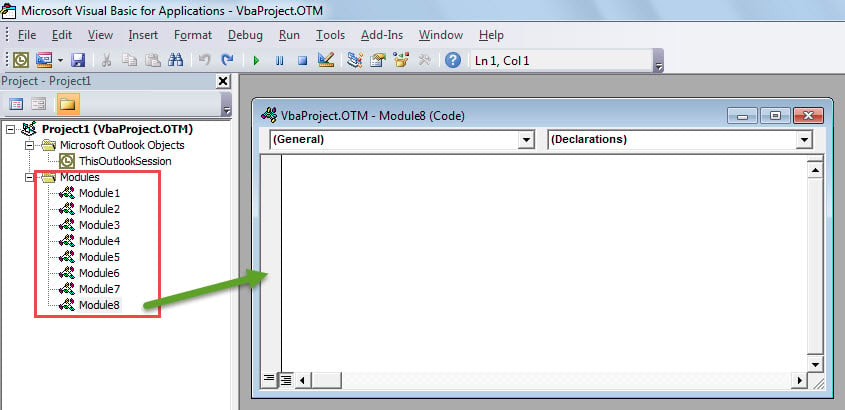
Opmerking: Over het algemeen kunt u de code in "ThisOutlookSession" of een module plakken. Maar de VBA-code met gebeurtenissen, zoals "Application_Start ”, moet in“ ThisOutlookSession ”worden geplaatst.
Stap 5: voer VBA-code uit
Nadat u de macro hebt toegevoegd, kunt u deze uitvoeren. In het macrovenster kunt u op de toets "F5" drukken of op de knop "Uitvoeren" in de werkbalk klikken.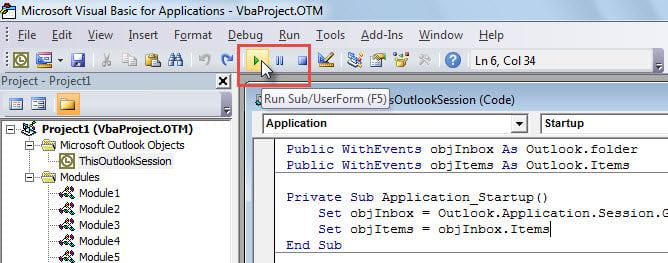
Opmerking: Voor de VBA-code met gebeurtenissen, zoals "Application_Start ”, zou je moeten restart uw vooruitzichten om het te activeren.
Optionele stap: macro toevoegen aan werkbalk Snelle toegang of lint
Als u de macro in het hoofdvenster van Outlook wilt uitvoeren in plaats van in de VBA-editor, kunt u de macro toevoegen aan de werkbalk Snelle toegang of het lint.
Macro toevoegen aan werkbalk Snelle toegang
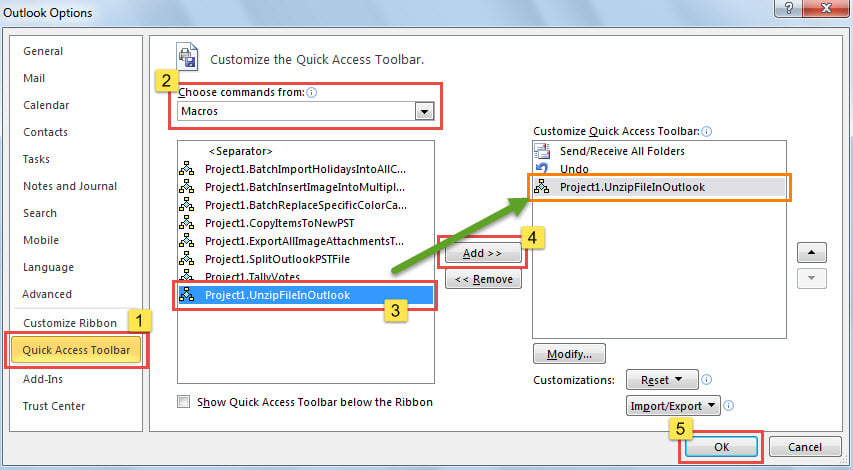
- Open eerst "Outlook-opties" door de bewerkingen te volgen die worden weergegeven in stap 1, waarin u kunt overschakelen naar het tabblad "Werkbalk Snelle toegang".
- Selecteer vervolgens "Macro's" bij "Kies opdrachten uit".
- Kies vervolgens een macro in de macrolijst.
- Klik daarna op de knop "Toevoegen >>" in het midden.
- Klik ten slotte op "OK".

- Om deze macro uit te voeren, kunt u sindsdien eenvoudig op de macroknop in de werkbalk Snelle toegang klikken.

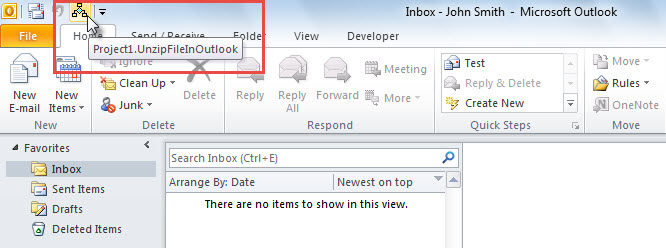
Macro toevoegen aan lint
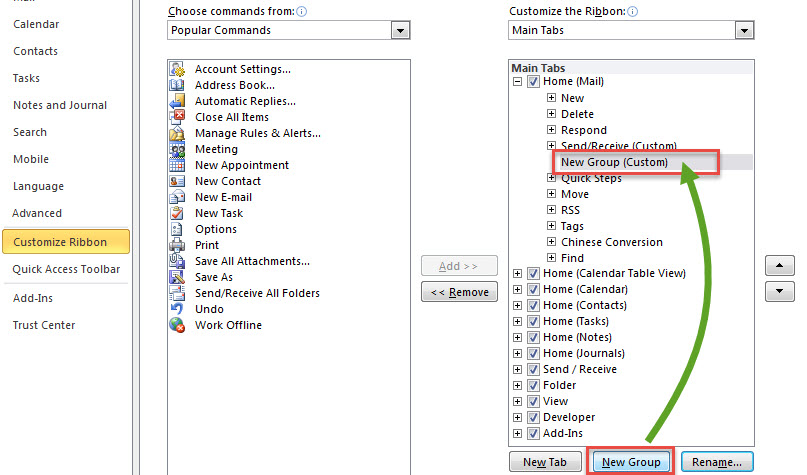
- Ga eerst naar het menu "Bestand" en klik op "Opties".
- Ga in het volgende venster "Outlook-opties" naar "Lint aanpassen".
- Klik vervolgens aan de rechterkant op de knop "Nieuwe groep".

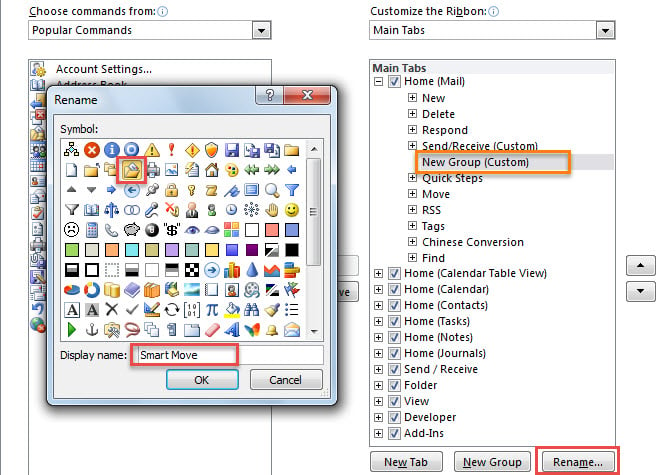
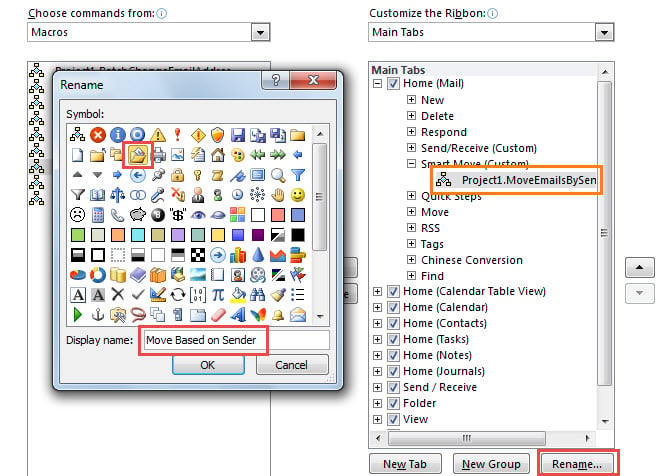
- Klik vervolgens op de knop "Naam wijzigen".
- Geef in het pop-upvenster een naam en pictogram op voor de nieuwe groep, zoals "Smart Move" in mijn geval, en klik op "OK".

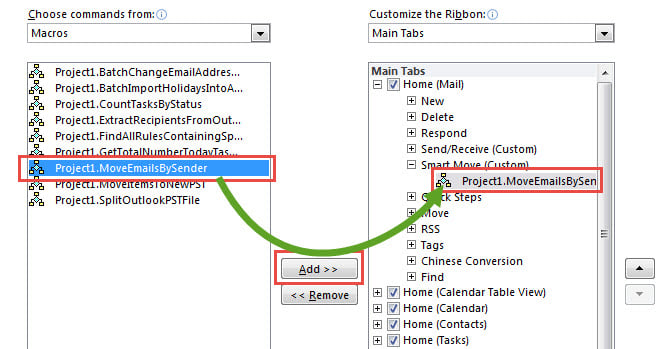
- Selecteer later aan de linkerkant "Macro's" in de vervolgkeuzelijst met "Kies opdrachten uit".
- Selecteer daarna in de macrolijst de gewenste macro.
- Klik vervolgens op de knop "Toevoegen >>" in het midden om deze macro aan de aangepaste groep toe te voegen.

- Klik vervolgens op de knop "Naam wijzigen".
- Wijzig in het nieuwe dialoogvenster de naam van deze macro en wijs er een pictogram aan toe.

- Klik uiteindelijk op een reeks "OK" totdat u terugkeert naar het hoofdvenster van Outlook.
- Nu ziet u de nieuwe macroknop in het lint, zoals weergegeven in de volgende schermafbeelding.


Auteur Introductie:
Shirley Zhang is een expert op het gebied van gegevensherstel in DataNumen, Inc., de wereldleider in technologieën voor gegevensherstel, waaronder mdf herstel en Outlook-reparatiesoftwareproducten. Voor meer informatie bezoek www.datanumen.com