
Outlook ondersteunt u bij het ontwerpen van formulieren, ongeacht het bericht, de taak, de afspraak of het contactformulier. Heeft u ooit een vervolgkeuzelijst willen maken in de standaardformulieren? In dit artikel wordt het Contactformulier als voorbeeld gebruikt en leert u een aangepaste vervolgkeuzelijst te maken.
Wanneer ik nieuw contact maak, heb ik de neiging om de relatie met dit contact in te voeren, zoals collega, leidinggevende, vriend, familielid en anderen. In het verleden heb ik zojuist een nieuw aangepast veld gemaakt met de naam "Relatie", zoals de volgende schermafbeelding:
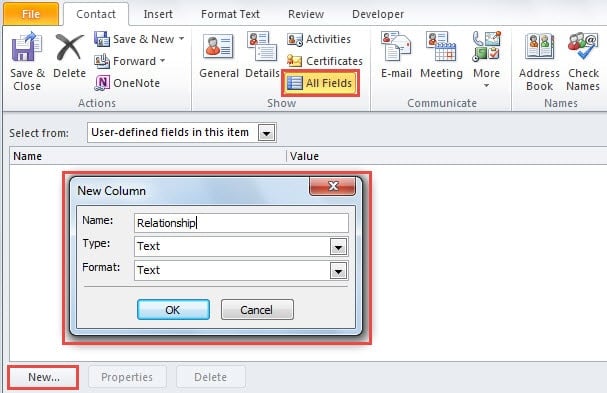
In dit geval kan ik de concrete relatie-informatie in het aangepaste veld typen. Maar ik hoop nog steeds dat ik een vervolgkeuzelijst kan aanpassen, die mijn vaak gebruikte opties kan bieden. Daardoor kan ik op de pijl-omlaag klikken en gewoon de relatie kiezen in plaats van handmatig te typen. Het zal best handig zijn. Na wat onderzoek vind ik eindelijk een snelle methode. Hier zijn de gedetailleerde stappen.
Maak een vervolgkeuzelijst in het Outlook-contactformulier
- Voor alstart, start Outlook en ga naar het contactvenster.
- Klik vervolgens op "Nieuw contact".
- Schakel in het nieuwe contactvenster naar het tabblad "Ontwikkelaar" en klik op de knop "Dit formulier ontwerpen".

- Vervolgens moet u een nieuwe pagina maken. Voer de onderstaande stappen uit:
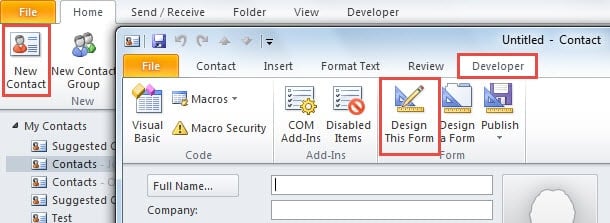
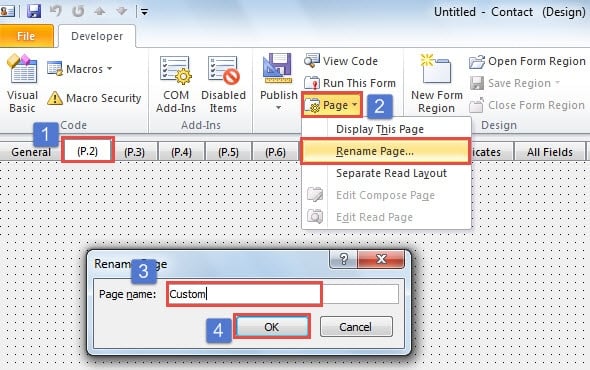
- Ga eerst naar het tabblad “(P.2)”.
- Druk vervolgens op de knop "Pagina" in het lint en kies de optie "Pagina hernoemen".
- Geef vervolgens een nieuwe naam op voor deze pagina.
- Klik ten slotte op de knop "OK".

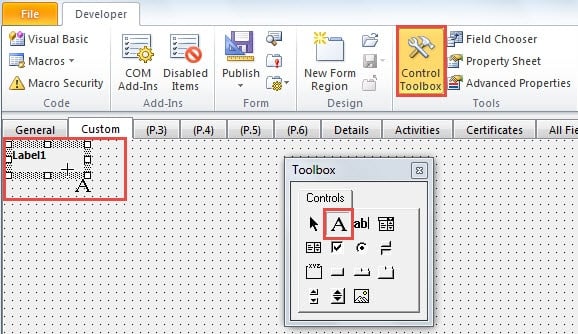
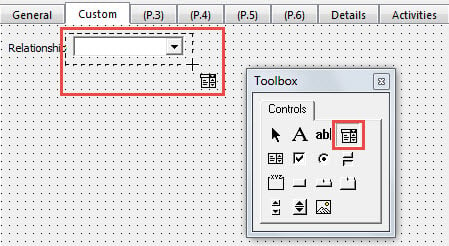
- Klik daarna op de knop "Control Toolbox". Klik in het nieuwe dialoogvenster "Toolbox" op het pictogram "Label", namelijk het pictogram met de letter "A". Sleep vervolgens de cursor om een frame voor het nieuwe label te maken.

- Klik vervolgens met de rechtermuisknop op het nieuwe label en kies "Eigenschappen".
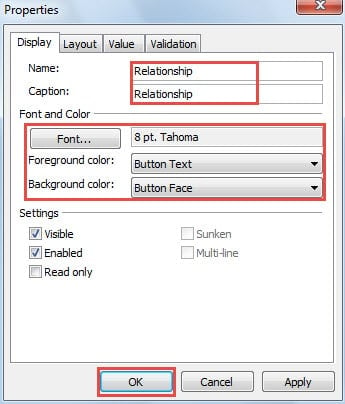
- Voer in het dialoogvenster "Eigenschappen" "Relatie" in zowel het veld "Naam" als "Bijschrift" in. Optioneel kunt u de lettertype-instellingen wijzigen.

- En dan moet u het pictogram "ComboBox" in "Toolbox" selecteren, namelijk de laatste bedieningselementen op de eerste regel. Versleep de cursor om een combobox te maken.

- Klik daarna met de rechtermuisknop op de combobox en kies "Eigenschappen".
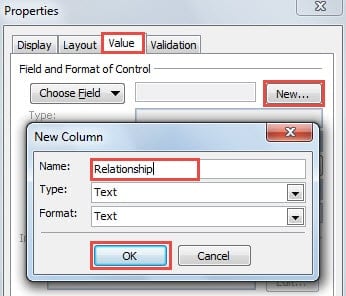
- Schakel in het volgende dialoogvenster naar het tabblad "Waarde" en druk op de knop "Nieuw". Noem het als "Relatie" en klik op "OK".

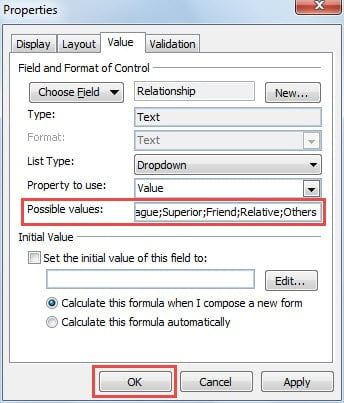
- Nu kunt u de vervolgkeuzelijst invoeren en de puntkomma gebruiken om de mogelijke waarden met elkaar te verbinden, zoals "Collega; Superior; Vriend; Relatief; Anderen".

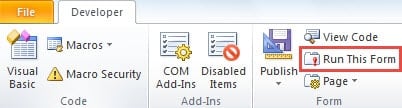
- Nadat u op "OK" hebt geklikt, bent u klaar met het maken van de vervolgkeuzelijst. U kunt proberen dit formulier uit te voeren voordat u het publiceert. Klik op de knop "Dit formulier uitvoeren" in de groep "Formulier".

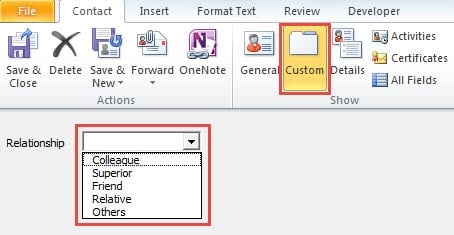
- In het nieuwe scherm kunt u naar de "Aangepaste" pagina gaan en vervolgens de aangepaste vervolgkeuzelijst controleren, weergegeven als de onderstaande afbeelding:

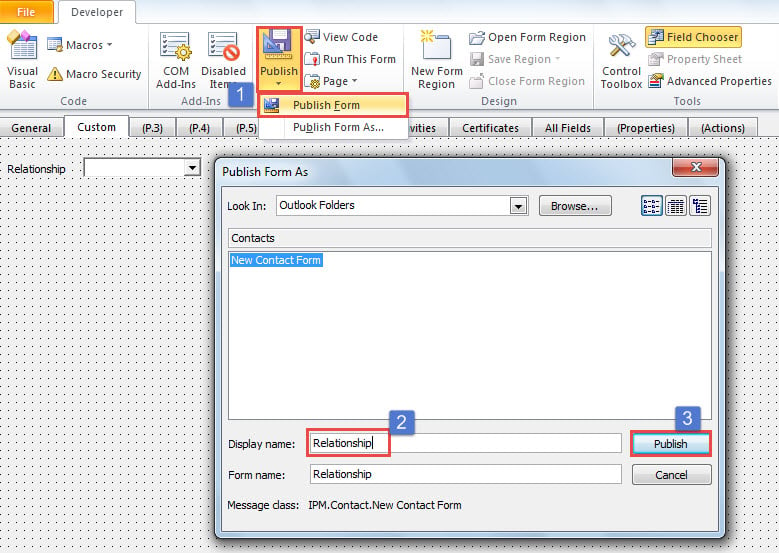
- Nu kunt u dit formulier publiceren.

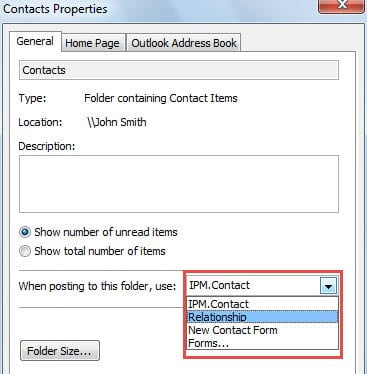
- Eindelijk kunt u dit nieuwe formulier toepassen op alle contactmappen. Klik met de rechtermuisknop op een contactmap en stel “Wanneer postGebruik voor deze map: ”naar het nieuwe formulier.

Stel het oplossen van Outlook-fouten niet uit
Outlook is vatbaar voor fouten. Dus als u het al decennia gebruikt, moet u verschillende problemen hebben ondervonden. Heeft u ze al bedacht en opgelost? Of u negeerde ze gewoon zolang Outlook kan blijven werken. U kunt ze beter zo snel mogelijk weggooien, omdat opeenhoping van fouten ernstige gevolgen zal hebben Outlook PST-bestandsschade. Op dat moment heb je geen andere keuze dan terug te keren naar een tool van derden, zoals DataNumen Outlook Repair.
Auteur Introductie:
Shirley Zhang is een expert op het gebied van gegevensherstel in DataNumen, Inc., de wereldleider in technologieën voor gegevensherstel, waaronder reparatie beschadigd SQL Server en Outlook-reparatiesoftwareproducten. Voor meer informatie bezoek www.datanumen.com