
Wilt u een e-mail sturen die een levendige webpagina bevat in plaats van een onaantrekkelijke gewone link? In dit artikel wordt uitgelegd hoe u een webpagina invoegt in een Outlook-e-mail.
Vaker wel dan niet, wanneer we een website-gerelateerde informatie per e-mail moeten verzenden, zijn we gewend om een hyperlink in de e-mail in te sluiten. In tegenstelling tot een link die wordt gevormd door meerdere saaie karakters, zal een webpagina met kleurrijke afbeeldingen charmanter zijn. Lees nu verder om de uitgebreide bewerkingen te leren.
Voeg een webpagina in de hoofdtekst van een e-mailbericht in Outlook 2010 in
- Open Outlook om te beginnen en maak een nieuwe e-mail.
- Nadat u in het venster Nieuw bericht bent gekomen, gaat u naar het tabblad "Invoegen" en drukt u op de knop "Bestand bijvoegen".
- Dan verschijnt een nieuw venster van "Bestand invoegen". U moet op de knop "Alle bestanden" klikken en "Tekstbestanden" kiezen uit de vervolgkeuzelijst.
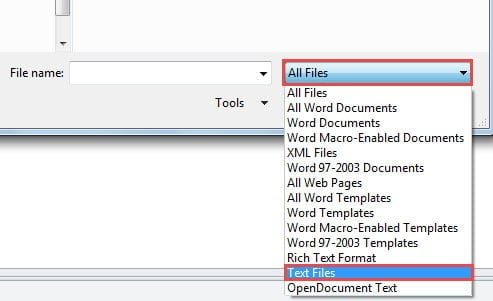
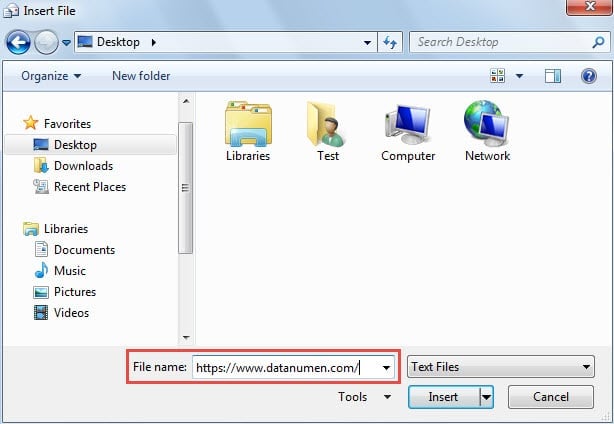
- Vervolgens kunt u de URL invoeren in het veld "Bestand". U kunt het handmatig typen of rechtstreeks kopiëren en plakken.

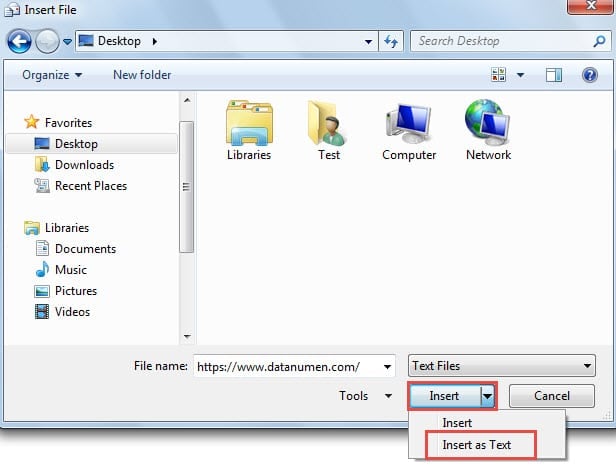
- Daarna moet u op de pijl omlaag van de knop "Inzet" klikken. Selecteer "Invoegen als tekst" in de vervolgkeuzelijst.

- Later krijgt u een Outlook-prompt waarin u wordt gevraagd of u de normale stijl wilt gebruiken of niet. U kunt "Ja" of "Nee" kiezen, afhankelijk van uw wensen en behoeften.

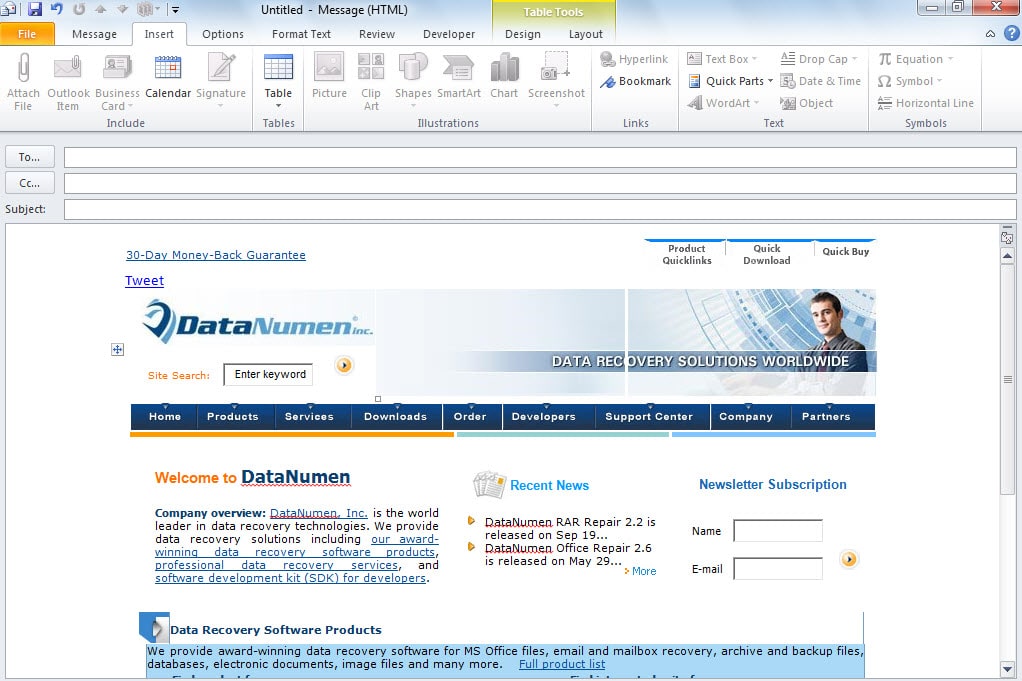
- Ten slotte keert u terug naar het vorige venster Nieuw bericht. U zult zien dat de webpagina met succes in de berichttekst is ingevoegd.


Opmerkingen: Tijdens het nemen van de bovenstaande stappen, kan Outlook zich misdragen en zelfs niet reageren. Maar u kunt Outlook een tijdje met rust laten. Na enkele minuten herstelt het zichzelf en slaagt het erin de webpagina toe te voegen.
Voeg een webpagina in de hoofdtekst van een e-mailbericht in Outlook 2007 in
In tegenstelling tot Outlook 2010 is het invoegen van een webpagina in de berichttekst in Outlook 2007 veel eenvoudig en handig.
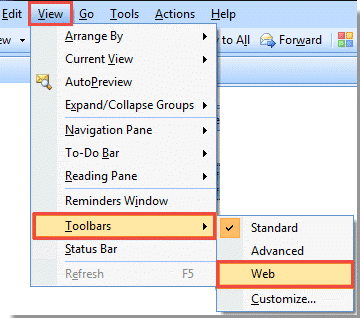
- Nadat u het hoofdvenster van Outlook hebt geopend, klikt u op "Beeld"> "Werkbalken"> "Web" om de webzoekfunctie in te schakelen.

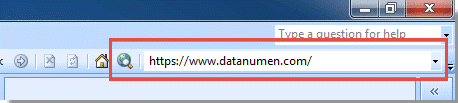
- Vervolgens kunt u de website in het webzoekveld plakken. En druk op de toets "Enter" om de webpagina te openen.

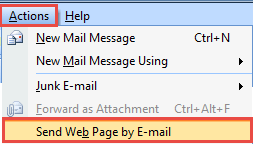
- Wanneer de webpagina verschijnt, klikt u op "Acties"> "Webpagina per e-mail verzenden".

- Later zal er een nieuw e-mailvenster verschijnen, waarin de webpagina heeft bestaan in de berichttekst.
Blijf alert op bedreigingen voor uw Outlook
Outlook is vatbaar voor corruptie. Om uw Outlook te beschermen, moet u waakzaam blijven tegen alle mogelijke risico's, zoals verkapte virussen via e-mail, enzovoort. Daarnaast heeft u ook een topklasse nodig Outlook-herstel tool, zoals DataNumen Outlook Repair, die u kan helpen om maximale geldige gegevens te extraheren, zelfs uit een ernstig beschadigd Outlook-bestand.
Auteur Introductie:
Shirley Zhang is een expert op het gebied van gegevensherstel in DataNumen, Inc., de wereldleider in technologieën voor gegevensherstel, waaronder sql herstel en Outlook-reparatiesoftwareproducten. Voor meer informatie bezoek www.datanumen.com