
Draaitabel kan ons helpen bij het beheren van grote gegevens en informatie. In dit artikel laten we zien hoe u gegevens in een draaitabel kunt groeperen of groeperen.
Er zijn veel handige functies in de draaitabel. En die functies maken de draaitabel tot een erg handig hulpmiddel voor gegevensanalyse. De onderstaande afbeelding toont de draaitabel in een werkblad.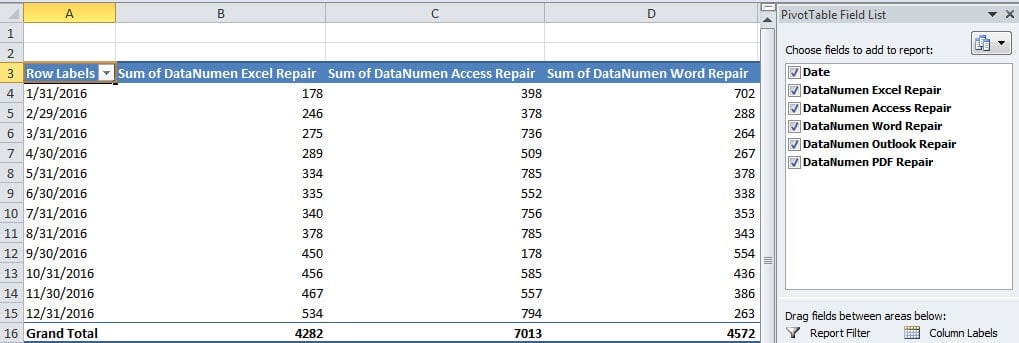
De eerste kolom is de datum van het bereik. Standaard staan ze allemaal in kolom A. Maar als u het verkoopvolume in een bepaalde periode wilt weten, zoals in een kwartaal, dan heeft u aanvullende instellingen nodig.
Groepsgegevens
In dit deel laten we u zien hoe u gegevens in de draaitabel groepeert.
- Klik op een cel in de eerste kolom.
- En klik vervolgens op het tabblad "Opties" in het lint.
- Klik daarna op de knop "Groepsselectie" of de knop "Groepsveld" in de werkbalk.
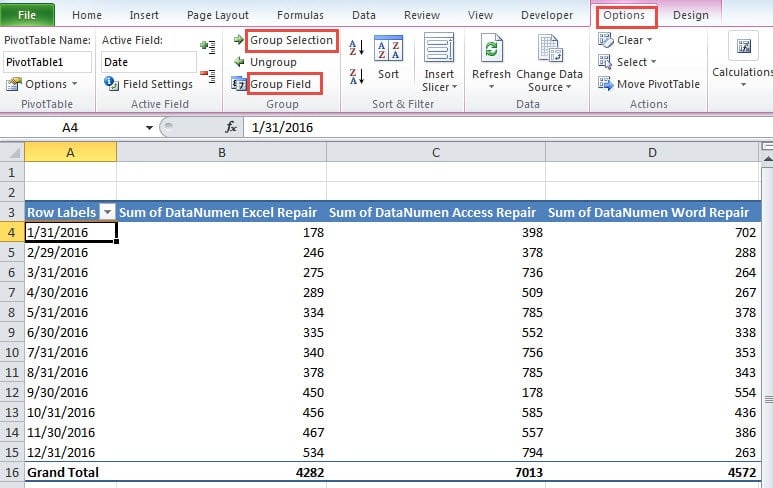
- En dan ziet u het venster "Groepering" in het werkblad verschijnen.
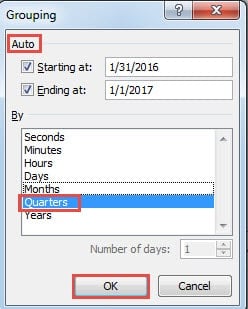
- In dit venster worden de start datum en de einddatum verschijnen automatisch. Als u alleen een bepaald onderdeel hoeft te groeperen, kunt u de datum handmatig wijzigen.
- Kies vervolgens de criteria voor de groep. Hier zullen we de “Quarters” kiezen.

- Klik daarna op de knop "OK" in het venster "Groep". En dan zie je het resultaat in de draaitabel.


De datums veranderen in de vier kwartalen in de draaitabel. En alle verkoopvolumes worden opnieuw berekend. U kunt zien dat het gebruik van deze methode erg handig is bij het analyseren van gegevens en informatie.
Groepsselectie
Aan de andere kant, als u alleen het verkoopvolume van een bepaald kwartaal hoeft te weten, zullen de stappen een beetje anders zijn.
- Klik op de drie maanden in een kwartaal.
- En klik vervolgens op het tabblad "Opties" in het lint.
- Klik vervolgens op de knop "Groepsselectie". Op dit moment zult u ook merken dat de knop "Groepsveld" ongeldig is. Omdat u deze keer slechts een deel van het veld selecteert.
- Nu worden de geselecteerde maanden gegroepeerd. Er zal een "Groep1" in de draaitabel staan.

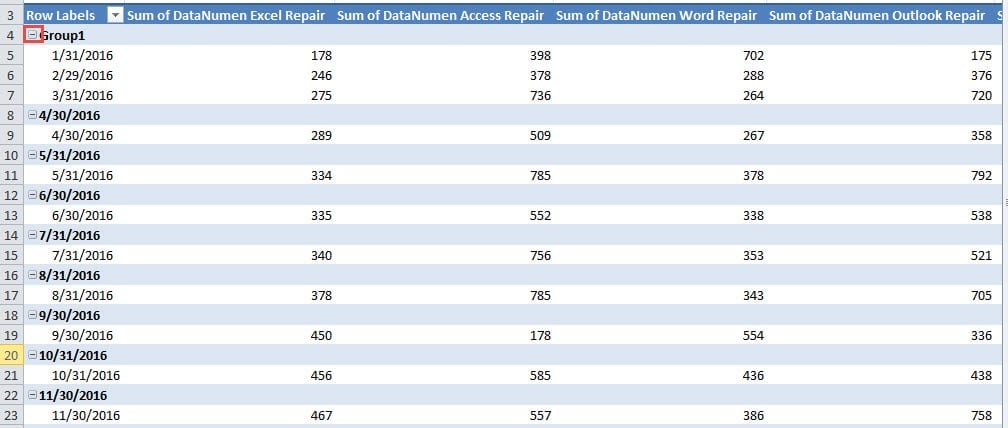
Klik op het minteken van de Gropu1, je krijgt het resultaat.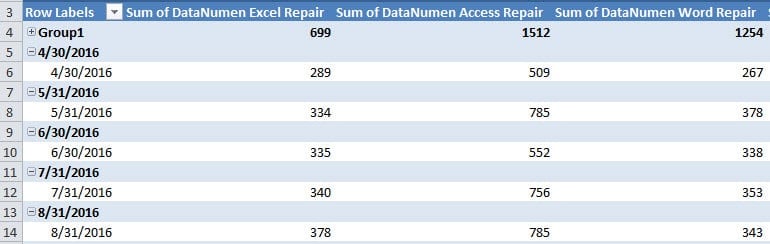
Wanneer u gegevens in uw draaitabel moet groeperen, kunt u het hele veld of een deel ervan groeperen op basis van uw behoeften.
Degroepeer gegevens
Als u klaar bent met de analyse, moet u uw gegevens en informatie zeker uit de groep halen. Volg de stappen en kijk hoe u deze taak kunt voltooien.
- Klik op de hele kolom in de draaitabel. Als u slechts een deel van het bereik groepeert, klikt u in het gegroepeerde deel.
- En klik dan nog steeds op het tabblad "Opties" in het lint.
- Klik daarna op de knop "Groep opheffen".


Daarom zal de draaitabel terug veranderen. Het degroeperen van gegevens is inderdaad heel eenvoudig te voltooien.
Bel een gegevensherstelbedrijf voor hulp
Telkens wanneer u Excel-corruptie tegenkomt, moet u kalmeren. M.ost van de tijd, de lost gegevens en informatie kunnen worden hersteld. U kunt voor hulp een gegevensherstelbedrijf bellen. Of u kunt ook een Excel-hersteltool gebruiken voor hulp. Deze tool kan reparatie corrupte Excel xls en los eenvoudig andere Excel-fouten op. De gegevens en informatie zijn altijd veilig met deze tool bij de hand.
Auteur Introductie:
Anna Ma is een expert op het gebied van gegevensherstel in DataNumen, Inc., de wereldleider in technologieën voor gegevensherstel, waaronder reparatie beschadigde doc en Outlook-reparatiesoftwareproducten. Voor meer informatie bezoek www.datanumen.com