
Dit artikel laat u twee snelle manieren zien om alle hyperlinks uit uw Word-document batchgewijs te extraheren, zodat u de links kunt volgen.
Af en toe kunnen er honderden hyperlinks verspreid over een Word-document voorkomen. Als u in dit scenario een specifieke link moet volgen, moet u door het document navigeren om deze eerst te vinden, wat erg lastig kan zijn in een lang bestand.
Als u ze echter naar een nieuw document exporteert, kan het een stuk eenvoudiger worden. Hier zijn onze oplossingen.
Methode 1: Gebruik de functie "Zoeken"
- Klik eerst op het tabblad “Home” en vervolgens op de pijlpuntknop naast de opdracht “Zoeken”.
- Kies in het vervolgkeuzemenu "Geavanceerd zoeken" om het dialoogvenster "Zoeken en vervangen" te openen.

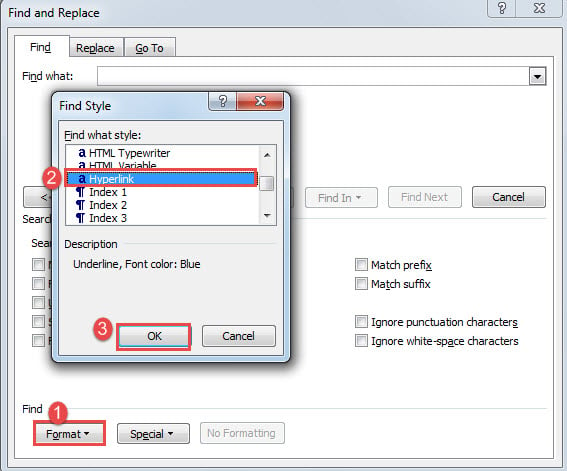
- Klik vervolgens op de knop "Meer" en klik op "Formatteren".
- Kies “Stijl” om het vak “Stijl zoeken” te openen.
- Selecteer “Hyperlink” en klik op “OK”.

- Klik vervolgens op "Zoeken in" en kies "Hoofddocument".

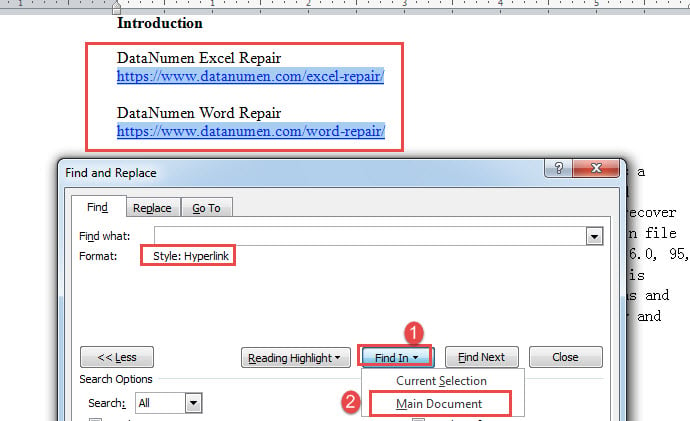
U kunt nu alle hyperlinks in selectie zien. Als u ze echter kopieert en in een nieuw document plakt, zult u merken dat koppelingen hun opmaak verliezen en platte tekst worden.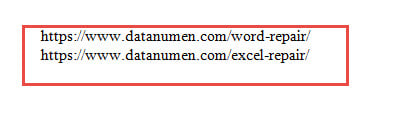
Momenteel heeft Microsoft geen oplossing voor dit probleem. U moet dus platte teksten weer handmatig terugzetten naar hyperlinks. Hier is ons eerdere artikel, waarin verschillende manieren worden opgesomd die u kunt volgen: 5 manieren om URL-teksten naar hyperlinks in uw Word-document te converteren
Vanwege deze tekortkoming raden wij u een andere manier aan, ook uitgevoerd met behulp van de functie “Zoeken”. Raadpleeg het gedeelte 'Alle hyperlinks in een document zoeken' in dit artikel: Hyperlinks zoeken, wijzigen en verwijderen in uw Word-document
Nadat u alle hyperlinks heeft gevonden, voert u het “Kopiëren” en “Plakken” werk uit om ze te exporteren.
Methode 2: voer VBA-codes uit
- Eerst en vooralost, druk op "Alt+ F11" om de VBA-editor te openen.
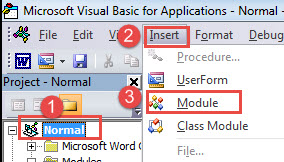
- Klik vervolgens op “Invoegen” en kies “Module” om een nieuwe te maken onder het project “Normaal”.

- Dubbelklik vervolgens op de module om de bewerkingsruimte te openen en plak daar de onderstaande codes:
Sub ExtractAllhyperlinksInDoc()
  Dim objDoc As Document, objNewDoc As Document
  Dim objHyperlink As Hyperlink

  '  Initialization
  Set objDoc = ActiveDocument
  Set objNewDoc = Documents.Add

  '  Copy hyperlinks and paste them to a new document.
  With objDoc
    For Each objHyperlink In .Hyperlinks
      objHyperlink.Range.Copy
      objNewDoc.Activate
      With Selection
        .Paste
        .InsertParagraph
        .Collapse Direction:=wdCollapseEnd
      End With
    Next objHyperlink
  End With
End Sub
- Klik ten slotte op de knop "Uitvoeren".

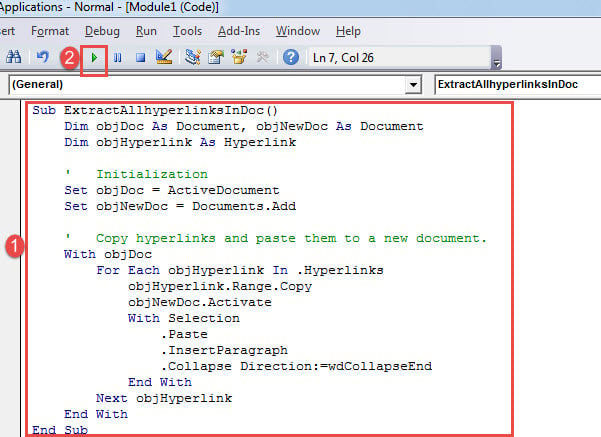
Nu wordt er een nieuw document geopend en zijn alle hyperlinks daar aanklikbaar.
Trouwens, in het geval dat er een batch bestanden moet worden verwerkt, kunt u deze macro hieronder uitvoeren:
Sub ExtractHyperlinksFromMultiDoc()
  Dim objDoc As Document, objNewDoc As Document
  Dim objHyperlink As Hyperlink
  Dim strFile As String, strFolder As String

  '  Initialization
  Set objNewDoc = Documents.Add
  strFolder = InputBox("Enter folder path here: ", "Folder path")
  strFile = Dir(strFolder & "\" & "*.docx", vbNormal)

  '  Open each file in the folder to extract hyperlinks and past them to a new document.
  While strFile <> ""
    Set objDoc = Documents.Open(FileName:=strFolder & "\" & strFile)

    With objDoc
      For Each objHyperlink In .Hyperlinks
        objHyperlink.Range.Copy
        objNewDoc.Activate
        With Selection
          .Paste
          .InsertParagraph
          .Collapse Direction:=wdCollapseEnd
        End With
      Next objHyperlink
    End With
    objDoc.Close
    strFile = Dir()
  Wend
End Sub
Vergeet niet om eerst alle documenten in één map te ordenen. Voer vervolgens de bovenstaande macro uit om een invoervak te krijgen. Voer het mappad in en klik op “OK”.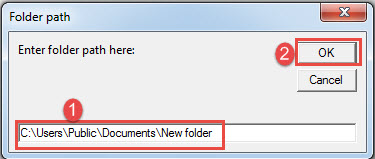
Alle hyperlinks zijn nu beschikbaar in een nieuw document.
Klaar voor Word-fouten
Hoe terughoudend we ook zijn als we tegen een Word-fout aanlopen. Het is onvermijdelijk om hier af en toe last van te hebben. Onze suggestie is dat wanneer Word instort, een bekwaam persoon wordt gekozen Woordherstel hulpmiddel. Laat alles gewoon aan de professional over.
Auteur Introductie:
Vera Chen is een expert op het gebied van gegevensherstel in DataNumen, Inc., de wereldleider in technologieën voor gegevensherstel, waaronder xls schade maximaliseren en pdf reparatie softwareproducten. Voor meer informatie bezoek www.datanumen.com