
ကျွန်ုပ်တို့အားလုံးသိကြသည့်အတိုင်း MS Word သည် အသုံးပြုသူများအား စာရွက်စာတမ်းတွင် ရေစာထည့်ရန် ခွင့်ပြုထားသော်လည်း Outlook သည် မဖြစ်နိုင်ပါ။ တကယ်တော့၊ Word နှင့် Paint အားဖြင့်၊ ကျွန်ုပ်တို့သည် Outlook အီးမေးလ်စာတိုများသို့လည်း ရေစာထည့်နိုင်သည်။ ဒီဆောင်းပါးမှာ အောင်မြင်အောင် ဘယ်လိုလုပ်ရမလဲဆိုတာ ပြောပြပါလိမ့်မယ်။
ယနေ့ခေတ်တွင်၊ လုပ်ငန်းသဘောတူညီချက်များအတွင်း အမှတ်တံဆိပ်တစ်ခုဖန်တီးရန် အရေးကြီးပါသည်။ ထို့ကြောင့် Outlook အီးမေးလ်များမှတဆင့် သင့်ဖောက်သည်များနှင့် ဆက်သွယ်သောအခါ၊ သင့်ကုမ္ပဏီအမှတ်တံဆိပ်ကို ရေစာကဲ့သို့သော မက်ဆေ့ချ်တွင် အဘယ်ကြောင့် မထည့်ရသနည်း။ Outlook သည် ကျွန်ုပ်တို့အား တိုက်ရိုက်အင်္ဂါရပ်ကို မပေးသော်လည်း ၎င်းကို ပြီးမြောက်ရန်အတွက် MS Word နှင့် Paint ၏အကူအညီကို ရယူနိုင်ပါသည်။ ဤနေရာတွင် Word document တွင် watermark ဖန်တီးခြင်းအကြောင်း အနည်းငယ်မျှသာ မိတ်ဆက်ပေးပါမည်။ သင်ပိုမိုလိုချင်ပါက၊ ကျွန်ုပ်တို့၏ဘလော့ဂ်ရှိအခြားဆောင်းပါးကိုကိုးကားနိုင်သည် - "သင့်စကားလုံးစာရွက်စာတမ်းများတွင် စိတ်ကြိုက်ရေစာများ ထည့်သွင်းနည်း"။
အဆင့် 1- MS Word နှင့် Paint ၏ သီလရှိ ရေစာပုံတစ်ပုံကို ဖန်တီးပါ။
- အစပိုင်းတွင်၊ MS Word ကိုဖွင့်ပြီး “Home” တက်ဘ်မှ “Page Layout” သို့ပြောင်းပါ။ ဤတက်ဘ်အောက်တွင်၊ “စာမျက်နှာနောက်ခံ” အုပ်စုရှိ “ရေစာ” ခလုတ်ကို ရှာဖွေပြီး ကလစ်နှိပ်ပါ။
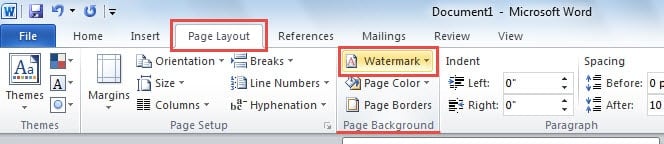
- ထို့နောက် ၎င်း၏ drop down list မှ အဆင်သင့်လုပ်ထားသော တစ်ခုကို ရွေးချယ်နိုင်သည် သို့မဟုတ် သင့်ကိုယ်ပိုင် ရေစာအမှတ်အသားကို စိတ်ကြိုက်ပြင်ဆင်ရန် "Custom Watermark" ကိုနှိပ်ပါ။
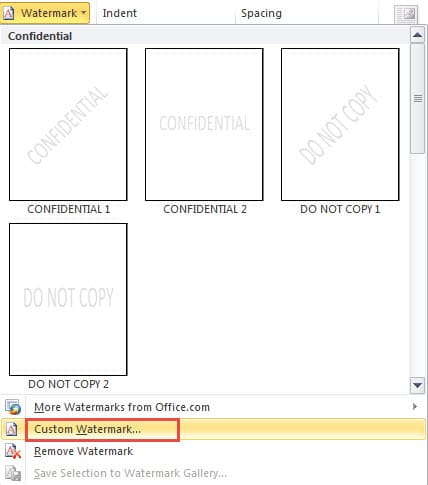
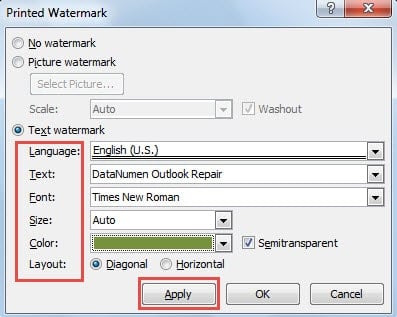
- “Custom Watermark” ကိုနှိပ်ခြင်းဖြင့် သင်နှစ်သက်ရာ ရေစာအမှတ်အသားကို စိတ်တိုင်းကျ ဒီဇိုင်းထုတ်နိုင်သည့် dialog box အသစ်တစ်ခု ထွက်ပေါ်လာမည်ဖြစ်သည်။ နောက်ဆုံးတွင် "Apply" နှင့် "Close" ခလုတ်ကိုနှိပ်ပါ။

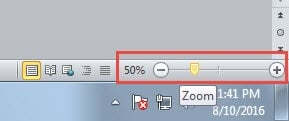
- သင်သည် စာရွက်စာတမ်းသို့ ပြန်သွားသောအခါတွင် ရေစာအမှတ်အသားကို အောင်မြင်စွာ ထည့်သွင်းထားသည်ကို တွေ့နိုင်သည်။ သင်နောက်လုပ်သင့်သည်မှာ ရေစာတစ်ခုလုံးကို မြင်နိုင်စေရန် လက်ရှိစာမျက်နှာ၏ အရွယ်အစားကို ချိန်ညှိရန်ဖြစ်သည်။ ညာဘက်အောက်ခြေထောင့်ရှိ Zoom bar ကို သင်သုံးနိုင်သည်။

- ရေစာတစ်ခုလုံးကိုမြင်ရသောအခါ၊ ဖန်သားပြင်ဓာတ်ပုံပြုလုပ်ရန် "ပရင့်စခရင်" ခလုတ်ကိုနှိပ်ပါ။
- ထို့နောက် “Paint” ပရိုဂရမ်ကိုဖွင့်ပြီး ဖန်သားပြင်ဓာတ်ပုံကို လက်ရှိဝင်းဒိုးတွင် ကူးထည့်ပါ။

- ကူးထည့်ပြီးနောက် ရေစာအမှတ်အသားကို ရွေးချယ်ရန် "Select" tool ကို အသုံးပြုပါ။ ညာဘက်ကလစ်နှိပ်ပြီး ပန်းချီဝင်းဒိုးတွင်သာ သင်၏ရွေးချယ်မှုကို ချန်ထားရန် "ဖြတ်ယူပါ" ကိုရွေးချယ်ပါ။

- နောက်ဆုံးတွင် ဖိုင်ကို မည်သည့်ရုပ်ပုံဖော်မတ်အဖြစ် စက်တွင်းသို့ သိမ်းဆည်းပါ။

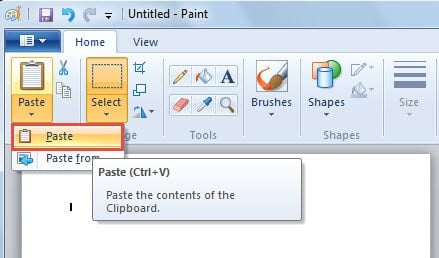
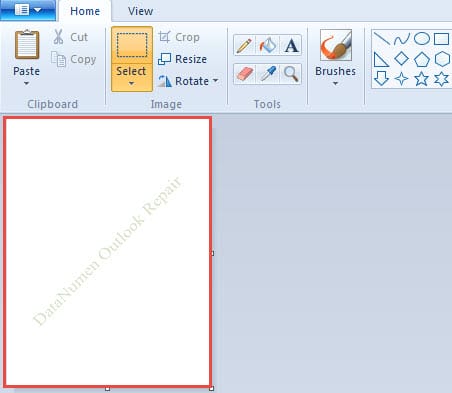
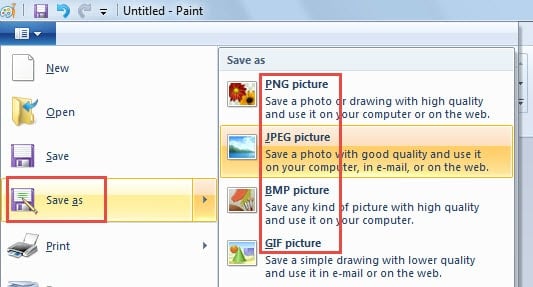
အထက်ဖော်ပြပါ လုပ်ဆောင်ချက်များအားဖြင့် သင်သည် ရေစာပုံတစ်ပုံကို ဖန်တီးနိုင်ခဲ့သည်။ ပြီးရင် နောက်တစ်ဆင့်ကို လှည့်ကြည့်ရအောင်။
အဆင့် 2: Watermark Image ကို Outlook တွင် Email Message Background အဖြစ် သတ်မှတ်ပါ။
- ပထမဦးစွာ Outlook အပလီကေးရှင်းကိုဖွင့်ပြီး အီးမေးလ်အသစ်ဖန်တီးပါ။
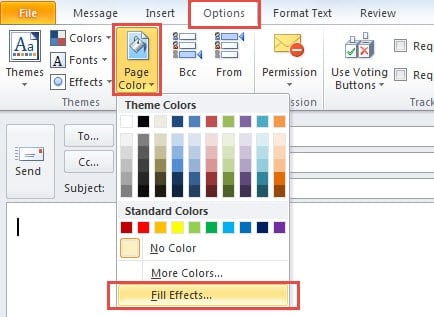
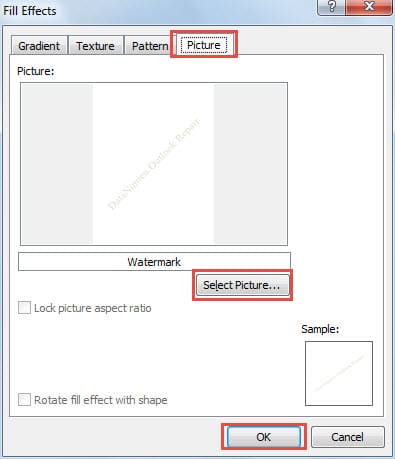
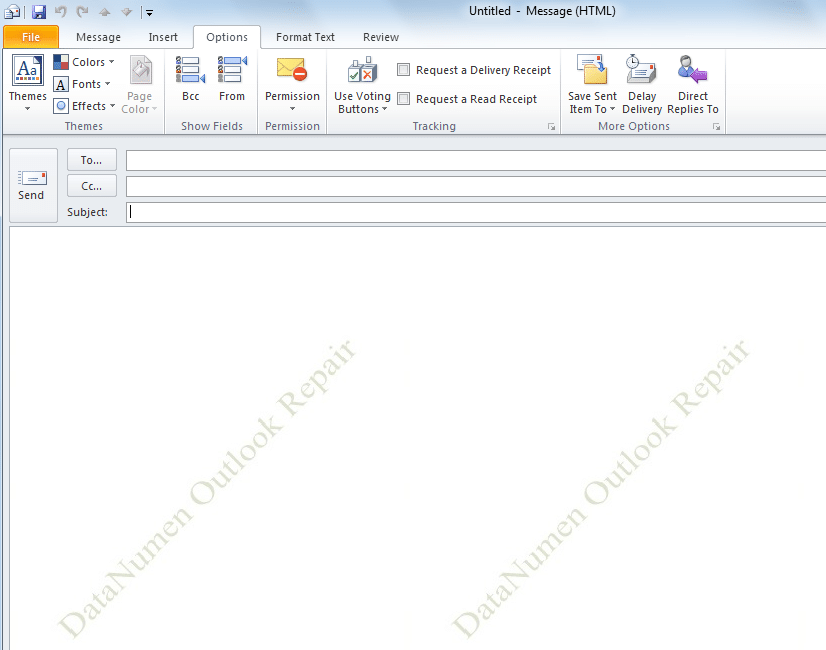
- မက်ဆေ့ချ်အသစ်ဝင်းဒိုးတွင်၊ “ရွေးချယ်မှုများ” တက်ဘ်သို့ပြောင်းပြီး “စာမျက်နှာအရောင်” ခလုတ်ကို နှိပ်ပါ။ drop down list မှ "Fill Effects" ကိုရွေးချယ်ပါ။

- “Fill Effects” ၏ ပေါ်လာသော ဒိုင်ယာလော့ခ်ဘောက်စ်တွင်၊ “Picture” tab သို့သွားပါ။ ပြီးလျှင် "ပုံကိုရွေးချယ်ပါ" ခလုတ်ကိုနှိပ်ပါ။ tarရေစာပုံကို ရယူပါ။

- နောက်ဆုံးတွင် "OK" ခလုတ်ကိုနှိပ်ပါ။ အောင်မြင်စွာဖြင့် ၎င်းကို အီးမေးလ်စာကိုယ်ထဲသို့ ပေါင်းထည့်လိုက်သည်ကို ချက်ချင်းတွေ့လိမ့်မည်။

Inbox Repair Tool ဖြင့် Outlook ဒေတာကို ပြန်လည်ရယူပါ။
Microsoft Office Suite ၏ တစ်စိတ်တစ်ပိုင်းအနေဖြင့်၊ Outlook တွင် အခြားသော MS Office အပလီကေးရှင်းများနှင့် ချိတ်ဆက်ထားသော လုပ်ဆောင်ချက်များ အများအပြားရှိကြောင်း ထင်ရှားပါသည်။ သို့သော် Outlook သည် m ကျေနပ်နိုင်သည်။ost ကျွန်ုပ်တို့၏ လိုအပ်ချက်အရ ၎င်းသည် အကျင့်ပျက်ခြစားမှုတွင် သိသိသာသာ ကျရောက်နေဆဲဖြစ်သည်။ ဒါပေမယ့် သင့် Outlook က ပျက်စီးနေတဲ့အခါ Inbox Repair Tool ကို အသုံးပြုနိုင်ပါတယ်။ အဆင်မပြေရင် မထိတ်လန့်ပါနဲ့။ ပိုမိုယုံကြည်စိတ်ချရသော ပြင်ပအဖွဲ့အစည်းဆော့ဖ်ဝဲကို ပြန်လည်အသုံးပြုခြင်းသည် ကောင်းမွန်သောရွေးချယ်မှုတစ်ခုလည်းဖြစ်သည်။ ဥပမာအားဖြင့်, DataNumen Outlook repair တတ်ကျွမ်းသောသူတို့အနက်မှတစ်ခုဖြစ်သည်။ Outlook ပြန်လည်ရယူခြင်း။. ၎င်း၏ ဆန်းပြားသော အယ်လဂိုရီသမ်ကြောင့်၊ Outlook တွင် အကျင့်ပျက်ခြစားမှု မည်သည့်အတိုင်းအတာအထိမဆို အမြင့်ဆုံးဒေတာကို လုံးဝပြန်လည်ရရှိနိုင်ပါသည်။
စာရေးသူနိဒါန်း:
Shirley Zhang သည် ဒေတာပြန်လည်ရယူရေးဆိုင်ရာ ကျွမ်းကျင်သူဖြစ်သည်။ DataNumen, Inc. အပါအဝင် ဒေတာပြန်လည်ရယူရေးနည်းပညာများတွင် ကမ္ဘာ့ခေါင်းဆောင်ဖြစ်သည်။ sql ပြန်လည်နာလန်ထူ နှင့် outlook ပြုပြင်ရေး software ထုတ်ကုန်များ။ ပိုမိုသိရှိလိုပါကသွားရောက်ကြည့်ရှု www ။datanumen.com