
Outlook သည် သီးခြားပေးပို့သူထံမှ ဝင်လာသောအီးမေးလ်များ၏ ပူးတွဲပါဖိုင်များကို အလိုအလျောက်ဖွင့်လိုလျှင် ဤဆောင်းပါးကို သင်ဖတ်နိုင်ပါသည်။ ဤနေရာတွင် အောင်မြင်ရန် သင့်အား မည်သို့လမ်းညွှန်မည်နည်း။
ဥပမာ၊ သင့်သူဌေးက သင့်အား အရေးကြီးသော ဖိုင်တွဲများစွာဖြင့် မကြာခဏ အီးမေးလ်ပို့ပါသည်။ သင့်အထက်လူကြီးကို တတ်နိုင်သမျှအမြန်ဆုံးတုံ့ပြန်ရန်အတွက် ပူးတွဲပါဖိုင်များကို သင်လက်ခံရရှိသောအခါတွင် သင်ဖွင့်ရန်လိုအပ်ပါသည်။ ဤအခြေအနေတွင်၊ သင့်သူဌေးထံမှ ဝင်လာသော အီးမေးလ် ပူးတွဲပါဖိုင်များကို Outlook အလိုအလျောက် ဖွင့်ခွင့်ပြုရန် ထက်မြက်သော နည်းလမ်းကို သင် တောင့်တနေပေမည်။ ယခုကျွန်ုပ်တို့သင်ထိုကဲ့သို့သောနည်းလမ်းကိုပြသပါမည်။
သတ်မှတ်ထားသော ပေးပို့သူထံမှ အဝင်အီးမေးလ်များ ပူးတွဲပါဖိုင်များကို အလိုအလျောက်ဖွင့်ပါ။
- ၎tart ဖြင့်၊ Outlook အက်ပ်ကို စတင်ပါ။
- ထို့နောက်၊ “Alt + F11” ဖြတ်လမ်းမှတစ်ဆင့် VBA တည်းဖြတ်ခြင်းကို ဝင်ရောက်ပါ။
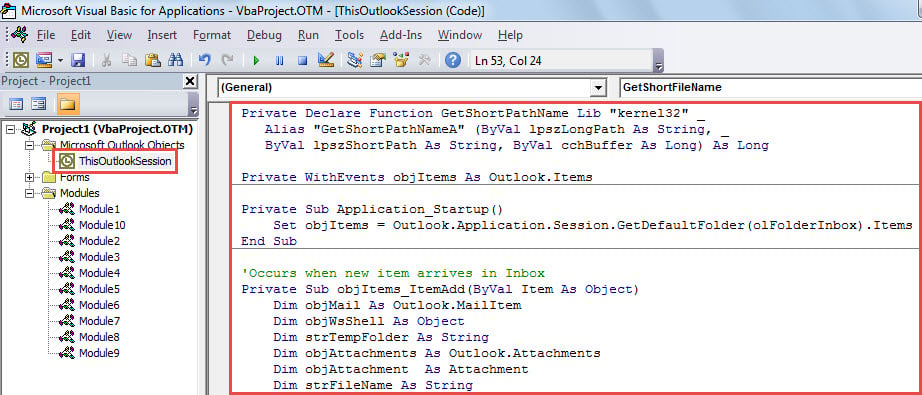
- ထို့နောက်၊ အောက်ပါ VBA ကုဒ်ကို “ThisOutlookSession” ပရောဂျက်တွင် ထည့်ပါ။
Private Declare Function GetShortPathName Lib "kernel32" _
 Alias "GetShortPathNameA" (ByVal lpszLongPath As String, _
 ByVal lpszShortPath As String, ByVal cchBuffer As Long) As Long

Private WithEvents objItems As Outlook.Items

Private Sub Application_Startup()
    Set objItems = Outlook.Application.Session.GetDefaultFolder(olFolderInbox).Items
End Sub

'Occurs when new item arrives in Inbox
Private Sub objItems_ItemAdd(ByVal Item As Object)
    Dim objMail As Outlook.MailItem
    Dim objWsShell As Object
    Dim strTempFolder As String
    Dim objAttachments As Outlook.Attachments
    Dim objAttachment As Attachment
    Dim strFileName As String

    If Item.Class = olMail Then
       Set objMail = Item
       'Change sender email address
       If objMail.SenderEmailAddress = "boss@datanumen.com" Then
          Set objWShell = CreateObject("WScript.Shell")
          strTempFolder = Environ("Temp") & "\"

          Set objWsShell = CreateObject("WScript.Shell")
          Set objAttachments = objMail.Attachments
          If objAttachments.Count > 0 Then
             For Each objAttachment In objAttachments
                 strFileName = objAttachment.DisplayName
                 On Error Resume Next
                 Kill strTempFolder & strFileName
                 On Error GoTo 0

                 'Save the attachment
                 objAttachment.SaveAsFile strTempFolder & strFileName

                 'Open the attachment
                 strFileName = GetShortFileName(strTempFolder & strFileName)
                 On Error Resume Next
                 objWsShell.Run strFileName
             Next
          End If
        End If
    End If
End Sub

Function GetShortFileName(ByVal FullPath As String) As String
    Dim lAns As Long
    Dim sAns As String
    Dim iLen As Integer

    On Error Resume Next

    If Dir(FullPath) <> "" Then
       sAns = Space(255)
       lAns = GetShortPathName(FullPath, sAns, 255)
       GetShortFileName = Left(sAns, lAns)
    End If
End Function
- ထို့နောက် VBA တည်းဖြတ်သူကို ပိတ်ပါ။
- နောက်ဆုံးတော့ restarMacro အသစ်ကို အသက်သွင်းရန် သင်၏ Outlook အပလီကေးရှင်း။
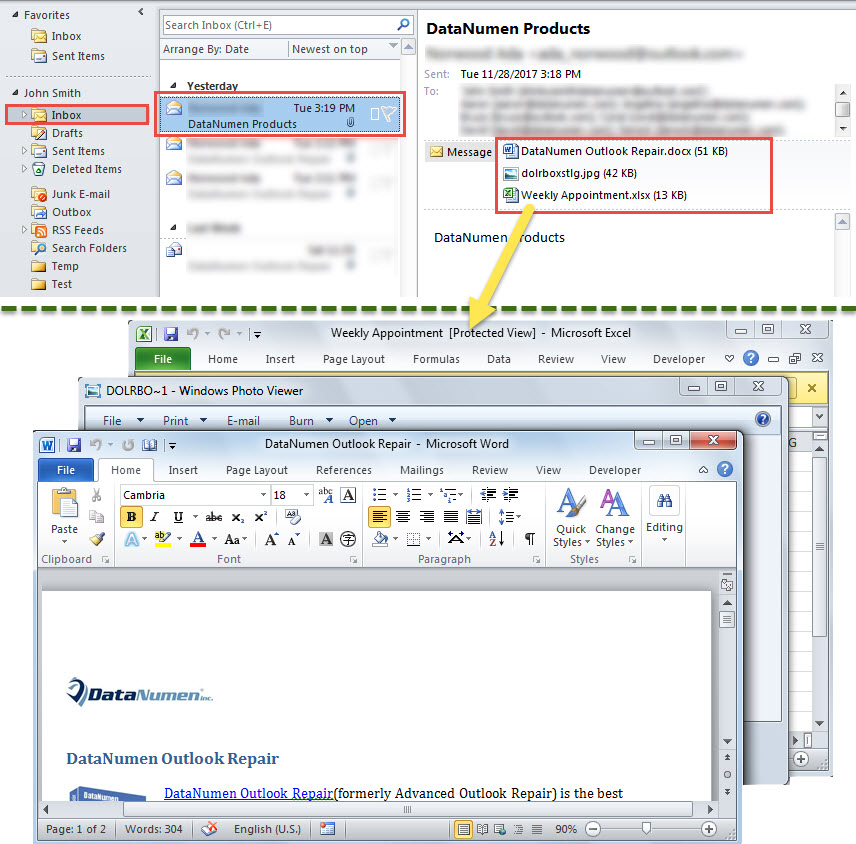
- ယခုမှစ၍၊ သတ်မှတ်ထားသော ပေးပို့သူထံမှ မေးလ်အသစ်တစ်ခု သင့်ဝင်စာပုံးထဲသို့ ရောက်လာတိုင်း၊ Outlook သည် ဤမေးလ်ရှိ ပူးတွဲပါဖိုင်များကို အလိုအလျောက် ဖွင့်ပေးမည်ဖြစ်သည်။

Inbox Repair Tool ကိုသုံးပါ။
သင်၏ Outlook ဒေတာဖိုင် ပျက်စီးသွားသောအခါ သင်ဘာလုပ်မည်နည်း။ တကယ်တော့၊ အရင်ဆုံး၊ သင်ထည့်သွင်းထားတဲ့ Outlook fix tool ကိုသုံးနိုင်သည် - scanpst. ၎င်းသည် သင်၏ Outlook နှင့် ပတ်သက်သည့် ပြဿနာသေးသေးလေးများကို ဖြေရှင်းပေးနိုင်သည်။ ဤအသုံးဝင်မှု ပျက်ကွက်ပါက၊ ပိုမိုအတွေ့အကြုံရှိပြီး ယုံကြည်စိတ်ချရသော ပြင်ပကိရိယာကို အသုံးပြုရန် အချိန်ကြာမြင့်ပြီ၊ DataNumen Outlook Repair.
စာရေးသူနိဒါန်း:
Shirley Zhang သည် ဒေတာပြန်လည်ရယူရေးဆိုင်ရာ ကျွမ်းကျင်သူဖြစ်သည်။ DataNumen, Inc. အပါအဝင် ဒေတာပြန်လည်ရယူရေးနည်းပညာများတွင် ကမ္ဘာ့ခေါင်းဆောင်ဖြစ်သည်။ mdf ပျက်စီးနေသည်။ နှင့် outlook ပြုပြင်ရေး software ထုတ်ကုန်များ။ ပိုမိုသိရှိလိုပါကသွားရောက်ကြည့်ရှု www ။datanumen.com