
1. Pengenalan
Jika Peti Masuk Outlook anda tidak mengemas kini dengan e-mel baharu, anda tidak bersendirian. Isu yang mengecewakan ini menjejaskan berjuta-juta pengguna merentas semua varian Outlook, daripada apl desktop klasik kepada Outlook dan Outlook baharu di web. Panduan komprehensif ini menyediakan 16 penyelesaian terbukti untuk menyelesaikan isu ini dengan cepat dan berkesan. Bahagian 2 hingga 10 ialah penyelesaian umum untuk semua varian Outlook. manakala seksyen 11 mengandungi penyelesaian khusus untuk Outlook dan Outlook baharu di web.
2. Pembetulan Pantas (Cuba Ini Dahulu)
Sebelum menyelami penyelesaian masalah yang kompleks, cuba pembetulan Outlook pantas ini yang menyelesaikan most isu biasa.
2.1 Semulatart Pandangan Sepenuhnya
Res mudahtart sering menyelesaikan temporary gangguan menyebabkan Outlook tidak mengemas kini e-mel dengan betul.
- Tutup Outlook dengan mengklik File -> Keluar
- Keratan Akhbar Ctrl + Shift + Esc untuk membuka Pengurus Tugas
- Cari mana-mana Outlook proses di Proses tab
- Pilih setiap proses Outlook dan klik Tugas Akhir
- Restart Pandangan seperti biasa

2.2 Semak Sambungan Internet Anda
Outlook memerlukan sambungan internet yang stabil untuk menyegerakkan e-mel dengan pelayan.
- Uji sambungan internet anda dengan membuka pelayar web
- Cuba lawati berbilang tapak web untuk mengesahkan ketersambungan
- Jika isu sambungan wujud, restart penghala anda dengan mencabutnya selama 30 saat
- Pertimbangkan untuk bertukar kepada tempo rangkaian yang berbezararily untuk menguji
2.3. Semak Status Pelayan dan Perkhidmatan
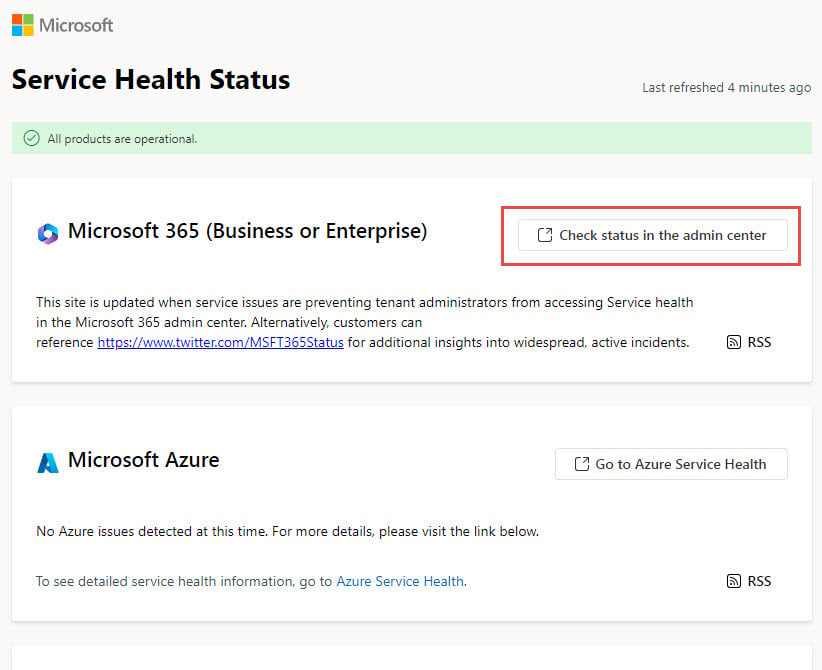
Jika anda menggunakan Microsoft 365 (Perniagaan atau Perusahaan), Outlook.com atau Exchange Online, gangguan pelayan boleh menghalang penyegerakan e-mel dan menyebabkan Peti Masuk Outlook tidak mengemas kini masalah.
- Melawat Status Kesihatan Perkhidmatan Microsoft
 halaman
 - Semak isu Microsoft 365 (Perniagaan atau Perusahaan), Outlook atau Exchange Online yang dilaporkan
- Jika menggunakan Exchange korporat, hubungi pentadbir IT anda
- Tunggu pemulihan perkhidmatan jika gangguan disahkan

2.4 Penyegerakan Manual dan Kemas Kini Folder
Paksa Outlook untuk menyemak e-mel baharu dengan segera menggunakan penyegerakan manual.
- Klik Hantar terima tab dalam reben
- Klik Hantar/Terima Semua Folder butang
- Tunggu proses penyegerakan selesai
- Semak bar status di bahagian bawah untuk kemajuan penyegerakan

3. Paparan E-mel dan Isu Isih
Kadangkala e-mel Outlook tiba tetapi tidak dipaparkan dengan betul kerana masalah paparan atau pengisihan. Dalam kes sedemikian, nampaknya Peti Masuk Outlook tidak mengemas kini.
3.1 Semak Pesanan Isih E-mel
Pengisihan yang salah boleh menyebabkan e-mel baharu kelihatan terkubur dalam Peti Masuk anda.
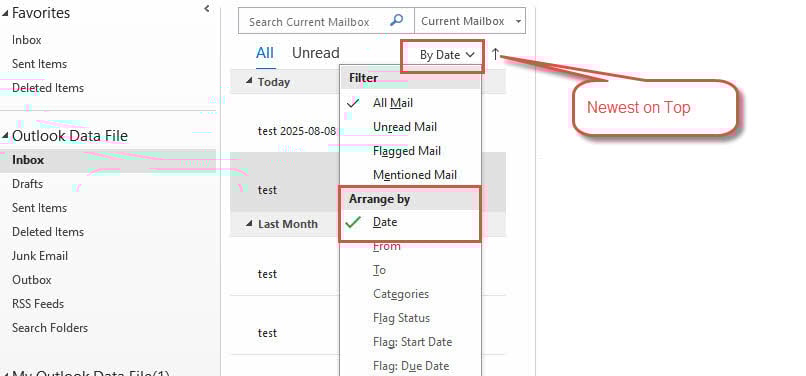
Untuk Tinjauan Klasik:
- Klik pilihan pengisihan di bahagian atas senarai e-mel anda
- pilih Diatur oleh -> Tarikh
- Pastikan Terbaru di Atas (anak panah adalah bahagian atas).
Untuk Pandangan Baharu:
- Klik Saring dalam bar alat
- Pergi ke jenis
- pilih Tarikh dan set kepada Terbaru di atas
3.2 Semak Peraturan dan Penapis E-mel
Peraturan e-mel mungkin mengalihkan mesej secara automatik dari Peti Masuk anda.
- Pergi ke File -> Urus Peraturan & Makluman
- Semak semua peraturan aktif dalam Peraturan dan Makluman Dialog
- Masararlumpuhkan peraturan yang mencurigakan dengan menyahtandanya
- Klik OK dan uji sama ada e-mel muncul dalam Peti Masuk

3.3 Semak Senarai Pengirim yang Disekat
E-mel penting mungkin disekat dan dihantar ke folder sampah.
- Pergi ke Utama tab -> Junk -> Pilihan E-mel sampah

- Klik Pengirim Disekat tab
- Semak senarai untuk alamat e-mel atau domain yang sah

- Pilih entri yang tidak diingini dan klik Batalkan
- Semak anda E-mel sampah folder untuk mesej yang salah diklasifikasikan


4. Kemas Kini dan Pembaikan Aplikasi Outlook
Pemasangan Outlook yang lapuk atau rosak sering menyebabkan masalah kemas kini.
4.1 Kemas kini Outlook kepada Versi Terkini
Menjalankan versi Outlook terkini memastikan keserasian dan pembetulan pepijat.
- Buka Outlook dan pergi ke File -> Akaun Pejabat
- Klik Pilihan Update -> Kemas kini sekarang
- Tunggu kemas kini untuk dimuat turun dan dipasang
- Restart Outlook apabila digesa

4.2 Membaiki Aplikasi Outlook Anda
Gunakan fungsi pembaikan terbina dalam untuk membetulkan fail Outlook yang rosak.
- Tutup Outlook sepenuhnya
- Buka Panel Kawalan -> Program -> Program dan Ciri
- Cari Microsoft Office 365 atau versi Office anda
- Klik kanan dan pilih Tukar
- Pilih Pembaikan Pantas pertama kemudian Pembaikan dalam talian jika diperlukan
- Ikut arahan pada skrin dan restart apabila selesai

5. Tetapan Akaun dan Sambungan
Tetapan akaun yang salah selalunya menghalang Outlook daripada menyambung ke pelayan e-mel dengan betul.
5.1 Membaiki Tetapan Akaun E-mel
Betulkan isu konfigurasi akaun menggunakan fungsi pembaikan terbina dalam Outlook.
- Pergi ke File -> Tetapan akaun -> Tetapan akaun
- Pilih akaun e-mel anda yang bermasalah
- Klik pembaikan (tersedia untuk akaun SMTP/IMAP)
- Ikut arahan wizard pembaikan.
- Restart Pandangan selepas selesai

Catatan: Pilihan Pembaikan tidak tersedia untuk akaun Exchange. Hubungi pentadbir IT anda jika menggunakan Exchange.
5.2 Lumpuhkan Mod Pertukaran Cache
Mod Pertukaran Cache boleh menyebabkan percanggahan penyegerakan antara pelayan dan data setempat.
- Navigasi ke File -> Tetapan akaun -> Tetapan akaun
- Pilih akaun Exchange anda dan klik Tukar
- Nyahtanda Gunakan Mod Pertukaran Cached
- Klik Seterusnya dan tutup dialog
- Restart Pandangan untuk perubahan berkuat kuasa

5.3 Tetapkan Outlook untuk Bekerja Dalam Talian
Pastikan Outlook tidak tersekat dalam mod luar talian.
Cari penunjuk luar talian ini:
- Bekerja Luar Talian status dalam bar status
- Berlorek Kerja Offline butang dalam reben
- X Merah pada ikon Outlook dalam bar tugas
Untuk pergi ke dalam talian:
- Pergi ke Hantar terima tab
- Klik Kerja Offline butang untuk menogolnya
- Sahkan bar status tidak dipaparkan “Bekerja Luar Talian” lagi.

6. Pengurusan Cache dan Storan
Isu cache dan had storan boleh menghalang Peti Masuk Outlook anda daripada mengemas kini dengan betul.
6.1 Kosongkan Cache Outlook
Fail cache yang rosak boleh menyebabkan masalah penyegerakan dan isu prestasi.
- Tutup Outlook sepenuhnya
- Keratan Akhbar Windows + R untuk membuka dialog Run
- Jenis %localappdata%\Microsoft dan tekan Masukkan
- Cari dan padamkan Outlook folder
- Restart Outlook untuk membina semula cache
6.2 Semak Saiz Fail Data
Jika saiz PST anda/OST fail data mencapai had saiz, maka Outlook tidak boleh menerima e-mel baharu, menghalang kemas kini Peti Masuk.
- Start Pandangan
- Dalam anak tetingkap folder, klik kanan fail data anda yang Peti Masuknya tidak boleh dikemas kini.
- pilih Sifat Fail Data

- Dapatkan laluan fail data, semak sama ada saiznya mencapai had.



Di bawah ialah had saiz lalai untuk PST/OST fail:
- Outlook 97 – 2002: 2GB.
- Outlook 2003 – 2007: 20GB.
- Outlook 2010+: 50GB.
Jika saiz fail data mencapai atau hampir kepada had, anda boleh:
- Padatkan fail data
- Penggunaan Arkib ciri untuk mengarkibkan e-mel lama
- Padamkan e-mel lama dan kosongkan Item Dihapuskan
- Simpan lampiran besar secara luaran dan padamkan mesej asal
- Laraskan had saiz dalam editor pendaftaran Windows.
6.3 Semak Ruang Cakera Percuma
Jika pemacu cakera tempat fail data Outlook berada kehabisan ruang, fail data tidak akan dapat menampung sebarang e-mel baharu lagi, jadi anda juga mungkin menghadapi ralat "Peti Masuk Outlook tidak mengemas kini".
Untuk menyelesaikan masalah, anda boleh sama ada:
- Kosongkan ruang pada pemacu menggunakan Disk Cleanup, Atau

- Alihkan fail data Outlook ke pemacu lain dengan lebih banyak ruang, kemudian kemas kini laluan fail data dalam akaun anda.

7. Konfigurasi Penyegerakan Automatik
Tetapan penyegerakan yang betul memastikan Outlook anda menyemak e-mel baharu secara automatik dengan kerap.
7.1 Dayakan Hantar/Terima Automatik
Konfigurasikan Outlook untuk menyegerak secara automatik pada selang masa yang tetap.
- Pergi ke Hantar terima tab -> Hantar/Terima Kumpulan
- pilih Tentukan Kumpulan Hantar / Terima
- Dalam dialog, pastikan Jadualkan penghantaran/terima automatik setiap diperiksa
- Tetapkan selang masa yang sesuai (biasanya 15-30 minit)
- Klik Tutup

7.2 Konfigurasikan Tetapan Hantar/Terima
Sahkan semua akaun dan folder disertakan dalam penyegerakan automatik.
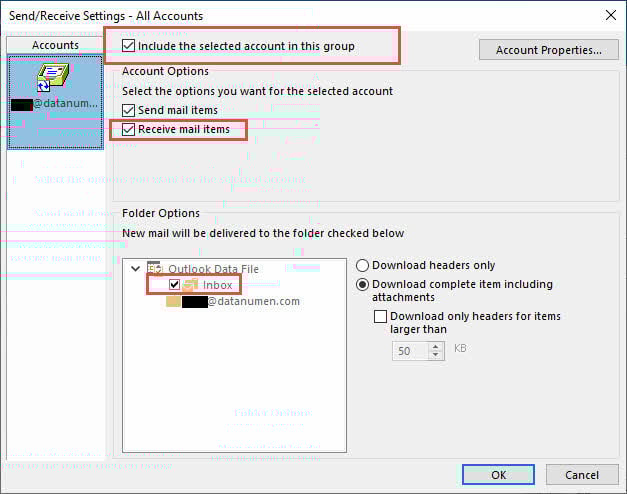
- In Hantar/Terima Kumpulan dialog, klik Edit
- Semak bahawa semua akaun disenaraikan dan dipilih
- Sahkan Sertakan akaun yang dipilih dalam kumpulan ini didayakan
- Di bawah Pilihan Akaun, sahkan Terima item mel didayakan
- Pastikan Peti masuk folder diperiksa untuk penyegerakan
- Klik OK untuk menyimpan tetapan
8. Isu Gangguan Pihak Ketiga
Alat tambah dan perisian keselamatan boleh mengganggu keupayaan penyegerakan e-mel Outlook.
8.1 Lumpuhkan Alat Tambah Pihak Ketiga
Add-in yang bermasalah boleh menghalang Outlook daripada mengemas kini dengan betul.
- Pergi ke File -> Pilihan -> Add-in
- Di bahagian bawah, pilih Kemasukan COM daripada dropdown
- Klik Go
- Nyahtandai alat tambah yang tidak penting untuk melumpuhkannya
- Klik OK dan restart Pandangan
- Uji sama ada isu kemas kini Peti Masuk telah diselesaikan

8.2 Semak Tetapan Firewall dan Antivirus
Perisian keselamatan mungkin menyekat sambungan Outlook ke pelayan e-mel.
- Masararily lumpuhkan antivirus dan firewall anda
- Uji sama ada Peti Masuk Outlook starts mengemas kini
- Jika ia berfungsi, tambahkan Outlook pada pengecualian perisian keselamatan anda
- Konfigurasikan tembok api untuk membenarkan Outlook melalui Windows Defender
- Dayakan semula perisian keselamatan anda
9. Pembetulan Kerosakan Fail Data
PST rosak atau OST fail juga boleh menyebabkan Peti Masuk Outlook tidak dikemas kini.
9.1 Penggunaan ScanPST (Alat Pembaikan Peti Masuk)
Anda boleh menggunakan ScanPST terbina dalam Outlook untuk membaiki fail data Outlook yang rosak.

9.2 Gunakan Alatan Pihak Ketiga
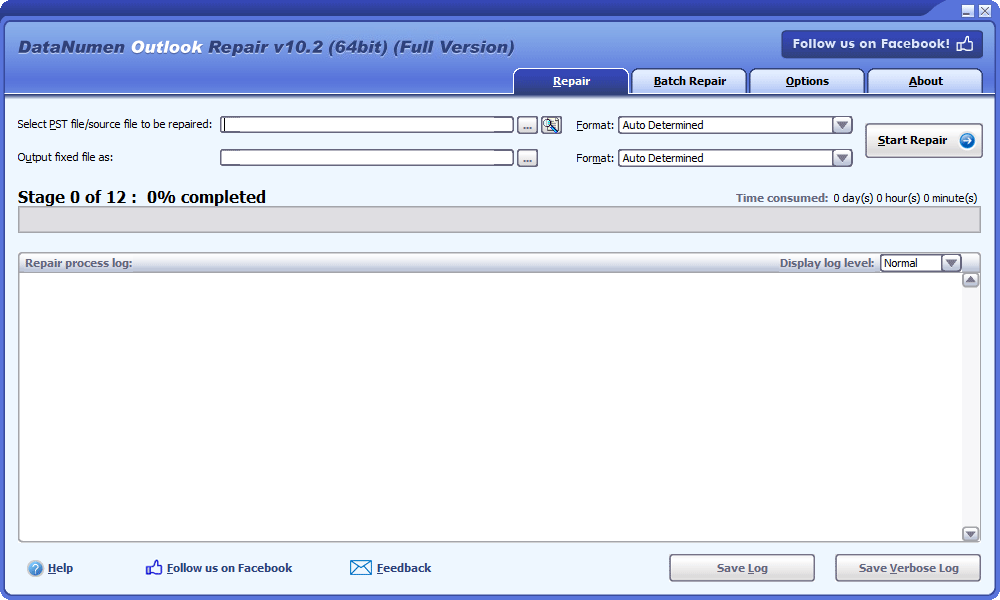
Sekiranya ScanPST gagal, anda boleh mencuba alatan pihak ketiga yang boleh mengendalikan rasuah yang teruk. DataNumen's Alat Pembaikan Outlook adalah pilihan yang baik.
10. Kaedah Penyelesaian Masalah Lanjutan
Apabila pembetulan asas gagal, kaedah lanjutan ini boleh menyelesaikan isu pengemaskinian Outlook yang berterusan.
10.1 Cipta Semula Profil Outlook
Profil baharu boleh menyelesaikan masalah konfigurasi yang mendalam.
- Pergi ke Panel Kawalan -> mail (atau cari mail di Start menu)
- Klik Tunjukkan Profil
- Klik Tambah untuk membuat profil baru
- Masukkan nama profil dan konfigurasikan akaun e-mel anda
- Tetapkan profil baharu sebagai kefungsian lalai dan ujian
- Eksport data penting daripada profil lama sebelum pemadaman

10.2 Pasang semula Microsoft Outlook
Pemasangan semula yang lengkap menyelesaikan isu rasuah perisian.
- Sandarkan semua e-mel dan tetapan penting
- Pergi ke Panel Kawalan -> Program dan Ciri
- pilih Microsoft Office dan klik Uninstall
- Muat turun pemasang Office terkini daripada Microsoft
- Pasang Office dengan salinan baharu Outlook
- Konfigurasikan semula akaun e-mel anda dan pulihkan data
10.3 Semak Kemas Kini Windows
Kemas kini sistem boleh menyelesaikan isu keserasian yang mempengaruhi Outlook.
- Pergi ke Tetapan -> Kemas kini & Keselamatan -> Windows Update
- Klik Semak kemas kini
- Pasang semua kemas kini yang belum selesai
- Restart komputer anda apabila digesa
- Uji kefungsian Outlook selepas but semula

11. Penyelesaian untuk Varian Outlook Lain
Versi Outlook yang berbeza mungkin memerlukan pendekatan penyelesaian masalah khusus.
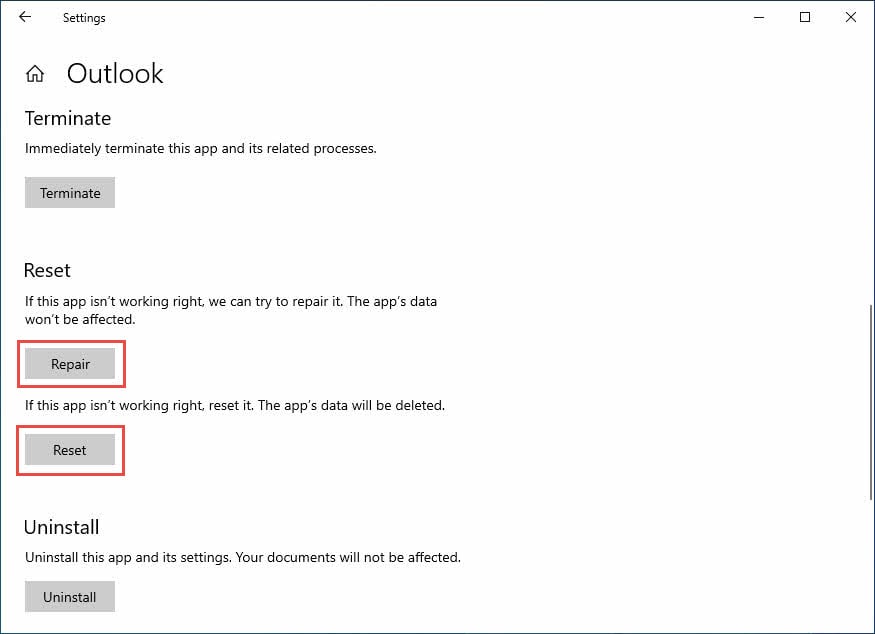
11.1 Apl Outlook Baharu
Apl Outlook baharu mempunyai pilihan tetapan semula dan pembaikan yang unik.
- Buka Windows Tetapan -> Apps
- Cari Outlook (bukan klasik) dalam senarai apl
- Klik tiga titik dan pilih Pilihan lanjutan

- Cuba pembaikan pertama untuk membaiki tanpa kehilangan data
- Jika pembaikan gagal, gunakan Reset (ini memadamkan data apl)

11.2 Tinjauan di Web (OWA)
Isu berkaitan penyemak imbas boleh menjejaskan prestasi aplikasi web Outlook.
- Kosongkan cache dan kuki penyemak imbas anda sepenuhnya
- Cuba akses Outlook dalam tetingkap inkognito/semakan imbas peribadi
- Uji dengan penyemak imbas web yang berbeza (Chrome, Firefox, Edge)
- Kemas kini pelayar anda kepada versi terkini
- Lumpuhkan sambungan penyemak imbas yang mungkin mengganggu
- Semak sama ada organisasi anda mempunyai sebarang sekatan proksi web
12. kesimpulan
Peti Masuk Outlook tidak mengemas kini isu boleh berpunca daripada pelbagai punca, daripada masalah sambungan mudah kepada kerosakan data yang kompleks. most penyelesaian yang berkesan biasanya melibatkan restarting Outlook, menyemak sambungan Internet dan status perkhidmatan, dan menyegerakkan folder secara manual. Untuk masalah yang berterusan, mengosongkan cache, membaiki aplikasi atau mencipta semula profil anda selalunya menyelesaikan isu tersebut.
Stardengan penyelesaian pantas dalam bahagian 2, kerana ia menyelesaikan 80% masalah biasa. Jika masalah berterusan, teliti bahagian-bahagian tersebut secara sistematik sehingga penyegerakan e-mel Outlook anda dipulihkan. Ingat untuk sandarkan data penting sebelum mencuba kaedah penyelesaian masalah lanjutan.
Jika tiada penyelesaian ini berfungsi, hubungi Sokongan Microsoft atau jabatan IT organisasi anda untuk mendapatkan bantuan lanjut. Penyelenggaraan tetap, seperti mengosongkan cache dan mengemas kini Outlook, boleh menghalang isu kemas kini masa hadapan.
13. Soalan Lazim
S: Mengapakah Outlook saya tidak mengemas kini dengan e-mel baharu?
J: Punca biasa termasuk isu sambungan Internet, tetapan penyegerakan yang salah, storan peti mel penuh, mod luar talian, fail cache rosak atau gangguan pelayan. Cuba restarting Outlook dan semak sambungan internet anda dahulu.
S: Bagaimanakah cara saya memaksa Outlook untuk mengemas kini Peti Masuk saya?
A: Klik pada Hantar terima Tab dan pilih Hantar/Terima Semua Folder. Anda juga boleh menekan F9 sebagai pintasan papan kekunci untuk memaksa penyegerakan segera.
S: Mengapa Outlook berfungsi selepas restarting tetapi berhenti mengemas kini kemudian?
A: Ini menunjukkan temporary proses konflik atau masalah ingatan. Semak tambahan yang bercanggah, pastikan penghantaran/terima automatik dikonfigurasikan dengan betul dan sahkan peti mel anda tidak menghampiri had storan.
S: Berapa kerapkah Outlook perlu menyemak e-mel baharu?
J: Tetapkan hantar/terima automatik kepada 5-15 minit untuk keseimbangan optimum antara responsif dan beban pelayan. Pemeriksaan yang sangat kerap (di bawah 5 minit) boleh menjejaskan prestasi.
S: Apakah perbezaan antara pembaikan dan tetapan semula untuk Outlook baharu?
J: Percubaan pembaikan untuk membetulkan apl sambil mengekalkan data dan tetapan anda. Set semula memasang semula sepenuhnya apl dan memadam semua data, memerlukan anda mengkonfigurasi semula segala-galanya.
S: Bolehkah perisian antivirus menghalang Outlook daripada mengemas kini?
J: Ya, tetapan antivirus atau firewall yang terlalu agresif boleh menyekat sambungan Outlook ke pelayan e-mel. Tambahkan Outlook pada senarai pengecualian perisian keselamatan anda untuk menyelesaikannya.
S: Apakah maksud "Bekerja Luar Talian" dalam Outlook?
J: Bekerja Luar Talian bermakna Outlook telah terputus sambungan daripada pelayan e-mel anda dan tidak boleh menghantar atau menerima e-mel baharu. Anda akan melihat status ini dalam bar status bawah. Klik pada Kerja Offline butang dalam tab Hantar/Terima untuk menyambung semula.
S: Bagaimanakah saya tahu jika cache Outlook saya rosak?
J: Tanda-tanda termasuk prestasi perlahan, e-mel tidak muncul, ralat penyegerakan atau Outlook membeku dengan kerap. Mengosongkan cache dengan memadamkan folder Outlook dalam %localappdata%\Microsoft biasanya menyelesaikan isu ini.
S: Mengapakah e-mel saya hilang daripada Peti Masuk selepas ketibaan?
J: Ini biasanya berlaku disebabkan oleh peraturan e-mel yang mengalihkan mesej secara automatik ke folder lain, tetapan pengisihan yang salah atau penapis spam yang agresif. Semak peraturan e-mel anda dan pastikan pengisihan ditetapkan kepada "Terbaharu di Atas".
S: Apakah yang perlu saya lakukan jika Outlook mengatakan peti mel saya penuh?
J: Padam e-mel lama, kosongkan folder Item Dipadam anda secara kekal menggunakan Shift + Delete, simpan lampiran secara luaran dan gunakan ciri Arkib untuk mengalihkan e-mel lama keluar dari peti mel utama anda.
S: Bolehkah saya membetulkan isu kemas kini Outlook tanpa kehilangan e-mel saya?
A: Ya, most pembetulan mengekalkan e-mel anda. Sentiasa sandarkan fail PST anda sebelum mencuba pembaikan lanjutan. Elakkan menggunakan pilihan Reset melainkan kaedah lain gagal, kerana Reset memadam semua data.
S: Mengapakah Outlook berfungsi pada telefon saya tetapi tidak pada komputer saya?
J: Apl mudah alih menggunakan protokol penyegerakan yang berbeza dan kurang terjejas oleh isu khusus komputer seperti kerosakan cache, tambahan atau tetapan tembok api. Fokus pada penyelesaian khusus komputer seperti mengosongkan cache dan menyemak ketersambungan.
S: Bagaimanakah cara saya menghalang masalah kemas kini Peti Masuk Outlook pada masa hadapan?
J: Kemas kini Outlook secara kerap, kosongkan cache setiap bulan, kekalkan ruang storan peti mel yang mencukupi, semak peraturan e-mel secara berkala dan pastikan sistem Windows anda dikemas kini. Elakkan memasang alat tambah yang tidak perlu yang boleh menyebabkan konflik.
Mengenai Penulis
Xiu Xing ialah seorang profesional IT berpengalaman dengan lebih 8 tahun pengalaman dalam sistem e-mel perusahaan dan penyelesaian masalah Microsoft Office. Beliau telah membantu beribu-ribu pengguna menyelesaikan isu Outlook yang kompleks merentasi pelbagai persekitaran korporat.
Xiu pakar dalam migrasi sistem e-mel, pemulihan data dan pengoptimuman perisian produktiviti. Pengalaman tangan beliau termasuk mengurus penggunaan Exchange Server, menyelesaikan masalah ketersambungan MAPI dan melaksanakan strategi sandaran yang teguh untuk sistem e-mel kritikal misi.
Melalui penulisan teknikalnya, Xiu komited untuk menjadikan penyelesaian IT yang kompleks boleh diakses oleh pengguna harian. Beliau sentiasa mengikuti perkembangan terkini Office 365 dan Exchange Online serta teknologi e-mel yang baru muncul. Apabila tidak menyelesaikan misteri e-mel, Xiu suka berkongsi petua teknologi praktikal yang membantu orang ramai bekerja dengan lebih cekap.
Ada soalan tentang panduan ini atau perlukan bantuan tambahan dengan isu Outlook? Xiu mengalu-alukan maklum balas dan cadangan untuk menambah baik sumber penyelesaian masalah ini.