
Dalam artikel ini, kami menerangkan kepada anda langkah-langkah menggunakan aplikasi MS Access untuk mengimbas dokumen, dan mengapa anda harus melakukannya.
Sekiranya anda menggunakan MS Access secara berkala, anda akan mengetahui banyak fungsi yang ditawarkannya. Walaupun banyak perkara yang disedari pengguna, kebanyakan dari mereka adalah perkara yang tidak sering digunakan, dan kita akhirnya lupa sepenuhnya tentang keberadaan mereka. Yang juga kita lupakan ialah apa yang tidak ada secara default di MS Access dapat ditambahkan sebagai tambahan, untuk mempermudah penggunaan aplikasi, dan melakukan tugas-tugas tertentu dengan lebih cepat. Salah satu fungsi tambahan seperti itu yang dapat ditambahkan ke MS Access untuk membuat pengerjaan aplikasi seperti mudah adalah fungsi mengimbas.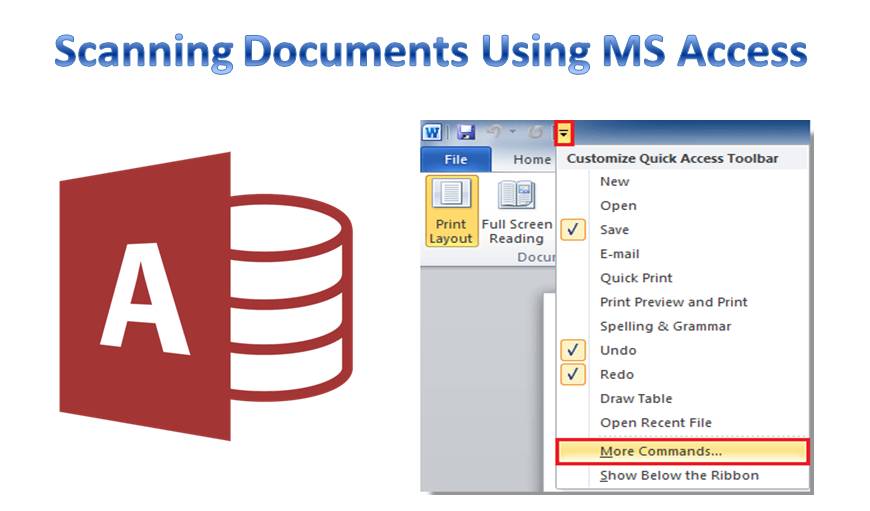
Kita semua membicarakan sejumlah besar kerosakan yang ditimbulkan oleh manusia ke persekitaran ini, tetapi bagaimana dengan tulus kita berusaha mengubah sesuatu? Adakah kita cuba menjadi organisasi yang menggunakan semula dan mengitar semula kertas? Atau lebih baik, tidak menggunakan kertas? Ini mungkin terdengar terlalu bagus untuk menjadi kenyataan, tetapi apa yang akan kami sarankan sekarang, dapat sangat membantu anda dalam membawa perubahan positif.
Mengimbas melalui MS Access untuk Penyimpanan
 Walaupun tidak terlalu sering mencetak dokumen ketika menggunakan MS Access, ada saat-saat yang memerlukan di mana anda perlu berkongsi atau menyimpan dokumen untuk disimpan. Dalam keadaan seperti ini, mengimbasnya dapat sangat membantu. Ini membolehkan menyimpannya di tempat yang selamat dari mana mereka dapat diakses bila diperlukan.
Untuk menggunakan aplikasi Access untuk mengimbas, pertama-tama anda perlu menambahkan butang scan ke layar Access. Ini adalah satu-satunya prosedur yang perlu anda pelajari sebelum dapat melakukannyatarmengimbas melalui aplikasi. Langkah-langkah untuk menambahkan ciri imbasan ke skrin Akses diberikan di bawah.
- Pergi ke mana-mana borang Akses anda, dan klik pada pilihan Imbas yang ada di sana.
- Di layar yang muncul, anda harus menentukan lokasi untuk menyimpan dokumen, anda dapat memilih lokasi pusat di pelayan anda.
- Di sinilah skrin pengimbas akan muncul, meminta anda memilih pengimbas yang ingin anda gunakan. Semakin banyak bilangan pengimbas yang dilekatkan pada komputer anda, semakin banyak senarai pilihan.
- StarApabila imbasan, setelah selesai, anda akan dapati dokumen tersebut telah disimpan di pelayan dalam bentuk a PDF.
- Pautan ke dokumen yang diimbas ini akan disimpan secara automatik dalam pangkalan data. Ini akan membolehkan anda mengambil dokumen dengan mudah di peringkat kemudian.
Mengapa anda mesti Imbas dokumen Akses
Selain daripada semua kertas yang dapat anda simpan dalam akta ini, ini juga membantu anda menjimatkan sepanjang masa yang biasanya anda habiskan untuk mengimbas dokumen secara manual dan kemudian menyimpannya. Dengan penggunaan pilihan imbasan di dalam aplikasi, ia tidak hanya akan mengimbas secara automatik tetapi juga menyimpan pautan yang sama di pangkalan data anda.
Semua data yang disimpan di MS Access rentan terhadap kerosakan. Kerosakan pangkalan data dapat meninggalkan anda dengan Akses rosak fail dan anda memerlukan alat khas seperti DataNumen Access Repair untuk membetulkan keadaan.
Pengenalan Pengarang:
Vivian Stevens adalah pakar pemulihan data di DataNumen, Inc., yang merupakan pemimpin dunia dalam teknologi pemulihan data, termasuk pemulihan sql dan produk perisian pemulihan yang unggul. Untuk maklumat lebih lanjut, lawati www.datanumen.com