
Kadang-kadang, anda mungkin berharap dapat mengedit atau menambahkan catatan pada e-mel anda di Outlook. Artikel ini akan memperkenalkan cara yang berkesan untuk mencapai fungsi ini.
Dari "4 Kaedah Mudah Menyisipkan Catatan ke dalam Mesej Outlook Anda", Anda dapat belajar memasukkan catatan ke email melalui fungsi asli Outlook, seperti menggunakan bendera khusus, mengetik nota dalam subjek atau isi, atau melampirkan item catatan yang ada ke email ini. Namun, semuanya hanyalah jalan penyelesaian. Di sini, kami akan mengajar anda kaedah yang lebih berkesan. Melaluinya, anda akan dapat menambah nota ke e-mel dan mengedit atau menghapus nota yang ada sesuka hati.
Tambah Nota ke E-mel Outlook
- Sebagai permulaan, akses editor VBA dengan menekan "Alt + F11" di Outlook.
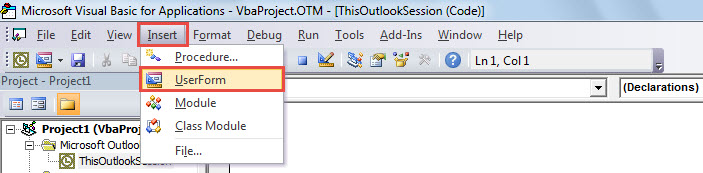
- Kemudian, klik "Insert"> "UserForm".

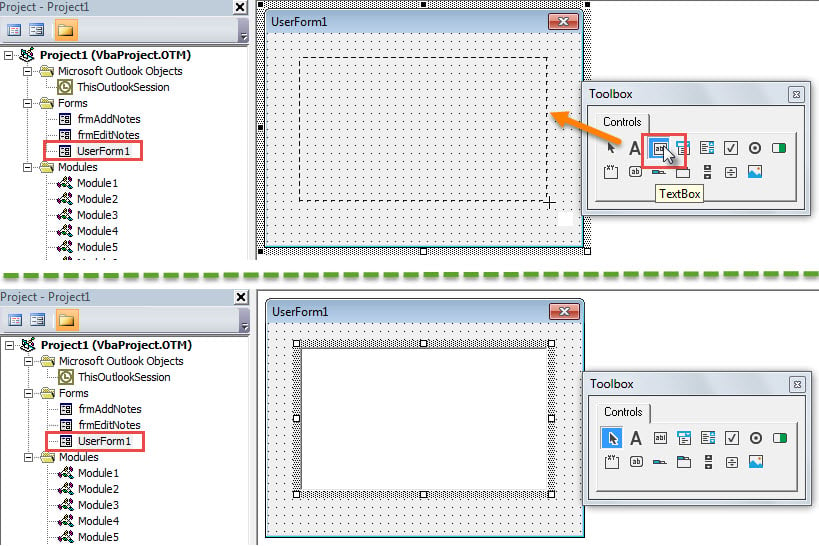
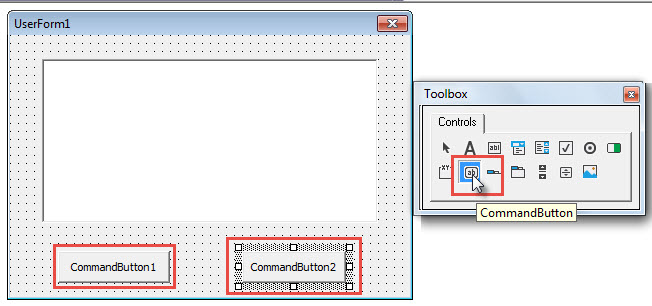
- Seterusnya, dalam UserForm baru, buat kotak teks seperti gambar di bawah.

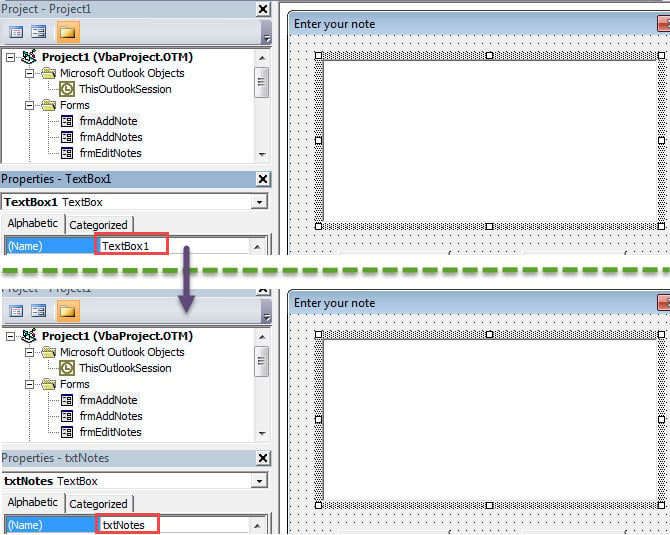
- Kemudian, ubah "Nama" kotak teks menjadi "txtNotes", seperti tangkapan skrin.

- Selepas itu, buat dua butang arahan dalam bentuk.

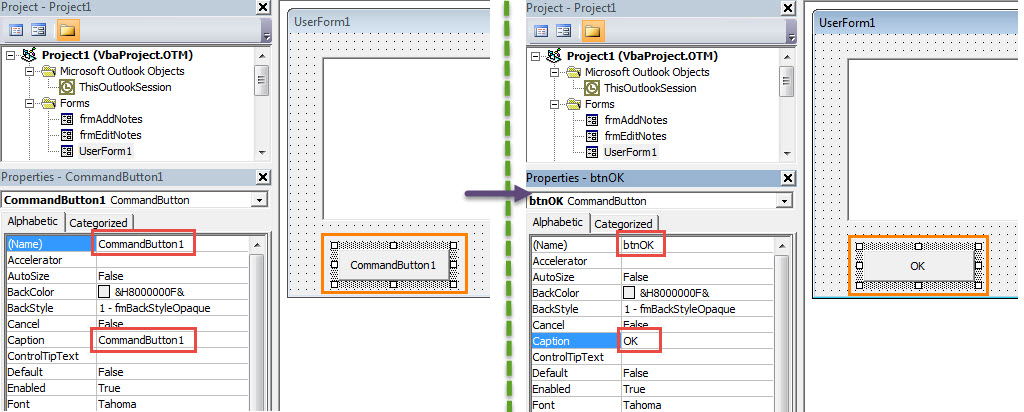
- Kemudian, pilih "CommandButton 1". Ubah "Namanya" menjadi "btnOK" dan ubah "Keterangan" menjadi "OK".

- Setelah itu, ubah "Nama" dari "CommandVutton 2" menjadi "btnCancel" dan "Caption" menjadi "Batal".
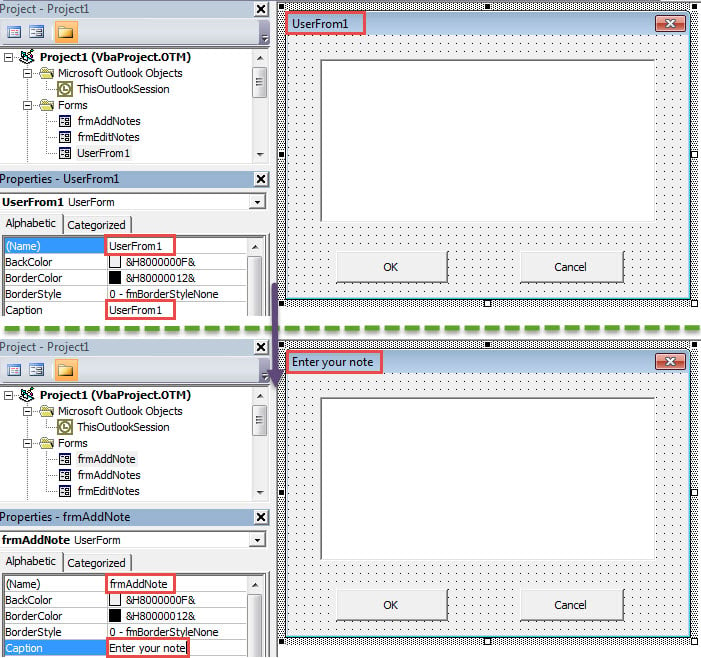
- Seterusnya, pilih keseluruhan UserForm dan ubah "Nama" menjadi "frmAddNote" dan "Caption" menjadi "Masukkan catatan anda".

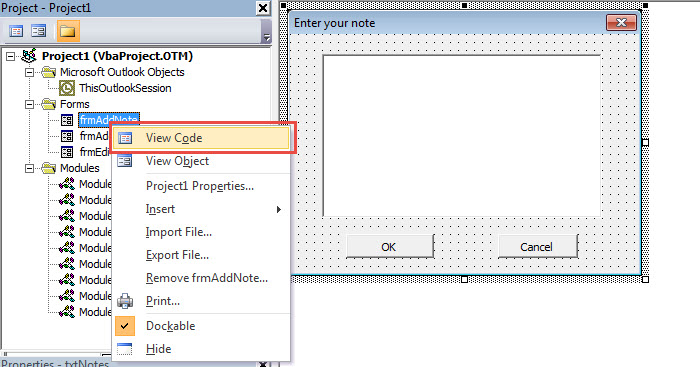
- Selepas itu, klik kanan "fromAddNote" dan pilih "Lihat Kod".

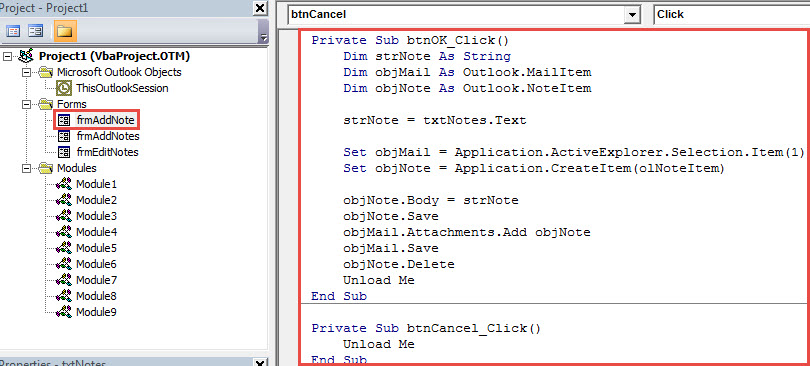
- Di skrin baru, salin kod berikut ke dalamnya.
Private Sub btnOK_Click()
    Dim strNote As String
    Dim objMail As Outlook.MailItem
    Dim objNote As Outlook.NoteItem

    strNote = txtNotes.Text

    Set objMail = Application.ActiveExplorer.Selection.Item(1)
    Set objNote = Application.CreateItem(olNoteItem)

    objNote.Body = strNote
    objNote.Save
    objMail.Attachments.Add objNote
    objMail.Save
    objNote.Delete
    Unload Me
End Sub

Private Sub btnCancel_Click()
    Unload Me
End Sub
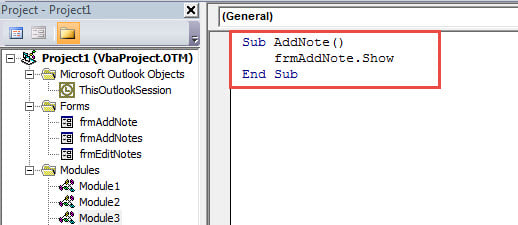
- Kemudian, masukkan kod VBA di bawah ke dalam modul yang tidak digunakan.
Sub AddNote()
    frmAddNote.Show
End Sub
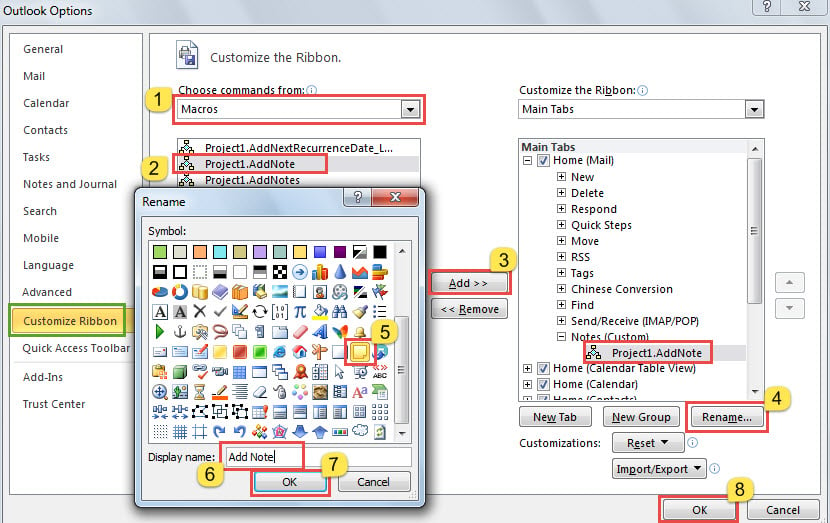
- Akhirnya, pergi ke "Fail"> "Pilihan"> "Sesuaikan Pita" untuk menambahkan makro ini ke pita.

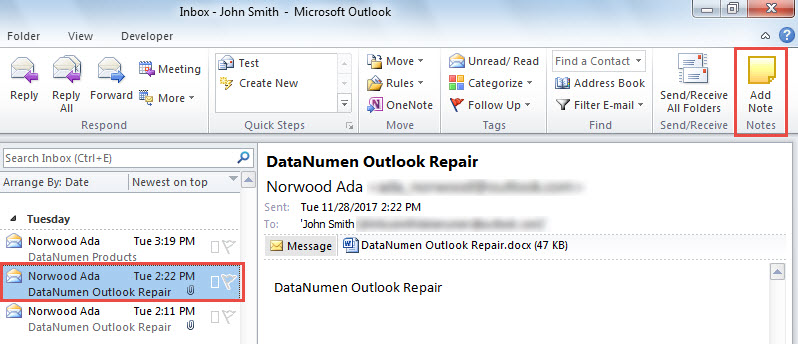
- Sekarang, anda boleh mencuba. Pilih e-mel dan klik butang "Tambah Catatan" yang baru di pita.

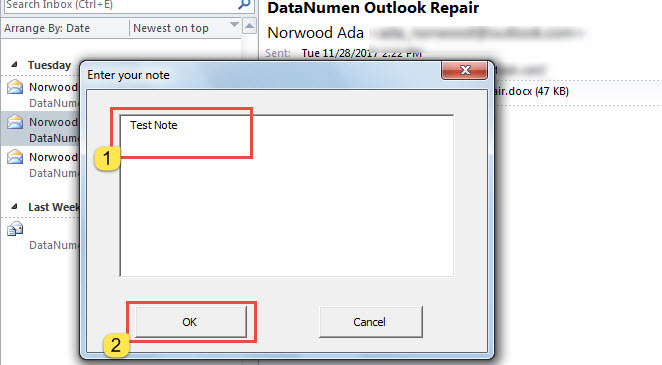
- Dalam kotak dialog pop timbul, anda boleh memasukkan nota anda dan klik "OK".

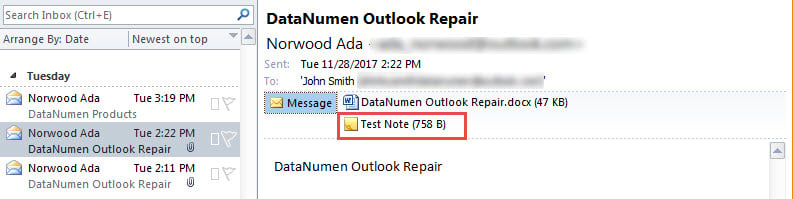
- Segera, nota baru akan ditambahkan ke e-mel yang dipilih.

Edit atau Padam Nota yang Ada untuk E-mel Outlook
Kadang kala, anda mungkin ingin mengedit atau menghapus catatan yang ada dalam e-mel. Anda boleh mengikuti langkah-langkah di bawah.
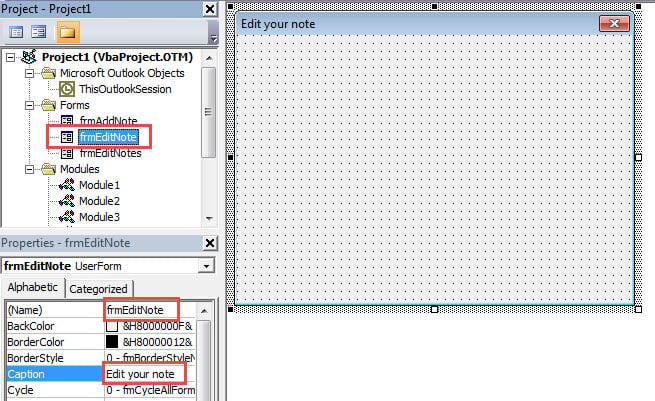
- Pertama, buat form pengguna lain dan namakan sebagai "frmEditNote" dan ubah kapsyennya menjadi "Edit nota anda".

- Kemudian, masukkan kotak teks baru dalam bentuk dan ubah "Nama" menjadi "txtNotes".
- Seterusnya, tambahkan dua butang arahan - "OK" dan "Batal".
- Selepas itu, klik kanan "frmEditNote" dan pilih "Lihat Kod".
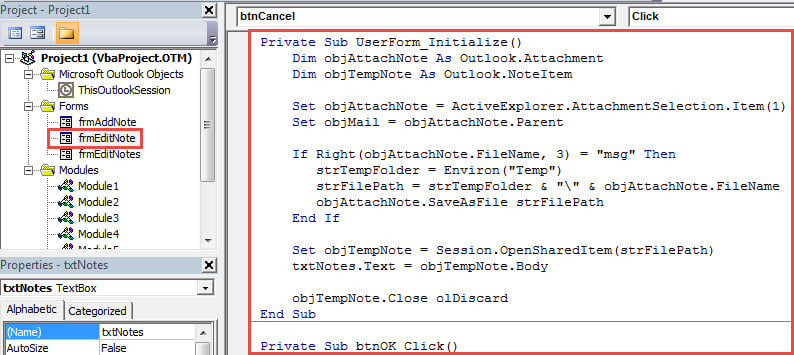
- Di halaman kod baru "frmEditNote", masukkan kod berikut.
Private Sub UserForm_Initialize()
    Dim objAttachNote As Outlook.Attachment
    Dim objTempNote As Outlook.NoteItem

    Set objAttachNote = ActiveExplorer.AttachmentSelection.Item(1)
    Set objMail = objAttachNote.Parent

    If Right(objAttachNote.FileName, 3) = "msg" Then
       strTempFolder = Environ("Temp")
       strFilePath = strTempFolder & "\" & objAttachNote.FileName
       objAttachNote.SaveAsFile strFilePath
    End If

    Set objTempNote = Session.OpenSharedItem(strFilePath)
    txtNotes.Text = objTempNote.Body

    objTempNote.Close olDiscard
End Sub

Private Sub btnOK_Click()
    Dim strNote As String
    Dim objMail As Outlook.MailItem
    Dim objAttachNote As Outlook.Attachment
    Dim objNewNote As Outlook.NoteItem

    strNote = txtNotes.Text

    Set objNewNote = Application.CreateItem(olNoteItem)
    Set objMail = Application.ActiveExplorer.Selection.Item(1)
    Set objAttachNote = ActiveExplorer.AttachmentSelection.Item(1)
    objAttachNote.Delete

    objNewNote.Body = strNote
    objNewNote.Save
    objMail.Attachments.Add objNewNote
    objMail.Save
    objNewNote.Delete
    Unload Me
End Sub

Private Sub btnCancel_Click()
    Unload Me
End Sub
- Selepas itu, buka modul dan salin kod VBA ke dalamnya.
Sub EditNote()
    frmEditNote.Show
End Sub

Sub DeleteNotes()
    Dim objSelectedAttachments As Outlook.AttachmentSelection
    Dim objAttachment As Outlook.Attachment
    Dim objMail As Outlook.MailItem

    Set objSelectedAttachments = Application.ActiveExplorer.AttachmentSelection

    For Each objAttachment In objSelectedAttachments
        If Right(objAttachment.FileName, 3) = "msg" Then
           objAttachment.Delete
        End If
    Next

    Set objMail = Application.ActiveExplorer.Selection.Item(1)
    objMail.Save
End Sub
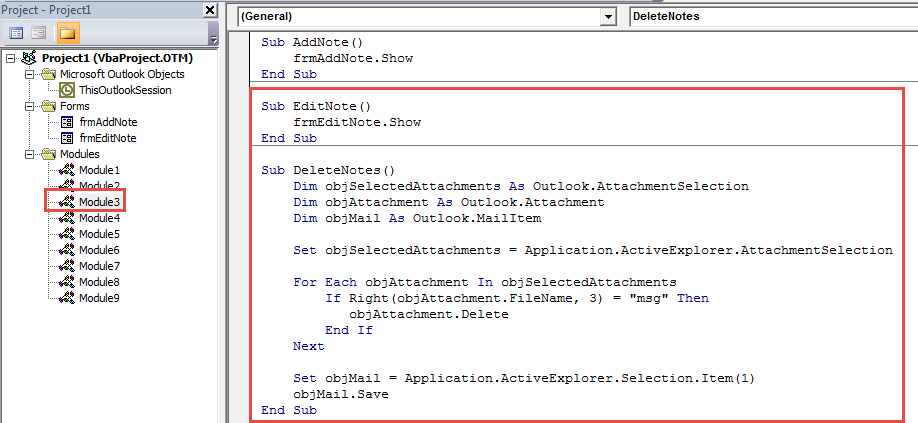
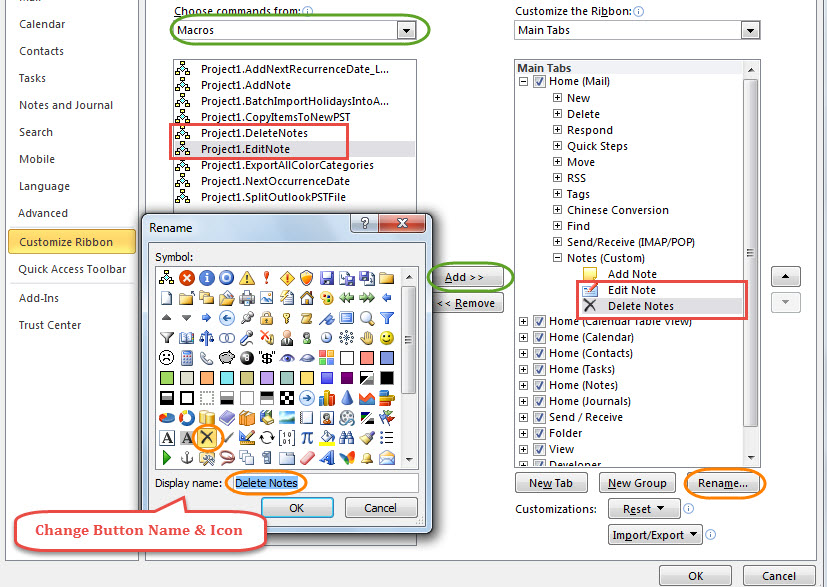
- Akhirnya, anda boleh menambahkan makro "EditNote" dan "DeleteNotes" ke pita.

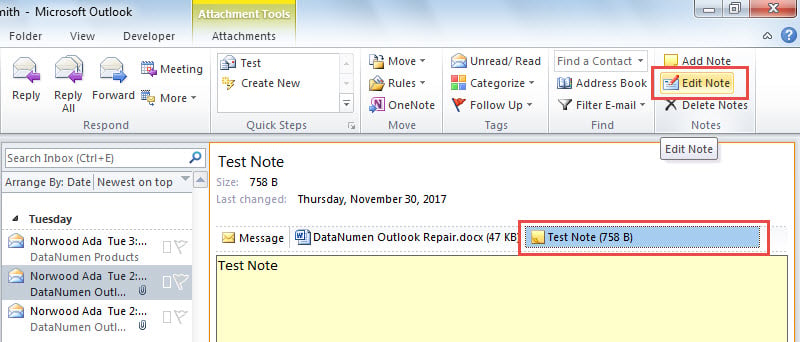
- Terakhir, setelah klik "OK" dan kembali ke tetingkap utama, anda boleh mencuba menyunting nota.
- Pilih nota dan klik butang "Edit Catatan".

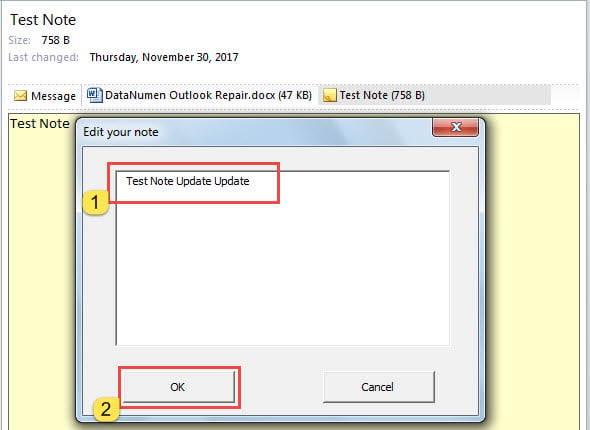
- Kemudian, kotak dialog baru akan muncul, di mana anda boleh mengedit nota yang dipilih.

- Selepas mengedit, klik "OK". Nota akan dikemas kini.

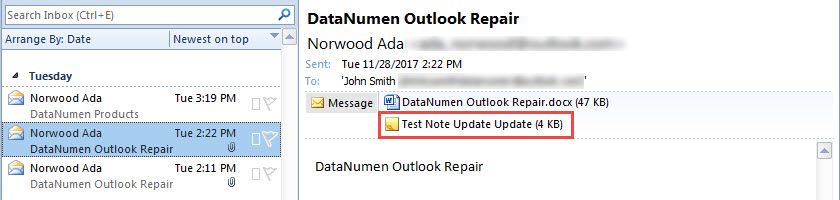
- Anda juga boleh mencuba menghapus sebarang nota.
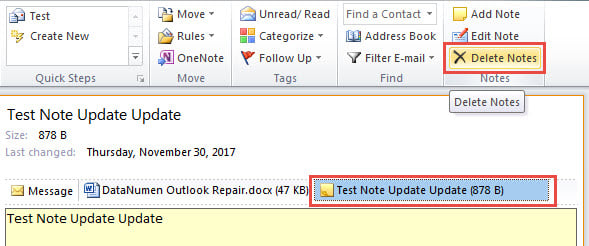
- Pilih nota yang ingin anda padamkan.
- Klik butang "Padam Nota" di pita.

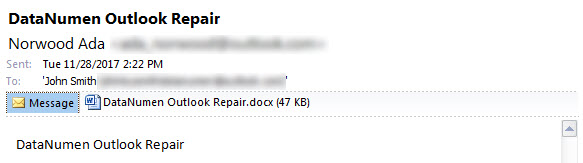
- Catatan ini akan dihapuskan sekaligus.

Cegah Outlook dari Kehilangan Data
Adakah anda mencari penyelesaian hebat untuk menyekat kehilangan data Outlook? Sejujurnya, selagi anda membuat sandaran data Outlook biasa, anda dapat mengelakkan kehilangan data PST dengan mudah. Sebagai contoh, walaupun PST rosak, anda masih boleh dengan mudah memulihkan PST data dari fail PST yang disandarkan seperti angin.
Pengenalan Pengarang:
Shirley Zhang adalah pakar pemulihan data di DataNumen, Inc., yang merupakan pemimpin dunia dalam teknologi pemulihan data, termasuk pulihkan sql dan produk perisian pembaikan prospek. Untuk maklumat lebih lanjut, lawati www.datanumen.com