
Ketahui cara mengalih keluar hiperpautan dalam Word dengan cekap dengan 9 kaedah terbukti. Sama ada anda perlu memadamkan satu pautan atau mengalih keluar semua hiperpautan dalam Word sekaligus, panduan ini merangkumi semua yang anda perlukan.
1. Pengenalan
Hiperpautan dalam dokumen Word boleh menjadi sangat berguna untuk navigasi dan rujukan, tetapi ada kalanya anda perlu mengalih keluarnya. Mungkin anda sedang menyediakan dokumen untuk dicetak, membersihkan kandungan yang disalin daripada web atau hanya mahu teks biasa tanpa pautan boleh klik.
Ciri penciptaan hiperpautan automatik Word boleh menjadi mudah, tetapi ia sering menambah pautan apabila anda tidak mahukannya. Jika anda berurusan dengan dokumen yang mengandungi banyak hiperpautan dan perlu mengalih keluarnya dengan cepat, anda berada di tempat yang betul. Panduan ini akan menunjukkan kepada anda cara mengalih keluar hiperpautan dalam Word menggunakan sembilan kaedah berbeza, daripada penyingkiran klik kanan yang mudah kepada teknik pemadaman kelompok lanjutan.
2. Kaedah 1: Gunakan Undo (Ctrl+Z) Sejurus Selepas Penciptaan
Apabila Word menukar URL secara automatik kepada hiperpautan semasa anda menaip, anda boleh mengalih keluar hiperpautan dengan cepat sambil mengekalkan teks dengan menggunakan fungsi Buat asal serta-merta.
- Selepas Word mencipta hiperpautan secara automatik (apabila anda menekan Space atau Enter selepas menaip URL), tekan “Ctrl + Z” serta-merta.
Penukaran hiperpautan automatik sebenarnya berlaku dalam dua langkah yang biasanya anda tidak perasan. Apabila anda menekan Ctrl + Z sekali, ia hanya membalikkan langkah pemformatan hiperpautan, meninggalkan anda dengan URL teks biasa. Ini ialah cara terpantas untuk mengalih keluar hiperpautan dalam Word apabila anda menangkapnya dengan betul semasa ia dibuat.
Catatan: Kaedah ini hanya berfungsi serta-merta selepas hiperpautan dibuat. Jika anda telah menaip lebih banyak kandungan atau melakukan tindakan lain, anda perlu menggunakan salah satu kaedah lain.
3. Kaedah 2: Klik Kanan
Ini adalah most cara mudah untuk mengalih keluar hiperpautan dalam Word dan berfungsi paling baik apabila anda hanya perlu memadam satu atau dua pautan sedia ada.
- Pilih hiperpautan dalam dokumen Word anda dengan mengklik padanya.
- Klik kanan pada hiperpautan yang dipilih.
- Pilih “Alih Keluar Hiperpautan” dari menu konteks.
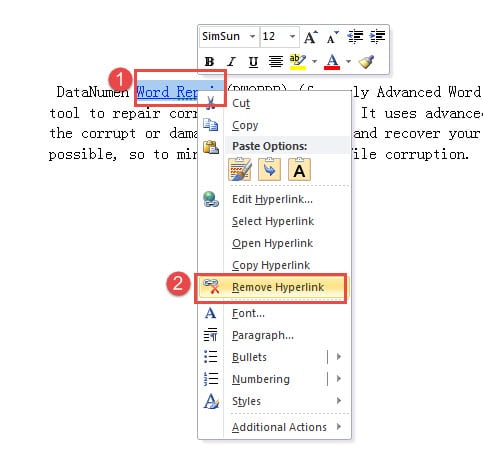
Hiperpautan akan dialih keluar serta-merta, hanya meninggalkan teks biasa. Walaupun kaedah ini mudah dan intuitif, ia tidak praktikal apabila anda perlu mengalih keluar semua hiperpautan dalam dokumen Word dengan berpuluh-puluh atau beratus-ratus pautan.
4. Kaedah 3: Gunakan Tetingkap “Edit Hyperlink”.
Ini ialah cara alternatif untuk mengalih keluar hiperpautan dalam Word melalui dialog Edit Hiperpautan, yang memberi anda lebih kawalan dan pilihan.
- Pilih hiperpautan dalam dokumen Word anda.
- Klik kanan pada hiperpautan yang dipilih.
- Pilih “Edit Hiperpautan” dari menu konteks.
- Dalam tetingkap Edit Hiperpautan, klik butang “Alih Keluar Pautan” butang di sebelah kiri bawah.
- Klik "OKEY".
Kaedah ini berguna apabila anda ingin melihat sifat hiperpautan sebelum mengalih keluarnya, atau apabila anda tidak pasti sama ada anda mahu mengedit atau mengalih keluar pautan. Walaupun ia memerlukan klik tambahan berbanding Kaedah 2, ia menyediakan lebih banyak konteks tentang hiperpautan yang anda gunakan.
5. Kaedah 4: Gunakan Pintasan Papan Kekunci (Ctrl+Shift+F9)
Ini adalah yang terpantas dan most cara yang cekap untuk mengalih keluar semua hiperpautan dalam Word sekaligus menggunakan gabungan papan kekunci yang mudah. Kaedah ini disyorkan secara meluas dan berfungsi merentas semua versi Word.
Untuk Windows:
- Keratan Akhbar Ctrl + A untuk memilih semua teks dalam dokumen anda.
- Keratan Akhbar “Ctrl + Shift + F9” pada masa yang sama.
Semua hiperpautan dalam dokumen anda akan dialih keluar serta-merta sambil mengekalkan teks dan pemformatan.
Untuk Mac (Word untuk Mac Sahaja):
- Keratan Akhbar “Perintah + A” untuk memilih semua teks dalam dokumen anda.
- Keratan Akhbar “Fn + Command + Shift + F9” pada masa yang sama.
Catatan: Pada Mac, jika pintasan di atas tidak berfungsi, anda juga boleh menggunakan Memasukkan menu -> pautan -> pilih hiperpautan -> Keluarkan Pautan.
Kaedah pintasan papan kekunci ini sesuai apabila anda ingin mengalih keluar hiperpautan dalam Word dengan cepat tanpa melalui menu atau kotak dialog. Ia mengalih keluar semua hiperpautan dalam beberapa saat, menjadikannya sesuai untuk dokumen dalam sebarang panjang. Walau bagaimanapun, ambil perhatian bahawa ini akan mengalih keluar SEMUA hiperpautan dalam dokumen anda, jadi gunakannya dengan berhati-hati jika anda ingin mengekalkan beberapa pautan.
6. Kaedah 5: Gunakan Pintasan Papan Kekunci Alternatif (Ctrl+6)
Sesetengah pengguna telah menemui pintasan papan kekunci alternatif yang turut mengalih keluar semua hiperpautan dalam Word dengan cepat.
- Keratan Akhbar Ctrl + A untuk memilih semua teks dalam dokumen anda.
- Keratan Akhbar “Ctrl + 6”.
Semua hiperpautan dalam dokumen anda akan dialih keluar serta-merta. Kaedah ini berfungsi sama dengan Ctrl+Shift+F9 tetapi menggunakan kombinasi kekunci yang lebih mudah. Walau bagaimanapun, ambil perhatian bahawa pemformatan teks yang diserlahkan mungkin kekal, jadi anda mungkin perlu melaraskan warna fon dan atribut selepas mengalih keluar hiperpautan.
Catatan: Pintasan ini mungkin tidak berfungsi dalam semua versi Word atau susun atur papan kekunci. Jika ia tidak berkesan untuk anda, gunakan Kaedah 4 sebaliknya.
7. Kaedah 6: Gunakan "Pelukis Format"
Apabila anda mempunyai berbilang hiperpautan untuk dialih keluar, Pelukis Format menawarkan penyelesaian yang lebih pantas daripada mengalih keluar pautan satu demi satu.
- Mula-mula, alih keluar satu pautan menggunakan Kaedah 2 (klik kanan dan pilih “Alih Keluar Hiperpautan”).
- Pilih baris atau teks tempat anda baru mengalih keluar hiperpautan.
- Klik dua kali “Pelukis Format” ikon dalam “Papan keratan” kumpulan pada Utama tab.
- Seret kursor anda untuk memilih semua kandungan yang mengandungi baki hiperpautan yang ingin anda alih keluar.
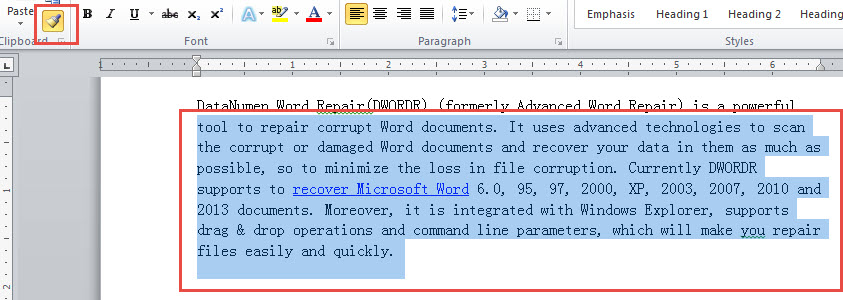
Tonton demonstrasi ini:
Semua hiperpautan dalam kawasan yang dipilih akan dialih keluar serta-merta. Kaedah ini jauh lebih pantas daripada mengalih keluar pautan secara individu dan tidak memerlukan anda mengingati sebarang kod khas. Walau bagaimanapun, anda perlu memilih secara manual semua kandungan yang ingin anda formatkan, yang boleh memakan masa untuk dokumen yang sangat panjang.
8. Kaedah 7: Gunakan Pemformatan Jelas
Jika anda menghadapi masalah mengalih keluar hiperpautan menggunakan kaedah lain (terutamanya dalam Word Online atau apabila hiperpautan kelihatan dikelabukan), pilihan Clear Formatting boleh membantu mengalih keluar hiperpautan dalam Word dengan berkesan.
- Pilih teks hiperpautan yang ingin anda alih keluar.
- Pergi ke Utama tab.
- Dalam “Gaya” kumpulan, klik anak panah untuk lebih banyak pilihan (sudut kanan bawah kumpulan Gaya).
- Klik pada “Kosongkan Pemformatan” pilihan.
Sebagai alternatif, anda boleh menggunakan pintasan papan kekunci “Ctrl + Space” selepas memilih teks hiperpautan untuk mengosongkan pemformatan.
Kaedah ini mengalih keluar bukan sahaja hiperpautan tetapi juga sebarang pemformatan lain yang digunakan pada teks. Ia amat berguna apabila berurusan dengan hiperpautan bermasalah yang tidak boleh dialih keluar melalui kaedah klik kanan standard, seperti hiperpautan dalam dokumen yang dilindungi atau yang mempunyai pemformatan khas.
9. Kaedah 8: Gunakan Ciri "Ganti".
Ciri Cari dan Ganti menyediakan cara yang berkuasa untuk mengalih keluar semua hiperpautan dalam dokumen Word secara automatik, tidak kira berapa banyak pautan yang terkandung di dalamnya.
- Keratan Akhbar “Alt + F9” untuk memaparkan hiperpautan dalam format kod medan mereka. Ini mendedahkan kod HYPERLINK asas yang digunakan oleh Word.
- Keratan Akhbar “Ctrl + H” untuk membuka "Cari dan tukar" kotak dialog.
- Klik “Ganti” tab jika ia belum dipilih.
- Jenis “^d HYPERLINK” dalam “Cari apa” kotak teks.
- Tinggalkan “Ganti dengan” kotak teks kosong.
- Klik "Ganti Semua".
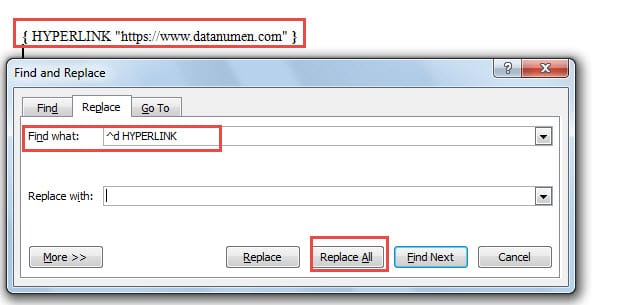
Keratan Akhbar “Alt + F9” sekali lagi untuk kembali ke pandangan biasa. Semua hiperpautan akan dialih keluar daripada dokumen anda. Kaedah ini sangat baik untuk penyingkiran kelompok tetapi memerlukan anda mengingati kod medan “^d HYPERLINK”.
10. Kaedah 9: Gunakan Makro dalam Word
Bagi pengguna yang selesa dengan sedikit automasi, makro menawarkan most cara yang cekap untuk mengalih keluar hiperpautan dalam dokumen Word, terutamanya untuk tugasan berulang.
- Keratan Akhbar “Alt + F11” untuk membuka “Microsoft Visual Basic untuk Aplikasi” tingkap.
- Klik dua kali “Dokumen Ini” dalam panel paparan pokok kiri.
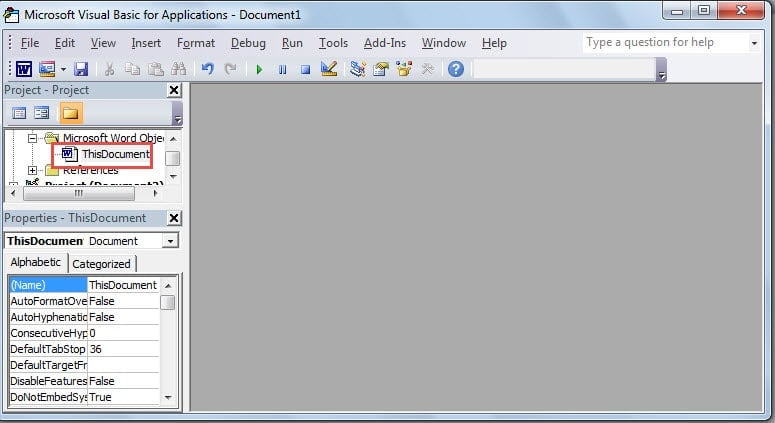
- Salin dan tampal kod berikut ke dalam kawasan penyuntingan yang betul:
Sub RemoveLinks()
    ' Enumerate all the hyperlinks and remove them in the document
    While ThisDocument.Hyperlinks.Count > 0
        ThisDocument.Hyperlinks(1).Delete
    Wend
End Sub- Klik hijau “Jalankan Sub” butang atau tekan "F5" untuk melaksanakan makro.
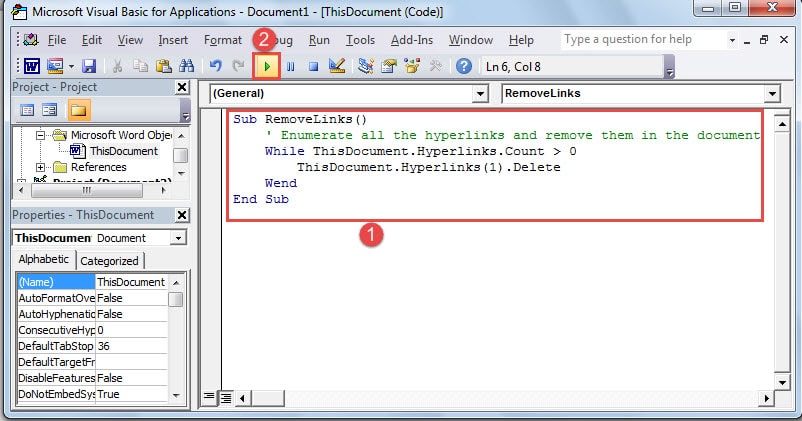
Makro akan menggelung secara automatik melalui semua hiperpautan dalam dokumen anda dan mengalih keluarnya. Walaupun kaedah ini memerlukan sedikit kebiasaan dengan VBA, ia adalah kaedah most pilihan berkuasa untuk pengguna yang kerap perlu mengalih keluar hiperpautan daripada berbilang dokumen.
Petua Lanjutan: Jika anda perlu mengalih keluar hiperpautan daripada semua dokumen Word yang terbuka sekaligus, anda boleh menggunakan kod VBA yang dipertingkat ini:
Sub KillTheHyperlinksInAllOpenDocuments()
    Dim doc As Document
    Dim szOpenDocName As String

    For Each doc In Application.Documents
        szOpenDocName = doc.Name
        With Documents(szOpenDocName)
            While .Hyperlinks.Count > 0
                .Hyperlinks(1).Delete
            Wend
        End With
    Next doc

    Application.Options.AutoFormatAsYouTypeReplaceHyperlinks = False
End Sub
Makro lanjutan ini melintas semua dokumen Word yang sedang dibuka dan mengalih keluar hiperpautan daripada setiap satu, menjadikannya ideal untuk memproses berbilang fail secara kelompok.
11. Perbandingan 9 Kaedah
Setiap kaedah untuk mengalih keluar hiperpautan dalam Word mempunyai kekuatan dan batasannya sendiri. Berikut ialah perbandingan pantas untuk membantu anda memilih pendekatan terbaik:
| kaedah | kesukaran | Terbaik untuk | kelebihan | Kekurangan |
|---|---|---|---|---|
| Buat asal (Ctrl+Z) | Mudah | Hiperpautan yang baru dibuat | Kaedah terpantas untuk hiperpautan yang baru dibuat; segera; tiada navigasi menu | Hanya berfungsi serta-merta selepas hiperpautan dibuat; tidak berguna untuk hiperpautan sedia ada |
| Klik kanan | Mudah | Hiperpautan tunggal atau beberapa | Mudah dan intuitif; tiada pengetahuan khusus diperlukan; berfungsi pada mana-mana hiperpautan sedia ada | Hanya boleh mengalih keluar satu pautan pada satu masa; memakan masa untuk berbilang pautan |
| Edit Tetingkap Hiperpautan | Mudah | Menyemak sebelum mengalih keluar | Membolehkan anda melihat sifat hiperpautan sebelum mengalih keluar; menyediakan lebih banyak konteks | Mengambil lebih banyak klik daripada kaedah klik kanan terus; masih hanya mengalih keluar satu pautan pada satu masa |
| Pintasan Papan Kekunci (Ctrl+Shift+F9) | Mudah | Mengalih keluar semua hiperpautan dengan cepat | Kaedah terpantas untuk berbilang hiperpautan; berfungsi serta-merta; disokong secara meluas merentas versi | Mengalih keluar SEMUA hiperpautan sekaligus; tidak boleh menyimpan beberapa pautan secara terpilih |
| Pintasan Alternatif (Ctrl+6) | Mudah | Penyingkiran pantas (apabila Ctrl+Shift+F9 tidak berfungsi) | Gabungan kunci yang lebih ringkas; penyingkiran cepat semua hiperpautan | Mungkin tidak berfungsi dalam semua versi Word; pemformatan mungkin memerlukan pelarasan selepas dialih keluar |
| Format Pelukis | Sederhana | Hiperpautan berbilang dalam bahagian tertentu | Agak mudah; boleh mengalih keluar berbilang hiperpautan sekaligus; tiada kod untuk diingati | Memerlukan pemilihan kandungan secara manual; boleh membosankan untuk dokumen yang sangat panjang |
| Jelaskan format | Mudah | Hiperpautan degil atau bermasalah | Berfungsi pada hiperpautan bermasalah; berguna dalam Word Online; menghilangkan pautan degil | Mengalih keluar semua pemformatan, bukan hanya hiperpautan; mungkin perlu memohon semula pemformatan lain |
| Gantikan Ciri | Sederhana | Semua hiperpautan dalam dokumen besar | Mengalih keluar semua hiperpautan serta-merta; berfungsi pada keseluruhan dokumen secara automatik; sangat boleh dipercayai | Memerlukan mengingati kod medan “^d HYPERLINK”; melibatkan beberapa langkah |
| Makro | Maju | Pembuangan pukal yang kerap merentas berbilang dokumen | Most cekap untuk penyingkiran kelompok; boleh disimpan dan digunakan semula; berfungsi pada berbilang dokumen | Memerlukan pengetahuan asas VBA; mungkin kelihatan rumit untuk pemula |
Untuk hiperpautan yang baru dibuat, gunakan Kaedah 1 (Buat asal). Untuk hiperpautan tunggal sedia ada, gunakan Kaedah 2 (Klik Kanan) atau Kaedah 3 (Edit Tetingkap Hiperpautan). Apabila anda perlu mengalih keluar semua hiperpautan dalam dokumen Word dengan cepat, Kaedah 4, 5, 8 atau 9 adalah pilihan terbaik anda, dengan Kaedah 4 menjadi most boleh dipercayai dan terpantas. Untuk hiperpautan bermasalah yang tidak akan dipadamkan, cuba Kaedah 7 (Kosongkan Pemformatan). Pelukis Format (Kaedah 6) menawarkan keseimbangan kesederhanaan dan kecekapan yang baik untuk berbilang pautan.
12. Petua Lain untuk Bekerja dengan Hiperpautan
Walaupun panduan ini memfokuskan pada mengalih keluar hiperpautan, anda mungkin kadang-kadang perlu mencari atau mengubah suai pautan sebaliknya. Berikut ialah beberapa petua cepat:
12.1 Halang Hiperpautan Apabila Menampal Teks
Apabila menyalin teks daripada tapak web atau dokumen lain yang mengandungi hiperpautan, anda boleh menampal tanpa hiperpautan:
- Salin teks yang mengandungi hiperpautan.
- Dalam dokumen Word anda, tekan “Ctrl + Shift + V” untuk tampal sebagai teks biasa.
- Sebagai alternatif, klik kanan di mana anda mahu tampal dan pilih “Simpan Teks Sahaja” daripada pilihan tampal.
Ini menghalang hiperpautan daripada ditambahkan pada dokumen anda di tempat pertama, menjimatkan keperluan untuk mengalih keluarnya kemudian.
12.2 Tukar Tetapan Tampal Lalai
Jika anda kerap menampal teks tanpa hiperpautan, anda boleh menukar tetapan tampal lalai Word untuk menampal secara automatik sebagai teks biasa:
- Buka dokumen anda dalam Word.
- Pergi ke "Fail" -> "Pilihan" -> "Lanjutan".
- Dalam bahagian "Potong, salin dan tampal", klik pada menu lungsur di sebelah “Menampal daripada program lain”.
- pilih “Simpan Teks Sahaja”.
- Klik "OKEY".
Dengan tetapan ini didayakan, sebarang teks yang anda tampal daripada sumber luaran secara automatik akan dimasukkan sebagai teks biasa tanpa hiperpautan, menjimatkan masa anda untuk mengalih keluar manual.
12.3 Cari Semua Hiperpautan dalam Dokumen
Untuk mencari cepat semua hiperpautan dalam dokumen Word:
- Keratan Akhbar “Alt + F9” untuk memaparkan hiperpautan sebagai kod medan.
- Keratan Akhbar “Ctrl + H” Dan klik "Cari" tab.
- Jenis “^d HYPERLINK” dalam “Cari apa” kotak.
- Klik “Sorotan Membaca” Dan pilih “Serlahkan Semua”.
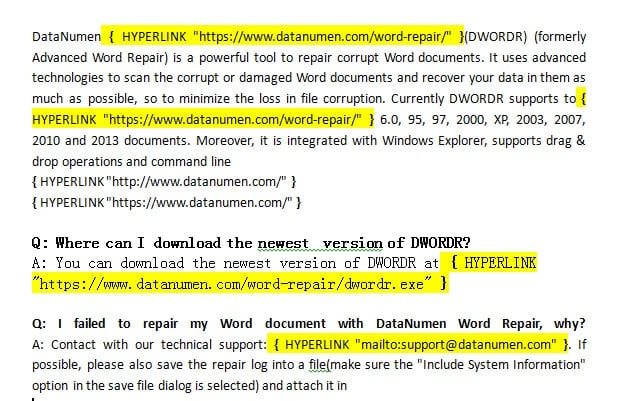
Semua hiperpautan akan diserlahkan, menjadikannya mudah untuk dikesan. Anda juga boleh klik “Cari Seterusnya” untuk menavigasi mereka secara individu.
12.4 Tukar Berbilang Hiperpautan dalam Kelompok
Jika anda perlu mengemas kini berbilang hiperpautan (contohnya, menukar “http://” kepada “https://”), gunakan Cari dan Ganti:
- Keratan Akhbar “Ctrl + H” untuk membuka Cari dan Ganti.
- Taip bahagian URL lama dalam “Cari apa” (cth, “http://www.example.com”).
- Taip bahagian URL baharu “Ganti dengan” (cth, “https://www.example.com”).
- Klik "Ganti Semua" untuk teks yang boleh dilihat.
- Keratan Akhbar “Alt + F9” untuk bertukar kepada paparan kod medan.
- Ulangi Cari dan Ganti untuk mengemas kini alamat hiperpautan asas.
Ini mengemas kini kedua-dua teks yang boleh dilihat dan destinasi hiperpautan sebenar.
13. Soalan Lazim
S: Bolehkah saya mengalih keluar hiperpautan dalam Word tanpa kehilangan teks?
A: Ya, sama sekali. Apabila anda mengalih keluar hiperpautan dalam Word menggunakan mana-mana kaedah yang diterangkan dalam panduan ini, hanya pemformatan pautan boleh klik dialih keluar. Teks sebenar kekal dalam dokumen anda sama seperti sebelumnya. Contohnya, jika anda mempunyai hiperpautan yang memaparkan "Lawati tapak web kami" memaut ke URL, selepas dialih keluar, anda masih akan melihat "Lawati tapak web kami" sebagai teks biasa.
S: Apakah cara terpantas untuk mengalih keluar semua hiperpautan dalam Word sekaligus?
J: Kaedah terpantas untuk mengalih keluar semua hiperpautan dalam Word adalah menggunakan pintasan papan kekunci Ctrl + Shift + F9. Hanya pilih semua kandungan dengan Ctrl + A, kemudian tekan Ctrl + Shift + F9. Semua hiperpautan akan dialih keluar serta-merta sambil mengekalkan teks dan pemformatan anda. Ini berfungsi untuk dokumen dalam sebarang saiz dan mengalih keluar ratusan pautan dalam beberapa saat.
S: Bagaimanakah cara saya mengalih keluar hiperpautan dalam Word pada Mac?
J: Untuk mengalih keluar hiperpautan dalam Word pada Mac, anda boleh menggunakan Command + A untuk memilih semua teks, kemudian tekan Fn + Command + Shift + F9. Jika pintasan ini tidak berfungsi pada papan kekunci Mac anda, anda boleh pergi ke menu Sisipkan, pilih Pautan, pilih hiperpautan yang ingin anda alih keluar dan klik Alih Keluar Pautan. Kaedah klik kanan juga berfungsi pada Mac sama seperti pada Windows.
S: Adakah mengalih keluar hiperpautan menjejaskan pemformatan dokumen saya yang lain?
A: Most kaedah mengekalkan pemformatan dokumen anda. Kaedah seperti penyingkiran klik kanan, pintasan papan kekunci (Ctrl + Shift + F9), Pelukis Format dan makro hanya mengalih keluar hiperpautan sambil mengekalkan teks tebal, condong, saiz fon dan warna utuh. Walau bagaimanapun, kaedah Clear Formatting mengalih keluar semua pemformatan, bukan hanya hiperpautan, jadi anda mungkin perlu memohon semula pemformatan lain selepas itu.
S: Bolehkah saya membuat asal penyingkiran hiperpautan jika saya membuat kesilapan?
J: Ya, sejurus selepas mengalih keluar hiperpautan, anda boleh menekan Ctrl + Z untuk membuat asal tindakan dan memulihkan hiperpautan. Walau bagaimanapun, jika anda telah membuat perubahan lain pada dokumen anda selepas pengalihan keluar, anda mungkin tidak dapat membuat asal kembali ke titik itu. Adalah idea yang baik untuk menyimpan salinan sandaran dokumen anda sebelum melakukan penyingkiran hiperpautan pukal.
S: Bagaimanakah saya boleh menghalang Word daripada mencipta hiperpautan secara automatik apabila saya menaip?
J: Untuk melumpuhkan penciptaan hiperpautan automatik, pergi ke Fail > Pilihan > Pembuktian > Pilihan AutoCorrect. Klik tab "AutoFormat Semasa Anda Menaip" dan nyahtanda "Laluan Internet dan rangkaian dengan hiperpautan." Ini menghalang Word daripada menukar URL dan alamat e-mel secara automatik kepada hiperpautan boleh klik semasa anda menaip. Anda juga boleh menggunakan Ctrl + Z serta-merta selepas Word mencipta hiperpautan yang tidak diingini.
S: Bolehkah saya mengalih keluar beberapa hiperpautan secara terpilih sambil menyimpan yang lain dalam dokumen saya?
J: Ya, jika anda perlu mengalih keluar hiperpautan tertentu sahaja, gunakan kaedah klik kanan (Kaedah 2) atau kaedah Pelukis Format (Kaedah 6). Hanya pilih hiperpautan individu yang anda mahu alih keluar dan gunakan kaedah penyingkiran pada setiap satu. Kaedah pintasan papan kekunci (Ctrl + Shift + F9) mengalih keluar semua hiperpautan yang dipilih, jadi hanya pilih teks yang mengandungi pautan yang ingin anda alih keluar.
S: Mengapa saya tidak boleh mengalih keluar hiperpautan menggunakan kaedah klik kanan?
J: Jika kaedah klik kanan tidak berfungsi, dokumen mungkin dilindungi, hiperpautan mungkin mempunyai pemformatan khas, atau anda mungkin menggunakan Word Online dengan fungsi terhad. Dalam kes ini, cuba Kaedah 7 (Kosongkan Pemformatan) menggunakan Ctrl + Space atau Kaedah 4 (Ctrl + Shift + F9). Kaedah alternatif ini boleh mengendalikan hiperpautan degil yang menentang teknik penyingkiran standard.
S: Bagaimanakah cara saya mengalih keluar hiperpautan daripada dokumen Word yang dilindungi atau baca sahaja?
J: Untuk dokumen yang dilindungi, anda perlu menyahlindung dokumen tersebut terlebih dahulu. Pergi ke Semakan > Hadkan Pengeditan dan klik "Hentikan Perlindungan" (anda mungkin memerlukan kata laluan). Setelah tidak dilindungi, anda boleh menggunakan sebarang kaedah untuk mengalih keluar hiperpautan dalam Word. Jika anda tidak mempunyai kebenaran untuk menyahlindung dokumen, anda boleh menyalin kandungan ke dokumen baharu dan kemudian mengalih keluar hiperpautan di sana.
S: Bolehkah saya mengalih keluar hiperpautan apabila menampal teks daripada tapak web?
J: Ya, pendekatan terbaik ialah menghalang hiperpautan semasa menampal. Gunakan Ctrl + Shift + V untuk menampal sebagai teks biasa, atau klik kanan dan pilih "Simpan Teks Sahaja" daripada pilihan tampal. Ini menampal kandungan tanpa sebarang hiperpautan atau pemformatan. Sebagai alternatif, anda boleh menampal seperti biasa dan kemudian gunakan Ctrl + Shift + F9 untuk mengalih keluar semua hiperpautan selepas itu.
S: Apakah perbezaan antara mengalih keluar hiperpautan dan memadamkannya?
J: Mengalih keluar hiperpautan bermakna menghapuskan pautan yang boleh diklik sambil mengekalkan teks. Memadamkan hiperpautan bermakna mengalih keluar kedua-dua pautan dan teks sepenuhnya. Apabila anda menggunakan kaedah dalam panduan ini untuk mengalih keluar hiperpautan dalam Word, anda hanya mengalih keluar pemformatan hiperpautan—teks kekal dalam dokumen anda. Untuk memadam kedua-dua pautan dan teks, hanya pilih teks hiperpautan dan tekan Padam atau Backspace.
S: Bagaimanakah cara saya mengalih keluar hiperpautan alamat e-mel dalam Word?
J: Alamat e-mel dianggap sama seperti hiperpautan web dalam Word. Anda boleh mengeluarkannya menggunakan mana-mana daripada sembilan kaedah yang diterangkan dalam panduan ini. Kaedah klik kanan berfungsi dengan baik untuk pautan e-mel individu, manakala Ctrl + Shift + F9 mengalih keluar semua hiperpautan e-mel bersama-sama dengan mana-mana hiperpautan web dalam dokumen anda. Teks alamat e-mel akan kekal selepas hiperpautan dialih keluar.
S: Bolehkah saya mengalih keluar hiperpautan dalam Word Online atau versi web?
J: Ya, tetapi dengan beberapa batasan. Dalam Word Online, anda boleh klik kanan pada hiperpautan dan pilih "Alih Keluar Pautan." Walau bagaimanapun, beberapa pintasan papan kekunci seperti Ctrl + Shift + F9 mungkin tidak berfungsi dalam versi web. Jika anda menghadapi masalah, pilihan Clear Formatting (Ctrl + Space) selalunya berfungsi dengan baik dalam Word Online. Untuk penyingkiran pukal, pertimbangkan untuk memuat turun dokumen dan menggunakan versi desktop Word.
S: Bagaimana untuk mengalih keluar hiperpautan dalam Word pada Mac?
J: Terdapat beberapa cara untuk mengalih keluar hiperpautan dalam Word pada Mac. Kaedah terpantas ialah memilih semua teks dengan Command + A, kemudian tekan Fn + Command + Shift + F9 untuk mengalih keluar semua hiperpautan sekaligus. Untuk hiperpautan individu, anda boleh klik kanan pautan dan pilih "Alih Keluar Pautan" daripada menu. Sebagai alternatif, pergi ke menu Sisipkan, pilih Pautan, pilih hiperpautan, dan klik Alih Keluar Pautan. Jika pintasan papan kekunci tidak berfungsi pada Mac anda, semak Keutamaan Sistem anda di bawah Papan Kekunci > Pintasan untuk memastikan tiada pintasan bercanggah yang diberikan kepada Kawalan Misi atau ciri lain.
14. kesimpulan
Mempelajari cara mengalih keluar hiperpautan dalam Word ialah kemahiran penting untuk sesiapa sahaja yang kerap bekerja dengan dokumen. Sama ada anda sedang membersihkan kandungan daripada web, menyediakan dokumen untuk dicetak atau lebih suka teks biasa, anda kini mempunyai sembilan kaedah yang boleh dipercayai untuk digunakan.
Untuk hiperpautan yang baru dibuat, kaedah Undo (Ctrl + Z) ialah pilihan terpantas. Untuk hiperpautan sedia ada, kaedah klik kanan berfungsi dengan sempurna untuk penyingkiran sekali sahaja. Apabila berurusan dengan berbilang pautan, Pelukis Format menawarkan keseimbangan yang baik antara kesederhanaan dan kecekapan. Bagi pengguna berkuasa yang perlu mengalih keluar semua hiperpautan dalam dokumen Word dengan kerap, pintasan papan kekunci (Ctrl+Shift+F9 or Ctrl + 6) menyediakan penyelesaian terpantas, diikuti dengan ciri Cari dan Ganti atau makro VBA untuk lebih kawalan. Untuk hiperpautan bermasalah yang menentang kaedah penyingkiran standard, cuba pilihan Kosongkan Pemformatan.
Semasa bekerja dengan dokumen Word, kadangkala anda mungkin menghadapi isu rasuah fail, terutamanya apabila berurusan dengan dokumen besar yang mengandungi banyak hiperpautan atau pemformatan yang kompleks. Jika dokumen Word anda rosak dan tidak dapat dibuka dengan betul, anda mungkin memerlukan profesional Perisian pembaikan perkataan untuk memulihkan kandungan berharga anda. Ini amat penting apabila anda telah menghabiskan banyak masa untuk memformat dan menyusun dokumen anda.
Pilih kaedah yang paling sesuai dengan situasi anda dan anda akan dapat mengurus hiperpautan dalam dokumen Word anda dengan yakin. Dengan latihan, teknik yang lebih maju akan menjadi sifat kedua, menjimatkan masa dan usaha anda yang berharga.
15. Rujukan
Kaedah yang diterangkan dalam panduan ini adalah berdasarkan dokumentasi rasmi Microsoft Word dan sumber sokongan. Untuk maklumat lebih terperinci tentang ciri khusus, sila rujuk sumber rasmi Microsoft berikut:
- Sokongan Microsoft. (nd). Alih keluar atau matikan hiperpautan. Diperolehi daripada https://support.microsoft.com/en-us/office/remove-or-turn-off-hyperlinks-027b4e8c-38f8-432c-b57f-6c8b67ebe3b0
- Sokongan Microsoft. (nd). Pintasan papan kekunci dalam Word. Diperolehi daripada https://support.microsoft.com/en-us/office/keyboard-shortcuts-in-word-95ef89dd-7142-4b50-afb2-f762f663ceb2
- Sokongan Microsoft. (nd). Kawal pemformatan apabila anda menampal teks. Diperolehi daripada https://support.microsoft.com/en-us/office/control-the-formatting-when-you-paste-text-20156a41-520e-48a6-8680-fb9ce15bf3d6
- Sokongan Microsoft. (nd). Sesuaikan pintasan papan kekunci. Diperolehi daripada https://support.microsoft.com/en-us/office/customize-keyboard-shortcuts-9a92343e-a781-4d5a-92f1-0f32e3ba5b4d
- Sokongan Microsoft. (nd). Tampal Khas. Diperolehi daripada https://support.microsoft.com/en-us/office/paste-special-e03db6c7-8295-4529-957d-16ac8a778719
- Sokongan Microsoft. (nd). Salin dan tampal dalam Office untuk web. Diperolehi daripada https://support.microsoft.com/en-us/office/copy-and-paste-in-office-for-the-web-682704da-8360-464c-9a26-ff44abf4c4fe
- Sokongan Microsoft. (nd). Pintasan papan kekunci Office untuk Mac biasa. Diperolehi daripada https://support.microsoft.com/en-us/office/common-office-for-mac-keyboard-shortcuts-307f469a-1a05-4263-9b55-49df19a8b8ff
- Sokongan Microsoft. (nd). Video: Potong, salin dan tampal. Diperolehi daripada https://support.microsoft.com/en-us/office/video-cut-copy-and-paste-1c696bda-5ea8-435c-9548-f5c59b9e1977
Sumber rasmi Microsoft ini menyediakan maklumat yang komprehensif tentang ciri dan fungsi Word. Ia sentiasa dikemas kini untuk mencerminkan versi terkini Microsoft Word dan Office 365.