
Dalam artikel ini, kita akan membincangkan 5 kemungkinan penyebab pencetakan halaman kosong yang tidak berguna di Word dan penyelesaiannya masing-masing.
Sekali-sekala, pengguna Word yang kerap akan melihat keadaan halaman kosong dicetak dan bukannya kandungan yang mereka harapkan. Sekiranya anda pernah bertemu ini, anda tidak bersendirian. Oleh itu, kami mempunyai artikel ini untuk meringkaskan 5 kemungkinan sebab mendapatkan halaman kosong semasa mencetak. Sudah tentu, perhatian kita selalu keluar. Jadi, teruskan membaca dan melihat sama ada ia membantu.
Penyelesaian 1: Periksa Kartrij Dakwat
Ini cukup jelas, bukan? Pencetak anda pasti tidak dapat mencetak apa-apa jika kehabisan dakwat. Tetapi yang sebenarnya adalah kita benar-benar dapat melupakannya ketika sakit kepala seperti itu berlaku. Oleh itu, ingatlah untuk memeriksa kartrij dakwat pertama kali apabila anda menghadapi masalah pencetakan halaman kosong.
Penyelesaian 2: Mendedahkan Teks Tersembunyi
Oleh kerana masalah privasi atau keselamatan fail, kami mungkin sengaja menyembunyikan beberapa teks dan menjadikannya tidak kelihatan. Kemudian ketika mencetak, ada operasi tambahan yang perlu anda lakukan agar ia dapat dilihat kembali kecuali anda menginginkan halaman kosong.
Sekiranya anda terlupa memiliki teks tersembunyi, anda boleh mengklik simbol tunjuk dan sembunyikan dalam kumpulan "Perenggan" di bawah tab "Laman Utama". Dengan berbuat demikian, anda dapat melihat semua perkataan yang tersembunyi sebelumnya.
Berikut adalah langkah-langkah untuk mengelakkan pencetak anda menghasilkan halaman kosong:
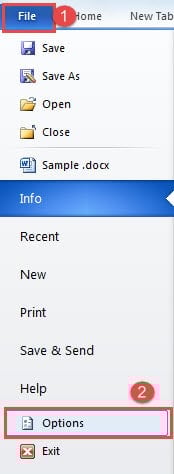
- Pertama, klik "Fail".
- Kemudian klik "Option" untuk membuka kotak dialog "Word Option".
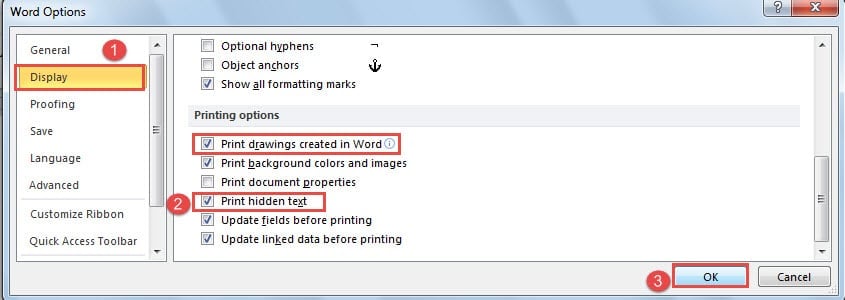
- Klik seterusnya "Paparan".
- Dan pergi ke bahagian "Cetak". Tandakan kotak "Cetak teks tersembunyi". Ngomong-ngomong, jika dokumen Anda berisi beberapa grafik, Anda juga harus mencentang kotak "Cetak gambar yang dibuat di Word".
- Terakhir, klik "OK".

Penyelesaian 3: Berhenti Mencetak Data sahaja
Punca ketiga mungkin anda memeriksa "Cetak hanya data dari formulir". Walaupun anda melihat dokumen itu cukup normal dalam pratonton cetak, kertas yang anda dapatkan dari pencetak hanya mengandungi data tetapi tidak ada yang lain.
- Anda harus membuka kotak dialog "Pilihan Kata" mengikuti langkah-langkah dalam penyelesaian 2 terlebih dahulu.
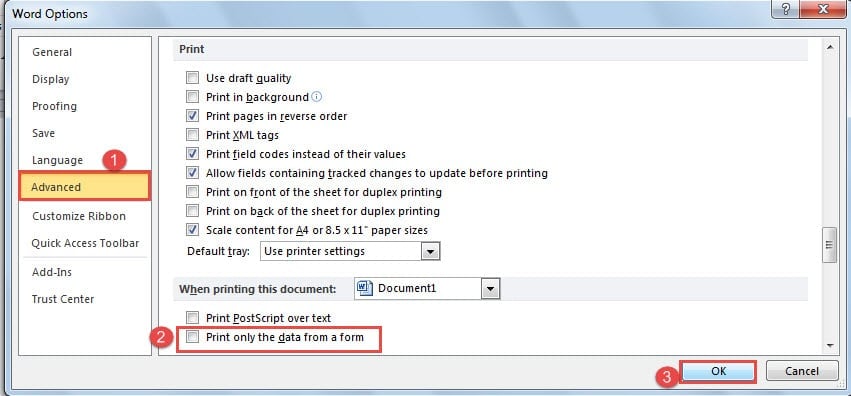
- Kemudian kali ini klik "Advanced".
- Seterusnya, tatal ke bawah ke halaman "Cetak", dan kosongkan kotak "Cetak hanya data dari formulir".
- Akhirnya, klik "OK" seperti biasa.

Penyelesaian 4: Cetak Secara Langsung ke Pencetak
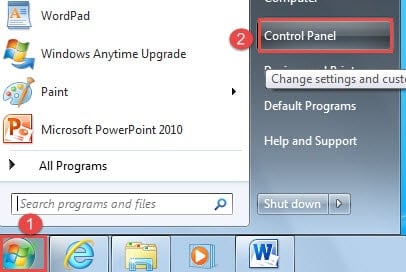
- Pertama dan utamaost, klik "Start ”.
- Kemudian klik "Control Pane".

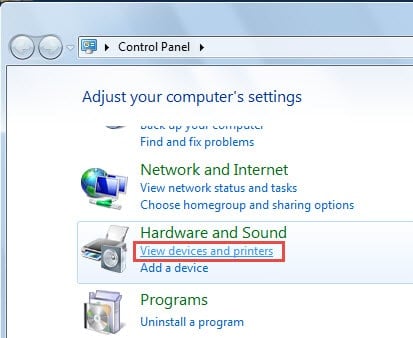
- Seterusnya, klik "Lihat peranti dan pencetak" dalam kumpulan "Perkakasan dan Suara".

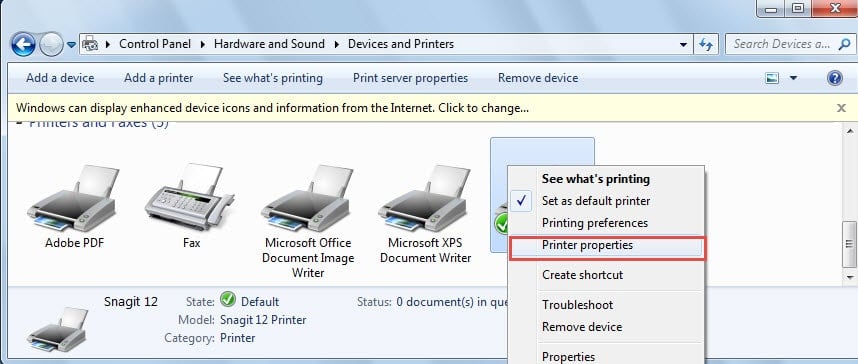
- Sekarang klik kanan pada pencetak yang anda gunakan dan pilih "Properti pencetak" pada menu senarai.

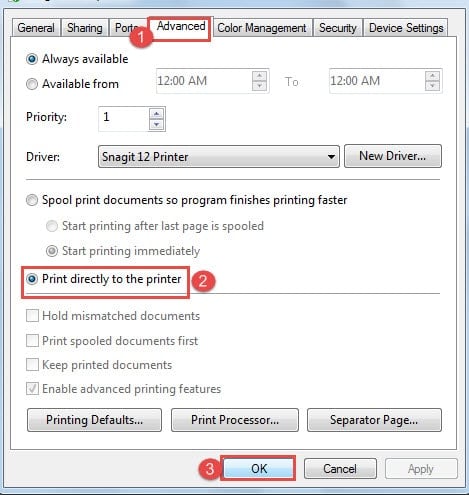
- Di kotak dialog sifat, klik tab "Lanjutan" terlebih dahulu.
- Secara lalai, "Spool print documents sehingga program selesai mencetak lebih cepat" dipilih. Anda perlu mencentang kotak "Cetak terus ke pencetak".
- Akhir sekali, klik "OK".

Penyelesaian 5: Padamkan Halaman Kosong
Apabila anda memasukkan jeda halaman atau jeda bahagian, halaman kosong mungkin muncul. Ini bermakna anda akan mencetak halaman kosong, yang akan menjadi sia-sia. Mengenai cara-cara mengatasinya, anda boleh merujuk pada artikel kami sebelumnya: 6 Kaedah untuk Menghapus Halaman Kosong yang Tidak Diingini dengan pantas di Firman Anda
Kurang Menahan Masa dalam Pemulihan Fail, Lebih Baik
Kami hanya menyimpan maklumat berharga pada peranti digital kami. Saya menganggap tidak ada yang akan menyimpan surat spam di komputer anda, bukan? Kemudian setelah fail ini, katakan dokumen Word, dikompromikan, ia boleh menjadi bencana data yang mengerikan. Oleh itu, anda memerlukan alat yang cekap untuk membaiki dokumen Word yang rosak untuk menyelamatkan setiap minit berharga.
Pengenalan Pengarang:
Vera Chen adalah pakar pemulihan data di DataNumen, Inc., yang merupakan pemimpin dunia dalam teknologi pemulihan data, termasuk pembaikan data Excel yang rosak and pdf membaiki produk perisian. Untuk maklumat lebih lanjut, lawati www.datanumen.com