
Энэ нийтлэлд бид таны Word хүснэгтийн нүдэнд багтах агуулгыг тохируулах 2 хялбар аргыг хуваалцахыг хүсч байна.
Word баримт бичгийн хүснэгттэй харьцахдаа хүснэгтийн бүх нүд тогтмол хэмжээтэй байхыг баталгаажуулах нь хэцүү байдаг. Ер нь, нүдэнд илүү олон үг оруулснаар текстийг автоматаар боож өгдөг. Доорх жишээ юм: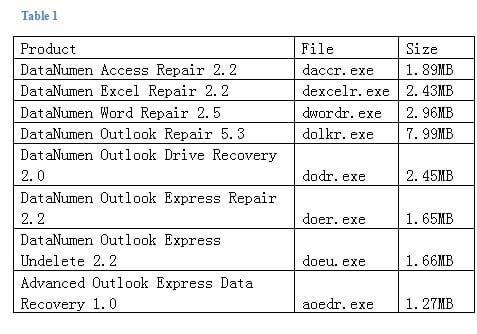
Энэ нь анхаарал татахгүй нь лавтай. Хүснэгтийн хэмжээг засах боловч агуулгыг түүнд нийцүүлэх арга замыг хайж олоход ямар вэ?
Дараах 2 аргыг ашиглах боломжтой:
Арга 1: Нэг удаа ширээ засаарай
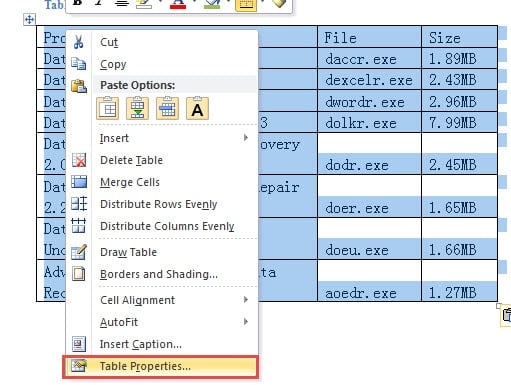
- Эхлээд хүснэгтийн зүүн дээд буланд байгаа нэмэх тэмдэг дээр дарж сонгоно уу.
- Дараа нь сонгосон хүснэгт дээр хулганы баруун товчийг дарна уу.
- Дараа нь "Хүснэгтийн шинж чанар" -ыг сонгоно уу.

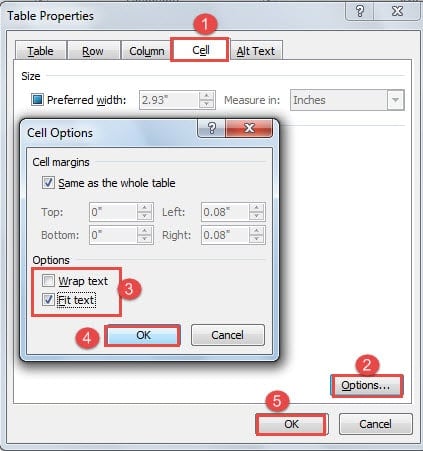
- Одоо "Table Properties" харилцах цонхонд эхлээд "Cell" табыг дарна уу.
- Дараа нь хайрцагны баруун доод буланд байгаа "Сонголт" дээр дарна уу.
- Одоо та "Cell Options" харилцах цонхыг нээх болно. "Сонголтууд" хэсэгт очоод "Боодох текст" нүдийг арилгана уу.
- Үүний оронд "Текстийг тохируулах" хайрцгийг шалгана уу.
- Дараа нь “OK” дээр дарна уу.
- Мөн "Хүснэгтийн шинж чанарууд" харилцах цонхонд "OK" дээр дарахаа бүү мартаарай.

Одоо агуулгын зохион байгуулалт зохих ёсоор өөрчлөгдөх болно. Таны авах зүйл энд байна: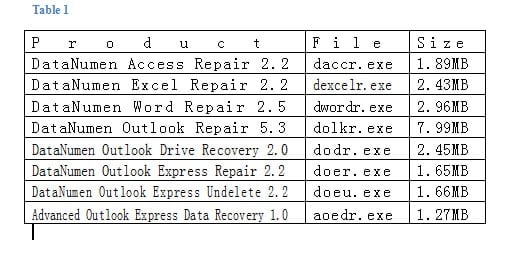
Арга 2: VBA код ашиглах
Word програмын VBA редактор нь ажлыг хурдан бөгөөд нямбай хийхийн тулд Word програмынхаа онцлогийг өөрчлөх код бичих боломжийг олгодог. Гайхамшигийг бий болгохын тулд та кодыг ая тухтай ашиглаж болно.
- Юуны өмнөost, "Хөгжүүлэгч" таб дээр дарна уу. Хэрэв танд байхгүй бол та энэ нийтлэлийг үзнэ үү. Өөрийн үгийн баримт бичигт арын хөгжмийг хэрхэн яаж оруулах вэ
- Дараа нь "Visual Basic" дээр дарж VBA засварлагчийг нээнэ үү.

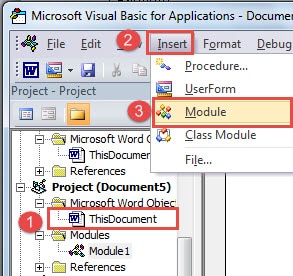
- VBA редактор дээр баримт бичгийн нэр бүхий төслийг хайж олоод “ThisDocument” дээр дарна уу.
- Дараа нь хэрэгслийн самбар дээрх "Оруулах" дээр дарна уу.
- Цэснээс "Модуль" -ыг сонгоно уу.

- Одоо та засварлах хэсгийг нээх болно, кодоо наана уу:


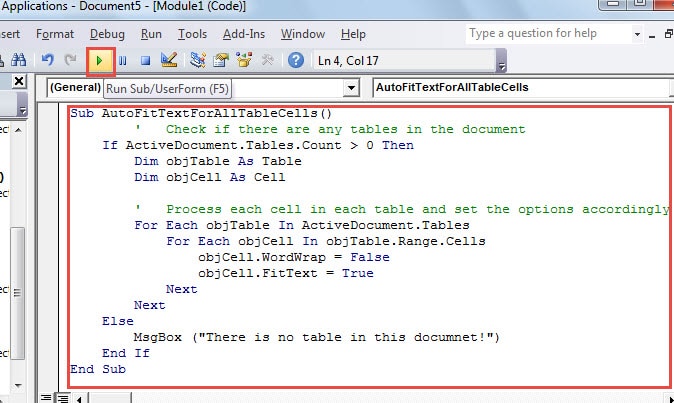
Sub AutoFitTextForAllTableCells()
  ' Check if there are any tables in the document
  If ActiveDocument.Tables.Count > 0 Then
    Dim objTable As Table
    Dim objCell As Cell

    ' Process each cell in each table and set the options accordingly
    For Each objTable In ActiveDocument.Tables
      For Each objCell In objTable.Range.Cells
        objCell.WordWrap = False
        objCell.FitText = True
      Next
    Next
  Else
    MsgBox("There is no table in this document!")
  End If
End Sub
Удахгүй болох бүтэлгүйтэлд бэлтгэ
Осол аваарууд таныг үргэлж анхаарлын гадна байлгах болно. Тиймээс хамгийн сайн арга бол цаг зав гаргаж бэлтгэлээ хийх явдал юм. Урьдчилан сэргийлэх арга хэмжээ нь файлын нөөцлөлт, а-г авахын тулд зарим мөнгийг халааслах зэрэг багтана завхарсан Word doc сэргээх хэрэгсэл. Мэдээллийн алдагдал нь хэн ч, хаана ч тохиолдож болох тул ямар нэгэн зүйл хийх цаг болжээ.
Зохиогчийн танилцуулга:
Вера Чен бол мэдээлэл сэргээх мэргэжилтэн юм DataNumen, Үүнд мэдээлэл сэргээх технологиор дэлхийд тэргүүлэгч, Inc. Excel-ийн өгөгдлийн алдааг засах хэрэгсэл болон pdf програм хангамжийн бүтээгдэхүүнийг засах. Дэлгэрэнгүй мэдээллийг авна уу WWW.datanumen.com