
Excel-ийн олон ажлын дэвтэр хавсаргасан имэйлийг хүлээн авах үед, хэрэв та нэг ажлын дэвтэрт байгаа бүх ажлын дэвтрийн агуулгыг шалгахыг хүсвэл энэ нийтлэл дэх аргыг ашиглаж болно. Энэ нь Excel-ийн олон ажлын номын хавсралтыг нэг ажлын дэвтэрт экспортлох болно.
Нэг Excel ажлын дэвтэр дэх имэйлийн бүх Excel ажлын номын хавсралтыг харахын тулд эхлээд эдгээр хавсралтыг нэгтгэж, нэг ажлын дэвтэрт экспортлох хэрэгтэй. Үүнийг гараар хийхийн оронд та дараах аргыг ашиглан үүнийг хялбархан хийж болно. Үүнийг хийхийн тулд VBA кодыг ашиглахыг танд заах болно. VBA-г хэрхэн ашиглах талаар та post "Таны Outlook дээр VBA кодыг хэрхэн ажиллуулах вэ".
Excel ажлын дэвтрийн олон хавсралтыг нэг ажлын дэвтэрт нэгтгэж экспортлох
- Учир ньtart, Outlook програмаа ажиллуулна уу.
- Дараа нь Outlook VBA засварлагч руу орно уу.
- Дараа нь шинэ "Microsoft Visual Basic for Applications" цонхонд та "MS Excel Object Lib"-ийг идэвхжүүлэх хэрэгтэй.rary”, үүний талаар та нийтлэлээс лавлаж болно – “Обьектийг хэрхэн яаж нэмэх вэrary VBA-ийн лавлагаа".
- Дараа нь дараах VBA кодыг төсөл эсвэл модуль руу хуулна уу.
Sub CombineMultipleExcelWorkbookAttachmensIntoOne()
    Dim objSelectedAttachments As Outlook.AttachmentSelection
    Dim objAttachment As Outlook.Attachment
    Dim strTempFolder As String
    Dim objExcelApp As Excel.Application
    Dim objExcelWorkbook As Excel.Workbook
    Dim objExcelWorksheet As Excel.Worksheet
    Dim strFile As String
    Dim objCurrentSheet As Excel.Worksheet
    Dim objCurrentBook As Excel.Workbook
    Dim objSheet As Excel.Worksheet
    Dim objFileSystem As Object

    On Error Resume Next
    'Create a new temp folder
    strTempFolder = "E:\Temp" & Format(Now, "yyymmddhhmmss") & "\"
    MkDir (strTempFolder)

    'Save selected attachments
    Set objSelectedAttachments = Outlook.Application.ActiveExplorer.AttachmentSelection
    For Each objAttachment In objSelectedAttachments
        objAttachment.SaveAsFile (strTempFolder & objAttachment.FileName)
    Next

    'Copy all the workbooks into a new file
    Set objExcelApp = CreateObject("Excel.Application")
    objExcelApp.Visible = True
    Set objExcelWorkbook = objExcelApp.Workbooks.Add
    objExcelWorkbook.Activate

    strFile = Dir(strTempFolder)
    Do While strFile <> ""
       Set objCurrentBook = objExcelApp.Workbooks.Open(strTempFolder & strFile)
       For Each objCurrentSheet In objCurrentBook.Sheets
           objCurrentSheet.Copy Before:=objExcelWorkbook.Sheets(1)
       Next

       objExcelApp.Workbooks(strFile).Close
       strFile = Dir()
    Loop

    'Remove empty sheets
    objExcelApp.DisplayAlerts = False
    For Each objSheet In objExcelWorkbook.Worksheets
        If objExcelApp.WorksheetFunction.CountA(objSheet.Cells) = 0 Then
           objSheet.Delete
        End If
    Next
    objExcelApp.DisplayAlerts = True

    'Delete the temp folder
    Set objFileSystem = CreateObject("Scripting.FileSystemObject")
    objFileSystem.DeleteFolder (strTempFolder)
End Sub
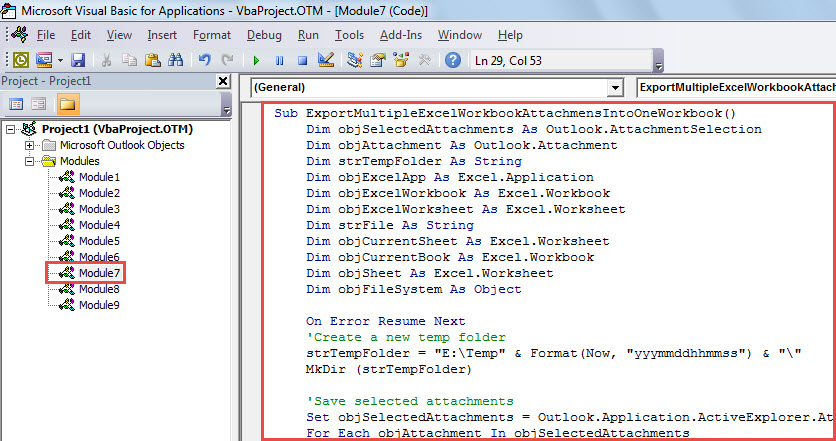
- Үүний дараа та цонхыг хааж, Quick Access Toolbar-д шинэ макро нэмж болно.
- Дараа нь шуудангийн жагсаалтаас эх имэйлийг бичнэ үү.
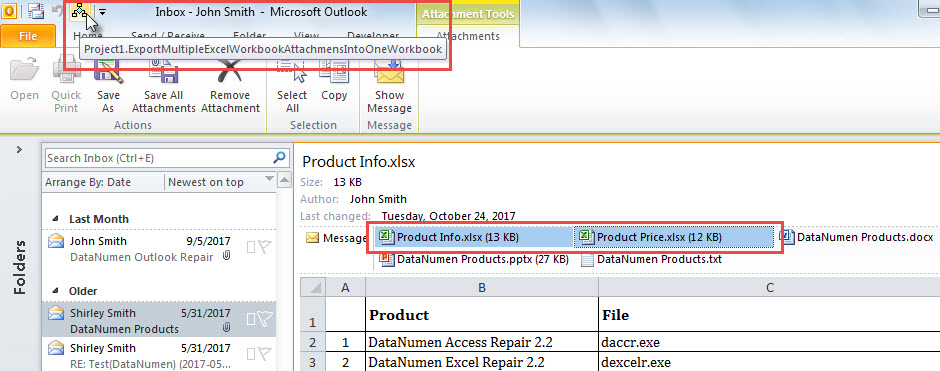
- Дараа нь "Ctrl" товчийг дарж экспорт хийхийг хүсч буй Excel ажлын номын хавсралтыг сонгоно уу.
- Дараа нь Quick Access Toolbar дээрх макро товчийг дарна уу.

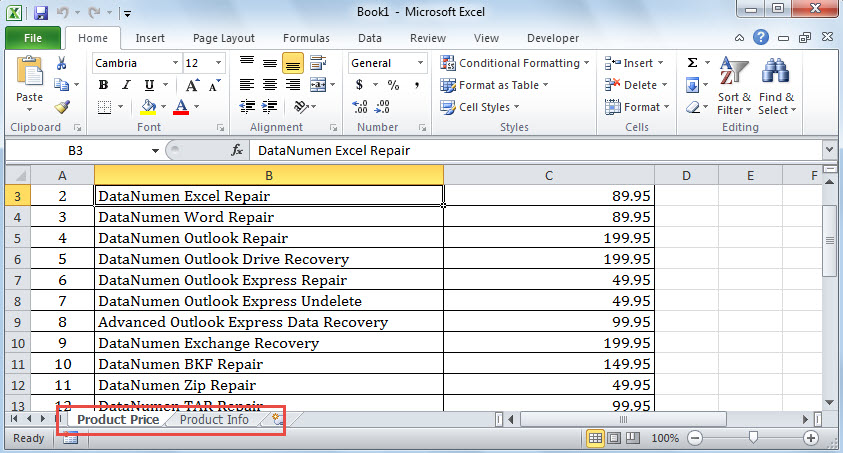
- Макро ажиллаж дуусахад шинэ Excel ажлын ном гарч ирнэ. Энэ нь өмнө нь сонгосон Excel ажлын номнуудын агуулгыг агуулна.

Илүү хүчирхэг гадаад засварын хэрэгсэл дээр буцаж оч
Outlook авлигатай уулзахдаа мost хэрэглэгчид ашиглах хандлагатай байна ирсэн хайрцаг засах хэрэгсэл эхлээд оролдоод үз. Гэсэн хэдий ч ноцтой гэмтэл гарсан тохиолдолд энэ нь тийм ч их тус болохгүй. Энэ үед танд гадны найдвартай, туршлагатай хэрэгсэл гэх мэт тусламж авахаас өөр аргагүй болно DataNumen Outlook Repair.
Зохиогчийн танилцуулга:
Ширли Жан бол мэдээлэл сэргээх мэргэжилтэн юм DataNumen, Үүнд мэдээлэл сэргээх технологиор дэлхийд тэргүүлэгч, Inc. mdf сэргээх програм хангамжийн бүтээгдэхүүнийг засах хэтийн төлөв. Дэлгэрэнгүй мэдээллийг авна уу WWW.datanumen.com