
Sužinokite, kaip efektyviai pašalinti hipersaitą programoje „Word“ naudojant 9 patikrintus metodus. Nesvarbu, ar jums reikia ištrinti vieną nuorodą, ar visas hipersaitus programoje „Word“ vienu metu, šiame vadove rasite viską, ko jums reikia.
1. Įvadas
Hipersaitai „Word“ dokumentuose gali būti nepaprastai naudingi naršymui ir nuorodoms, tačiau kartais reikia juos pašalinti. Galbūt ruošiate dokumentą spausdinimui, valote iš žiniatinklio nukopijuotą turinį arba tiesiog norite paprasto teksto be spustelėjamų nuorodų.
„Word“ automatinio hipersaitų kūrimo funkcija gali būti patogi, tačiau ji dažnai prideda nuorodas, kai jų nenorite. Jei dirbate su dokumentu, kuriame yra daug hipersaitų, ir turite jas greitai pašalinti, esate tinkamoje vietoje. Šiame vadove parodysime, kaip pašalinti hipersaitus programoje „Word“ naudojant devynis skirtingus metodus – nuo paprasto pašalinimo dešiniuoju pelės mygtuku iki pažangių paketinio naikinimo metodų.
2. 1 metodas: Iškart po sukūrimo naudokite anuliavimo funkciją (Ctrl+Z)
Kai programa „Word“ automatiškai konvertuoja URL į hipersaitą, kai rašote, galite greitai pašalinti hipersaitą, išsaugodami tekstą, naudodami funkciją „Anuliuoti“.
- Kai „Word“ automatiškai sukuria hipersaitą (kai įvedę URL paspaudžiate tarpo klavišą arba „Enter“), paspauskite „Ctrl+Z“ nedelsiant.
Automatinis hipersaito konvertavimas iš tikrųjų vyksta dviem etapais, kurių paprastai nepastebite. Paspaudus Ctrl + Z Vieną kartą jis pakeičia tik hipersaito formatavimo veiksmą, palikdamas paprastą teksto URL. Tai greičiausias būdas pašalinti hipersaitą programoje „Word“, kai jį pastebite kūrimo metu.
Pastaba: Šis metodas veikia tik iš karto po to, kai sukuriama hipersaitas. Jei jau įvedėte daugiau turinio arba atlikote kitus veiksmus, turėsite naudoti vieną iš kitų metodų.
3. 2 metodas: Dešiniuoju pelės mygtuku spustelėkite
Tai most paprastas būdas pašalinti hipersaitą programoje „Word“ ir geriausiai veikia, kai reikia ištrinti tik vieną ar dvi esamas nuorodas.
- Pasirinkite hipersaitą „Word“ dokumente spustelėdami jį.
- Dešiniuoju pelės mygtuku spustelėkite pasirinktą hipersaitą.
- Pasirinkti „Pašalinti hipersaitą“ iš kontekstinio meniu.
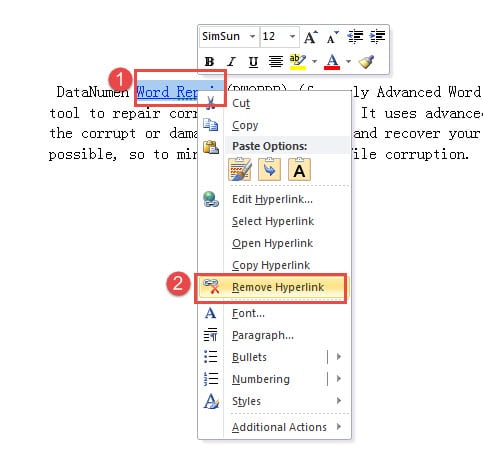
Hipersaitas bus nedelsiant pašalintas, paliekant tik paprastą tekstą. Nors šis metodas yra paprastas ir intuityvus, jis nėra praktiškas, kai reikia pašalinti visas hipersaitus „Word“ dokumentuose, kuriuose yra dešimtys ar šimtai nuorodų.
4. 3 metodas: naudokite langą „Redaguoti hipersaitą“
Tai alternatyvus būdas pašalinti hipersaitą programoje „Word“ naudojant dialogo langą „Redaguoti hipersaitą“, kuris suteikia daugiau valdymo galimybių ir parinkčių.
- Pasirinkite hipersaitą savo „Word“ dokumente.
- Dešiniuoju pelės mygtuku spustelėkite pasirinktą hipersaitą.
- Pasirinkti „Redaguoti hipersaitą“ iš kontekstinio meniu.
- Lange „Redaguoti hipersaitą“ spustelėkite mygtuką „Pašalinti nuorodą“ mygtukas apačioje kairėje.
- Spauskite "GERAI".
Šis metodas naudingas, kai norite peržiūrėti hipersaito ypatybes prieš jį pašalindami arba kai nesate tikri, ar norite redaguoti, ar pašalinti nuorodą. Nors, palyginti su 2 metodu, reikia spustelėti daugiau, jis suteikia daugiau konteksto apie hipersaitą, su kuriuo dirbate.
5. 4 metodas: naudokite sparčiuosius klavišus (Ctrl + Shift + F9)
Tai greičiausias ir most efektyvus būdas pašalinti visas hipersaitus programoje „Word“ vienu metu naudojant paprastą klaviatūros derinį. Šis metodas yra plačiai rekomenduojamas ir veikia visose „Word“ versijose.
Windows:
- spauda "Ctrl + A" , kad pasirinktumėte visą tekstą dokumente.
- spauda „Ctrl + Shift + F9“ tuo pačiu metu.
Visos jūsų dokumente esančios hipersaitai bus nedelsiant pašalinti, išsaugant tekstą ir formatavimą.
„Mac“ (tik „Word“ programa, skirta „Mac“):
- spauda "Command + A" , kad pasirinktumėte visą tekstą dokumente.
- spauda „Fn + Command + Shift + F9“ tuo pačiu metu.
Pastaba: „Mac“ sistemoje, jei aukščiau pateiktas spartusis klavišas neveikia, taip pat galite naudoti įsiuvas meniu -> ryšys -> pasirinkite hipersaitą -> Pašalinti nuorodą.
Šis sparčiųjų klavišų metodas puikiai tinka, kai norite greitai pašalinti hipersaitą programoje „Word“, neperžiūrėdami meniu ar dialogo langų. Jis pašalina visas hipersaitus per kelias sekundes, todėl idealiai tinka bet kokio ilgio dokumentams. Tačiau atminkite, kad tai pašalins VISAS hipersaitus jūsų dokumente, todėl naudokite jį atsargiai, jei norite išsaugoti kai kurias nuorodas.
6. 5 metodas: naudokite alternatyvų spartųjį klavišą (Ctrl+6)
Kai kurie vartotojai rado alternatyvų spartųjį klavišą, kuris taip pat greitai pašalina visas hipersaitus programoje „Word“.
- spauda "Ctrl + A" , kad pasirinktumėte visą tekstą dokumente.
- spauda „Ctrl + 6“.
Visos jūsų dokumente esančios hipersaitai bus akimirksniu pašalinti. Šis metodas veikia panašiai kaip „Ctrl“ + „Shift“ + F9 tačiau naudoja paprastesnį klavišų derinį. Tačiau atkreipkite dėmesį, kad paryškinto teksto formatavimas gali išlikti, todėl pašalinus hipersaitus gali tekti pakoreguoti šrifto spalvas ir atributus.
Pastaba: Šis spartusis klavišas gali neveikti visose „Word“ versijose ar klaviatūros išdėstymuose. Jei jis jums neveikia, naudokite 4 metodą.
7. 6 metodas: naudokite „Format Painter“
Kai reikia pašalinti kelias hipersaitus, formato kopijavimo priemonė siūlo greitesnį sprendimą nei šalinti nuorodas po vieną.
- Pirmiausia pašalinkite vieną hipersaitą naudodami 2 metodą (dešiniuoju pelės mygtuku spustelėkite ir pasirinkite „Pašalinti hipersaitą“).
- Pažymėkite eilutę arba tekstą, iš kurio ką tik pašalinote hipersaitą.
- Dukart spustelėkite „Formato piešiklis“ piktograma "Iškarpinė" grupė Pagrindinis skirtukas.
- Vilkite žymeklį, kad pasirinktumėte visą turinį, kuriame yra likusios norimos pašalinti hipersaitų nuorodos.
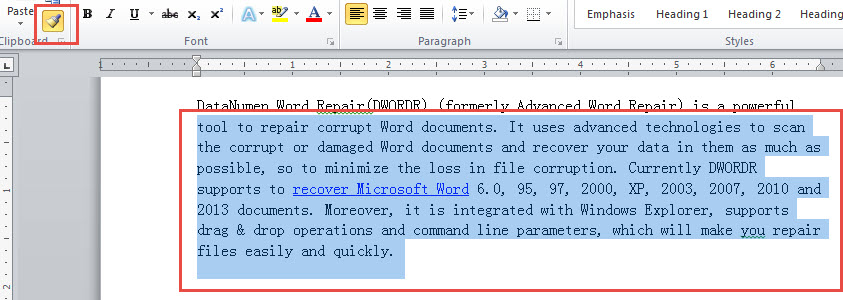
Žiūrėkite šią demonstraciją:
Visos pasirinktoje srityje esančios hipersaitai bus akimirksniu pašalinti. Šis metodas yra žymiai greitesnis nei atskirų nuorodų šalinimas ir nereikalauja jokių specialių kodų. Tačiau turėsite rankiniu būdu pasirinkti visą turinį, kurį norite formatuoti, o tai gali užtrukti labai ilgiems dokumentams.
8. 7 metodas: naudokite aiškų formatavimą
Jei kyla problemų šalinant hipersaitus naudojant kitus metodus (ypač programoje „Word Online“ arba kai hipersaitai atrodo pilki), parinktis „Išvalyti formatavimą“ gali padėti efektyviai pašalinti hipersaitus programoje „Word“.
- Pasirinkite hipersaitą, kurį norite pašalinti.
- Eiti į Pagrindinis skirtukas.
- Lauke "Stiliai" grupėje spustelėkite rodyklę, kad pamatytumėte daugiau parinkčių (apatiniame dešiniajame Stilių grupės kampe).
- Paspauskite ant „Išvalyti formatavimą“ pasirinkimas.
Arba galite naudoti sparčiuosius klavišus „Ctrl + tarpas“ pasirinkus hipersaito tekstą, kad išvalytumėte formatavimą.
Šis metodas pašalina ne tik hipersaitą, bet ir bet kokį kitą tekstui pritaikytą formatavimą. Tai ypač naudinga, kai susiduriama su probleminėmis hipersaitais, kurių negalima pašalinti standartiniu dešiniojo pelės mygtuko paspaudimo metodu, pvz., hipersaitais apsaugotuose dokumentuose arba turinčiais specialų formatavimą.
9. 8 metodas: naudokite funkciją „Pakeisti“
Funkcija „Rasti ir pakeisti“ suteikia galingą būdą automatiškai pašalinti visas hipersaitus „Word“ dokumentuose, neatsižvelgiant į tai, kiek nuorodų juose yra.
- spauda „Alt + F9“ rodyti hipersaitus jų lauko kodo formatu. Tai atskleidžia pagrindinius HIPERNUORODŲ kodus, kuriuos naudoja „Word“.
- spauda Ctrl + H atidaryti „Rasti ir pakeisti“ dialogo langas.
- Spustelkite "Pakeisti" skirtuką, jei jis dar nepasirinktas.
- Tipas „^d HIPERNUORODA“ viduje „Rasti ką“ teksto laukelis.
- Palikite „Pakeisti į“ teksto laukas tuščias.
- Spauskite „Pakeisti viską“.
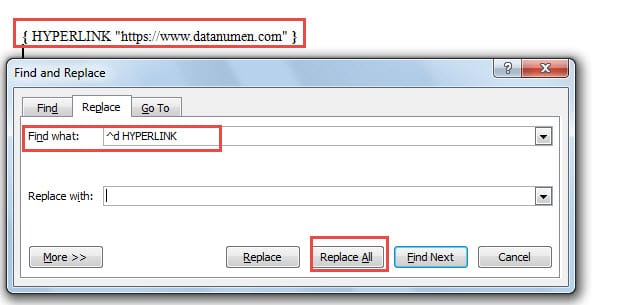
spauda „Alt + F9“ dar kartą, kad grįžtumėte į įprastą rodinį. Visos hipersaitai bus pašalinti iš jūsų dokumento. Šis metodas puikiai tinka paketiniam šalinimui, tačiau reikia atsiminti lauko kodą „^d HIPERNUORODA“.
10. 9 metodas: naudokite makrokomandą programoje „Word“
Vartotojams, kuriems patinka šiek tiek automatizavimo, makrokomandos siūlo most Efektyvus būdas pašalinti hipersaitus „Word“ dokumentuose, ypač atliekant pasikartojančias užduotis.
- spauda „Alt + F11“ atidaryti „Microsoft Visual Basic for Applications“ langas.
- Dukart spustelėkite „Šis dokumentas“ kairiajame medžio rodinio skydelyje.
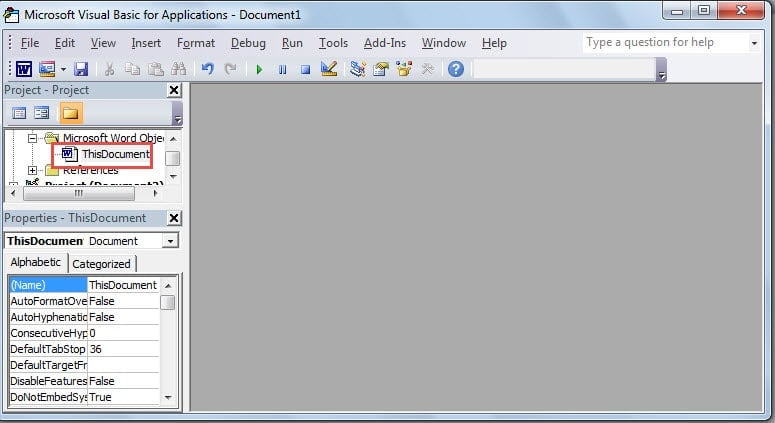
- Nukopijuokite ir įklijuokite šį kodą į dešinę redagavimo sritį:
Sub RemoveLinks()
    ' Enumerate all the hyperlinks and remove them in the document
    While ThisDocument.Hyperlinks.Count > 0
        ThisDocument.Hyperlinks(1).Delete
    Wend
End Sub- Spustelėkite žalią „Vykdyti sub“ mygtuką arba paspauskite „F5“ vykdyti makrokomandą.
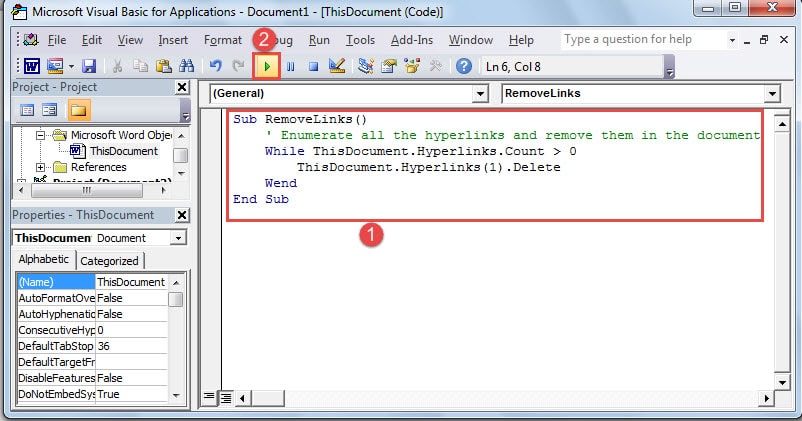
Makrokomanda automatiškai peržiūrės visas dokumente esančias hipersaitus ir juos pašalins. Nors šiam metodui reikia šiek tiek VBA išmanymo, tai yra...ost galinga parinktis vartotojams, kuriems dažnai reikia pašalinti hipersaitus iš kelių dokumentų.
Išplėstinis patarimas: Jei reikia vienu metu pašalinti hipersaitus iš visų atidarytų „Word“ dokumentų, galite naudoti šį patobulintą VBA kodą:
Sub KillTheHyperlinksInAllOpenDocuments()
    Dim doc As Document
    Dim szOpenDocName As String

    For Each doc In Application.Documents
        szOpenDocName = doc.Name
        With Documents(szOpenDocName)
            While .Hyperlinks.Count > 0
                .Hyperlinks(1).Delete
            Wend
        End With
    Next doc

    Application.Options.AutoFormatAsYouTypeReplaceHyperlinks = False
End Sub
Ši išplėstinė makrokomanda peržiūri visus šiuo metu atidarytus „Word“ dokumentus ir pašalina hipersaitus iš kiekvieno, todėl idealiai tinka kelių failų paketiniam apdorojimui.
11. 9 metodų palyginimas
Kiekvienas hipersaitų šalinimo „Word“ programoje metodas turi savo privalumų ir trūkumų. Pateikiame trumpą palyginimą, kuris padės jums pasirinkti geriausią būdą:
| Siuntimas | Sunkumas | Apie tinkamumą ir panaudojimą: | Privalumai | Trūkumai |
|---|---|---|---|---|
| Anuliuoti (Ctrl + Z) | Lengvas | Naujai sukurtos hipersaitai | Greičiausias būdas naujai sukurtoms hipersaitoms; momentinis; be meniu naršymo | Veikia tik iš karto po hipersaito sukūrimo; nenaudinga esamiems hipersaitams |
| Dešiniuoju pelės mygtuku spustelėkite | Lengvas | Viena arba kelios hipersaitų | Paprasta ir intuityvu; nereikia jokių specialių žinių; veikia su bet kokia esama hipersaitu | Vienu metu galima pašalinti tik vieną hipersaitą; kelių nuorodų pašalinimas užima daug laiko |
| Redaguoti hipersaito langą | Lengvas | Peržiūra prieš pašalinimą | Leidžia peržiūrėti hipersaito ypatybes prieš jį pašalinant; suteikia daugiau konteksto | Atlieka daugiau paspaudimų nei tiesioginis dešiniojo pelės mygtuko paspaudimas; vis tiek pašalina tik vieną nuorodą vienu metu |
| Spartieji klaviatūros klavišai (Ctrl+Shift+F9) | Lengvas | Greitas visų hipersaitų pašalinimas | Greičiausias būdas kelioms hipersaitams; veikia akimirksniu; plačiai palaikomas įvairiose versijose | Pašalina VISAS hipersaitus vienu metu; negalima pasirinktinai išsaugoti kai kurių nuorodų |
| Alternatyvus spartusis klavišas (Ctrl+6) | Lengvas | Greitas pašalinimas (kai neveikia Ctrl+Shift+F9) | Paprastesnis klavišų derinys; greitas visų hipersaitų pašalinimas | Gali neveikti visose „Word“ versijose; po pašalinimo gali reikėti pakoreguoti formatavimą |
| Formato tapytojas | vidutinis | Kelios hipersaitai konkrečiuose skyriuose | Gana paprasta; galima pašalinti kelias hipersaitus vienu metu; nereikia atsiminti kodų | Reikia rankiniu būdu pasirinkti turinį; gali būti varginantis procesas su labai ilgais dokumentais |
| Aiškus formatavimas | Lengvas | Atkaklios arba probleminės hipersaitai | Veikia su probleminėmis hipersaitais; naudinga programoje „Word Online“; pašalina užsispyrusias nuorodas | Pašalina visą formatavimą, ne tik hipersaitus; gali tekti iš naujo pritaikyti kitą formatavimą |
| Pakeisti funkciją | vidutinis | Visos hipersaitai dideliuose dokumentuose | Akimirksniu pašalina visas hipersaitus; automatiškai veikia su visu dokumentu; labai patikimas | Reikia atsiminti lauko kodą „^d HIPERNUORODA“apima kelis etapus; |
| Makro | pažangus | Dažnas masinis šalinimas keliuose dokumentuose | Most efektyvus paketiniam šalinimui; galima išsaugoti ir pakartotinai naudoti; veikia su keliais dokumentais | Reikalingos pagrindinės VBA žinios; pradedantiesiems gali atrodyti sudėtinga |
Naujai sukurtoms hipersaitams naudokite 1 metodą (Anuliuoti). Esamoms atskiroms hipersaitams naudokite 2 metodą (Dešiniuoju pelės mygtuku spustelėkite) arba 3 metodą (Hipersaito redagavimo langas). Kai reikia greitai pašalinti visas hipersaitus „Word“ dokumentuose, geriausi variantai yra 4, 5, 8 arba 9 metodai, o 4 metodas yra tinkamiausias.ost patikimas ir greičiausias. Probleminėms hipersaitų nuorodoms, kurių nepavyksta ištrinti, išbandykite 7 metodą (formatavimo išvalymas). Formato piešimo įrankis (6 metodas) siūlo gerą paprastumo ir efektyvumo pusiausvyrą dirbant su keliomis nuorodomis.
12. Kiti patarimai, kaip dirbti su hipersaitais
Nors šiame vadove daugiausia dėmesio skiriama hipersaitų šalinimui, kartais gali tekti pačias nuorodas rasti arba modifikuoti. Pateikiame keletą trumpų patarimų:
12.1 Hipersaitų vengimas įklijuojant tekstą
Kopijuojant tekstą iš svetainių ar kitų dokumentų, kuriuose yra hipernuorodų, galite įklijuoti be jų:
- Nukopijuokite tekstą, kuriame yra hipersaitų.
- „Word“ dokumente paspauskite „Ctrl + Shift + V“ įklijuoti kaip paprastą tekstą.
- Arba dešiniuoju pelės mygtuku spustelėkite vietą, kurioje norite įklijuoti, ir pasirinkite „Išsaugoti tik tekstą“ iš įklijavimo parinkčių.
Tai apsaugo nuo hipersaitų pridėjimo prie dokumento, todėl vėliau jų nereikės pašalinti.
12.2 Pakeisti numatytuosius įklijavimo nustatymus
Jei dažnai įklijuojate tekstą be hipersaitų, galite pakeisti numatytuosius „Word“ įklijavimo nustatymus, kad jis būtų automatiškai įklijuotas kaip paprastas tekstas:
- Atidarykite dokumentą „Word“.
- Eiti į „Failas“ -> "Galimybės" -> „Išplėstinė“.
- Skiltyje „Iškirpti, kopijuoti ir įklijuoti“ spustelėkite išskleidžiamąjį meniu šalia „Įklijavimas iš kitų programų“.
- pasirinkti „Išsaugoti tik tekstą“.
- Spauskite "GERAI".
Įjungus šį nustatymą, bet koks tekstas, kurį įklijuosite iš išorinių šaltinių, bus automatiškai įterptas kaip paprastas tekstas be hipersaitų, todėl sutaupysite laiko rankiniu būdu šalinant tekstą.
12.3 Visų hipersaitų radimas dokumente
Norėdami greitai rasti visas hipersaitus „Word“ dokumente:
- spauda „Alt + F9“ rodyti hipersaitus kaip lauko kodus.
- spauda Ctrl + H ir spustelėkite „Rasti“ skirtukas.
- Tipas „^d HIPERNUORODA“ viduje „Rasti ką“ dėžė.
- Spauskite „Skaitymo akcentas“ Ir pasirinkti „Paryškinti viską“.
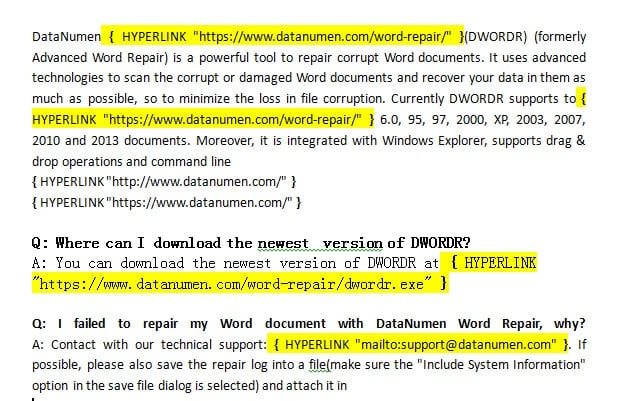
Visos nuorodos bus paryškintos, todėl jas bus lengva rasti. Taip pat galite spustelėti „Rasti kitą“ kad galėtumėte naršyti po juos atskirai.
12.4 Kelių hipersaitų keitimas paketiniu būdu
Jei reikia atnaujinti kelias hipersaitus (pvz., pakeisti „http://“ į „https://“), naudokite funkciją „Rasti ir pakeisti“:
- spauda Ctrl + H , kad atidarytumėte „Rasti ir pakeisti“.
- Įveskite senąją URL dalį „Rasti ką“ (pvz., „http://www.example.com“).
- Įveskite naują URL dalį „Pakeisti į“ (pvz., „https://www.example.com“).
- Spauskite „Pakeisti viską“ matomam tekstui.
- spauda „Alt + F9“ , kad perjungtumėte į lauko kodo rodinį.
- Pakartokite radimo ir keitimo funkciją, kad atnaujintumėte esamus hipersaitų adresus.
Tai atnaujina ir matomą tekstą, ir faktines hipersaito paskirties vietas.
13. DUK
K: Ar galiu pašalinti hipersaitą programoje „Word“ neprarasdamas teksto?
A: Taip, be abejo. Kai pašalinate hipersaitą programoje „Word“ naudodami bet kurį iš šiame vadove aprašytų metodų, pašalinamas tik spustelėjamos nuorodos formatavimas. Tikrasis tekstas dokumente lieka toks pat, koks buvo. Pavyzdžiui, jei turite hipersaitą, kuriame rodoma nuoroda „Apsilankykite mūsų svetainėje“, nukreipianti į URL, po pašalinimo vis tiek matysite „Apsilankykite mūsų svetainėje“ kaip paprastą tekstą.
K: Koks yra greičiausias būdas vienu metu pašalinti visas hipersaitus programoje „Word“?
A: Greičiausias būdas pašalinti visas hipersaitus programoje „Word“ yra naudoti sparčiuosius klavišus Ctrl + Shift + F9. Tiesiog pažymėkite visą turinį paspausdami Ctrl + A, tada paspauskite Ctrl + Shift + F9. Visos hipersaitai bus pašalinti akimirksniu, išsaugant tekstą ir formatavimą. Tai veikia su bet kokio dydžio dokumentais ir per kelias sekundes pašalina šimtus nuorodų.
K: Kaip pašalinti hipersaitus programoje „Word“ sistemoje „Mac“?
A: Norėdami pašalinti hipersaitą programoje „Word“ „Mac“ kompiuteryje, galite naudoti „Command“ + A, kad pasirinktumėte visą tekstą, tada paspauskite Fn + Command + Shift + F9. Jei šis spartusis klavišas neveikia jūsų „Mac“ klaviatūroje, galite eiti į meniu „Įterpti“, pasirinkti „Nuoroda“, pasirinkti norimą pašalinti hipersaitą ir spustelėti „Pašalinti nuorodą“. Dešiniojo pelės mygtuko paspaudimo metodas „Mac“ kompiuteryje veikia taip pat, kaip ir „Windows“.
K: Ar hipersaitų pašalinimas paveiks kitą mano dokumento formatavimą?
ESUost metodai išsaugo dokumento formatavimą. Tokie metodai kaip pašalinimas dešiniuoju pelės mygtuku spustelėjus, spartieji klavišai (Ctrl + Shift + F9), formato kopijavimo priemonė ir makrokomandos pašalina tik hipersaitus, išsaugodami paryškintą tekstą, kursyvą, šrifto dydžius ir spalvas. Tačiau metodas „Išvalyti formatavimą“ pašalina visą formatavimą, o ne tik hipersaitus, todėl vėliau gali tekti iš naujo pritaikyti kitą formatavimą.
K: Ar galiu atšaukti hipersaito pašalinimą, jei padariau klaidą?
A: Taip, iš karto po hipersaitų pašalinimo galite paspausti Ctrl + Z, kad anuliuotumėte veiksmą ir atkurtumėte hipersaitus. Tačiau jei po pašalinimo jau atlikote kitų dokumento pakeitimų, gali būti, kad negalėsite jų anuliuoti iki to momento. Prieš atliekant masinį hipersaitų šalinimą, visada pravartu išsaugoti dokumento atsarginę kopiją.
K: Kaip neleisti „Word“ automatiškai kurti hipersaitų, kai rašau?
A: Norėdami išjungti automatinį hipersaitų kūrimą, eikite į Failas > Parinktys > Tikrinimas > Automatinio taisymo parinktys. Spustelėkite skirtuką „Automatinis formatavimas rašant“ ir panaikinkite žymėjimą „Interneto ir tinklo keliai su hipersaitais“. Tai neleidžia programai „Word“ automatiškai konvertuoti URL ir el. pašto adresų į spustelėjamus hipersaitus, kai rašote tekstą. Taip pat galite naudoti Ctrl + Z iš karto po to, kai programa „Word“ sukuria nepageidaujamą hipersaitą.
K: Ar galiu dokumente pasirinktinai pašalinti kai kurias hipersaitus, o kitas palikti?
A: Taip, jei reikia pašalinti tik konkrečias hipersaitus, naudokite dešiniojo pelės mygtuko paspaudimo metodą (2 metodas) arba formato kopijavimo metodą (6 metodas). Tiesiog pasirinkite atskiras hipersaitus, kuriuos norite pašalinti, ir kiekvienam pritaikykite šalinimo metodą. Sparčiųjų klavišų metodai (Ctrl + Shift + F9) pašalina visus pasirinktus hipersaitus, todėl pasirinkite tik tekstą, kuriame yra norimos pašalinti nuorodos.
K: Kodėl negaliu pašalinti hipersaito dešiniuoju pelės mygtuku spustelėdamas?
A: Jei dešiniojo pelės mygtuko paspaudimo metodas neveikia, dokumentas gali būti apsaugotas, hipersaitas gali būti specialiai suformatuotas arba naudojate „Word Online“ su ribotomis funkcijomis. Tokiais atvejais išbandykite 7 metodą (išvalyti formatavimą) naudodami Ctrl + tarpo klavišą arba 4 metodą (Ctrl + Shift + F9). Šie alternatyvūs metodai gali susidoroti su sunkiai pašalinamomis hipersaitais, kurių neįmanoma pašalinti naudojant standartinius metodus.
K: Kaip pašalinti hipersaitus iš apsaugoto arba tik skaitomo „Word“ dokumento?
A: Apsaugotiems dokumentams pirmiausia reikės panaikinti dokumento apsaugą. Eikite į Peržiūra > Apriboti redagavimą ir spustelėkite „Sustabdyti apsaugą“ (gali reikėti slaptažodžio). Kai apsauga panaikinta, hipersaitus programoje „Word“ galite pašalinti bet kokiu būdu. Jei neturite teisės panaikinti dokumento apsaugos, galite nukopijuoti turinį į naują dokumentą ir ten pašalinti hipersaitus.
K: Ar galiu pašalinti hipersaitus įklijuodamas tekstą iš svetainių?
A: Taip, geriausias būdas yra neleisti hipersaitų įklijuojant. Norėdami įklijuoti kaip paprastą tekstą, naudokite Ctrl + Shift + V arba spustelėkite dešiniuoju pelės mygtuku ir įklijavimo parinkčių sąraše pasirinkite „Išsaugoti tik tekstą“. Turinys įklijuojamas be jokių hipersaitų ar formatavimo. Arba galite įklijuoti įprastai, o tada naudodami Ctrl + Shift + F9 pašalinti visas hipersaitus.
K: Kuo skiriasi hipersaito pašalinimas ir jo naikinimas?
A: Hipersaito pašalinimas reiškia spustelėjamos nuorodos pašalinimą, išsaugant tekstą. Hipersaito pašalinimas reiškia ir nuorodos, ir teksto pašalinimą. Kai naudojate šiame vadove pateiktus hipersaito pašalinimo metodus programoje „Word“, pašalinate tik hipersaito formatavimą – tekstas lieka dokumente. Norėdami ištrinti ir nuorodą, ir tekstą, tiesiog pažymėkite hipersaito tekstą ir paspauskite Delete arba Backspace.
K: Kaip pašalinti el. pašto adreso hipersaitus programoje „Word“?
A: El. pašto adresai programoje „Word“ traktuojami taip pat, kaip ir žiniatinklio nuorodos. Jas galite pašalinti naudodami bet kurį iš devynių šiame vadove aprašytų metodų. Dešiniojo pelės mygtuko paspaudimo metodas gerai veikia atskiroms el. pašto nuorodoms, o Ctrl + Shift + F9 pašalina visas el. pašto ir žiniatinklio nuorodas dokumente. El. pašto adreso tekstas išliks pašalinus hipersaitą.
K: Ar galiu pašalinti hipersaitus programoje „Word Online“ arba žiniatinklio versijoje?
A: Taip, bet su tam tikrais apribojimais. „Word Online“ galite dešiniuoju pelės mygtuku spustelėti hipersaitą ir pasirinkti „Pašalinti nuorodą“. Tačiau kai kurie spartieji klavišai, pvz., Ctrl + Shift + F9, žiniatinklio versijoje gali neveikti. Jei kyla problemų, „Word Online“ dažnai gerai veikia parinktis „Išvalyti formatavimą“ („Ctrl + tarpas“). Jei norite pašalinti didelius kiekius dokumentų, atsisiųskite dokumentą ir naudokite „Word“ darbalaukio versiją.
K: Kaip pašalinti hipersaitą programoje „Word“ sistemoje „Mac“?
A: Yra keli būdai, kaip pašalinti hipersaitą programoje „Word“ „Mac“ kompiuteryje. Greičiausias būdas – pažymėti visą tekstą naudojant „Command“ + A, tada paspausti Fn + Command + Shift + F9, kad pašalintumėte visas hipersaitus vienu metu. Norėdami pašalinti atskiras hipersaitus, galite dešiniuoju pelės mygtuku spustelėti nuorodą ir meniu pasirinkti „Pašalinti nuorodą“. Arba eikite į meniu Įterpti, pasirinkite Nuoroda, pasirinkite hipersaitą ir spustelėkite Pašalinti nuorodą. Jei spartieji klavišai neveikia jūsų „Mac“ kompiuteryje, patikrinkite sistemos nuostatas skiltyje Klaviatūra > Spartieji klavišai, kad įsitikintumėte, jog nėra nesuderinamų sparčiųjų klavišų, priskirtų „Mission Control“ ar kitoms funkcijoms.
14. Išvada
Išmokti pašalinti hipersaitus programoje „Word“ yra esminis įgūdis visiems, kurie reguliariai dirba su dokumentais. Nesvarbu, ar valote turinį iš interneto, ruošiate dokumentus spausdinimui, ar tiesiog teikiate pirmenybę paprastam tekstui, dabar galite naudoti devynis patikimus metodus.
Naujai sukurtoms hipersaitams naudojamas anuliavimo metodas (Ctrl + Z) yra greičiausias variantas. Esamoms hipersaitams dešiniojo pelės mygtuko paspaudimo metodas puikiai tinka vienkartiniam pašalinimui. Kai dirbate su keliomis nuorodomis, formato kopijavimo priemonė siūlo gerą paprastumo ir efektyvumo pusiausvyrą. Patyrusiems vartotojams, kuriems reikia reguliariai pašalinti visas hipersaitus „Word“ dokumentuose, spartieji klavišai („Ctrl“ + „Shift“ + F9 or Ctrl + 6) yra greičiausias sprendimas, po to – funkcija „Rasti ir pakeisti“ arba VBA makrokomanda, kad būtų galima geriau valdyti. Jei hipersaitai yra problemiški ir jų negalima pašalinti standartiniais būdais, išbandykite parinktį „Išvalyti formatavimą“.
Dirbant su „Word“ dokumentais, kartais galite susidurti su failų sugadinimo problemomis, ypač dirbant su dideliais dokumentais, kuriuose yra daug hipersaitų arba sudėtingas formatavimas. Jei jūsų „Word“ dokumentas sugadinamas ir neatsidaro tinkamai, gali prireikti profesionalios pagalbos. Žodžių taisymo programinė įranga atkurti vertingą turinį. Tai ypač svarbu, kai praleidote daug laiko formatuodami ir tvarkydami dokumentus.
Pasirinkite geriausiai jūsų situaciją atitinkantį metodą ir galėsite užtikrintai valdyti hipersaitus „Word“ dokumentuose. Praktikuojant net ir sudėtingesni metodai taps įprastais, sutaupydami brangaus laiko ir pastangų.
15. Nuorodos
Šiame vadove aprašyti metodai yra pagrįsti oficialia „Microsoft Word“ dokumentacija ir pagalbos ištekliais. Išsamesnės informacijos apie konkrečias funkcijas rasite šiuose oficialiuose „Microsoft“ ištekliuose:
- „Microsoft“ palaikymas. (nd). Pašalinkite arba išjunkite hipersaitus. Gauta iš https://support.microsoft.com/en-us/office/remove-or-turn-off-hyperlinks-027b4e8c-38f8-432c-b57f-6c8b67ebe3b0
- „Microsoft“ palaikymas. (nd). Spartieji klaviatūros klavišai programoje „Word“. Gauta iš https://support.microsoft.com/en-us/office/keyboard-shortcuts-in-word-95ef89dd-7142-4b50-afb2-f762f663ceb2
- „Microsoft“ palaikymas. (nd). Formatavimo valdymas įklijuojant tekstą. Gauta iš https://support.microsoft.com/en-us/office/control-the-formatting-when-you-paste-text-20156a41-520e-48a6-8680-fb9ce15bf3d6
- „Microsoft“ palaikymas. (nd). Tinkinkite sparčiuosius klavišus. Gauta iš https://support.microsoft.com/en-us/office/customize-keyboard-shortcuts-9a92343e-a781-4d5a-92f1-0f32e3ba5b4d
- „Microsoft“ palaikymas. (nd). Specialusis įklijavimas. Gauta iš https://support.microsoft.com/en-us/office/paste-special-e03db6c7-8295-4529-957d-16ac8a778719
- „Microsoft“ palaikymas. (nd). Kopijavimas ir įklijavimas internetinėje „Office“ programoje. Gauta iš https://support.microsoft.com/en-us/office/copy-and-paste-in-office-for-the-web-682704da-8360-464c-9a26-ff44abf4c4fe
- „Microsoft“ palaikymas. (nd). Įprasti „Office for Mac“ spartieji klavišai. Gauta iš https://support.microsoft.com/en-us/office/common-office-for-mac-keyboard-shortcuts-307f469a-1a05-4263-9b55-49df19a8b8ff
- „Microsoft“ palaikymas. (nd). Vaizdo įrašas: iškirpkite, nukopijuokite ir įklijuokite. Gauta iš https://support.microsoft.com/en-us/office/video-cut-copy-and-paste-1c696bda-5ea8-435c-9548-f5c59b9e1977
Šie oficialūs „Microsoft“ ištekliai teikia išsamią informaciją apie „Word“ funkcijas ir galimybes. Jie reguliariai atnaujinami, kad atspindėtų naujausias „Microsoft Word“ ir „Office 365“ versijas.