
Kartais galbūt norėsite naudoti VBA kodą programoje „Outlook“, kad pasiektumėte daugiau funkcijų. Tačiau jūs nežinote, kaip paleisti VBA kodą „Outlook“. Taigi šiame straipsnyje jums bus pateikti išsamūs veiksmai.
Toliau kaip pavyzdį paimsime „Outlook 2010“ versiją ir parodysime sudėtingus veiksmus, pradedant makrokomandos saugos parametrų keitimu ir baigiant VBA kodo paleidimu. Dabar skaitykite toliau, kad juos gautumėte.
1 veiksmas: įgalinkite skirtuką „Kūrėjas“.
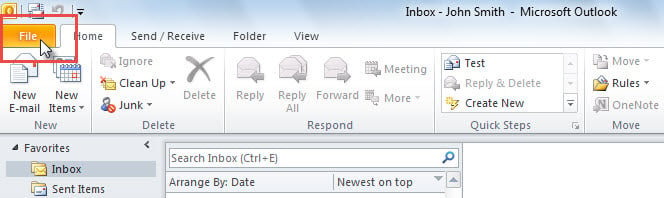
- Visų pirma, paleidę „Outlook“, eikite į meniu „Failas“.
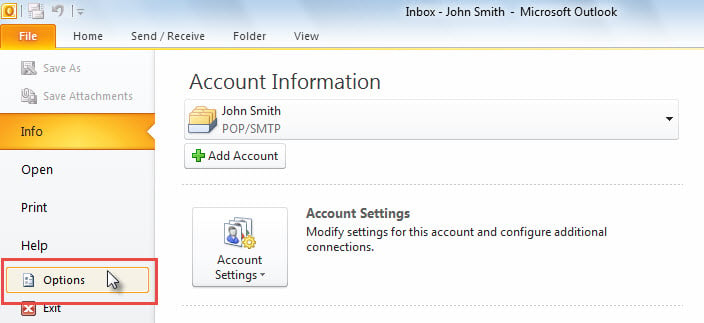
- Tada meniu „Failas“ pasirinkite ir spustelėkite „Parinktys“.

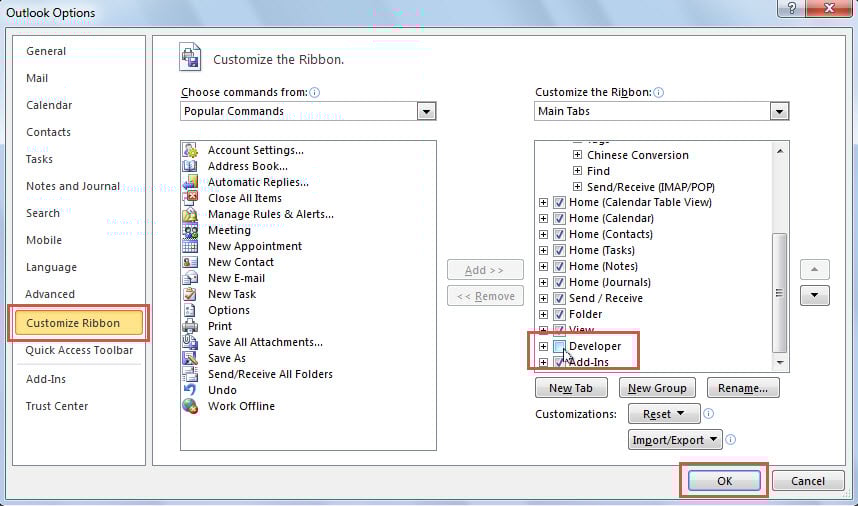
- Tada iššokančiajame lange „Outlook parinktys“ perjunkite į „Tinkinti juostelę“.
- Vėliau, dešinėje pusėje, galite sužinoti ir įjungti skirtuką „Kūrėjas“.

- Galiausiai spustelėkite „Gerai“.
2 veiksmas: patikrinkite makrokomandos saugos nustatymus
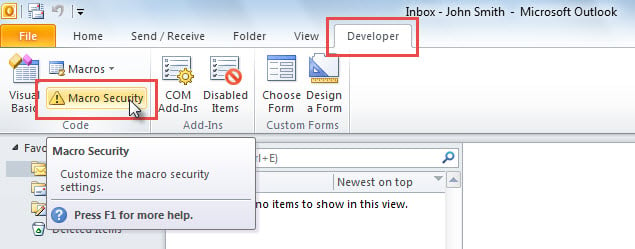
- Grįžę į pagrindinį „Outlook“ langą, galite pasiekti juostelę „Kūrėjas“.
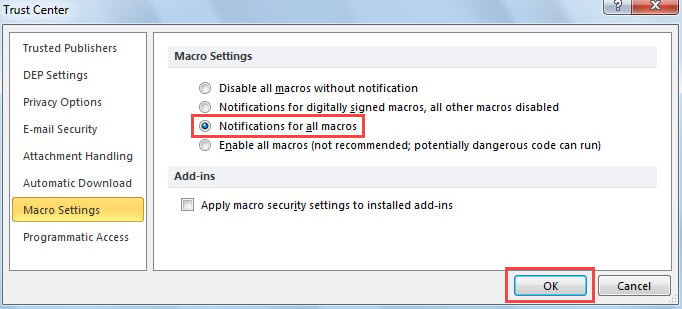
- Tada spustelėkite mygtuką „Makro sauga“.

- Kitame ekrane turėtumėte pasirinkti „Pranešimai apie visas makrokomandas“ ir paspausti mygtuką „Gerai“.

3 veiksmas: pasiekite Outlook VBA redaktorių
Norėdami paleisti VBA kodą, pirmiausia turite pasiekti VBA redaktorių, o tai galima pasiekti dviem būdais:
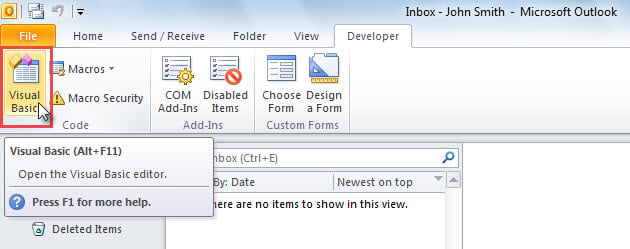
- „Outlook“ skirtuke „Kūrėjas“ spustelėkite mygtuką „Visual Basic“.

- Arba galite tiesiogiai paspausti „Alt + F11“ klavišus.
4 veiksmas: pridėkite VBA kodą
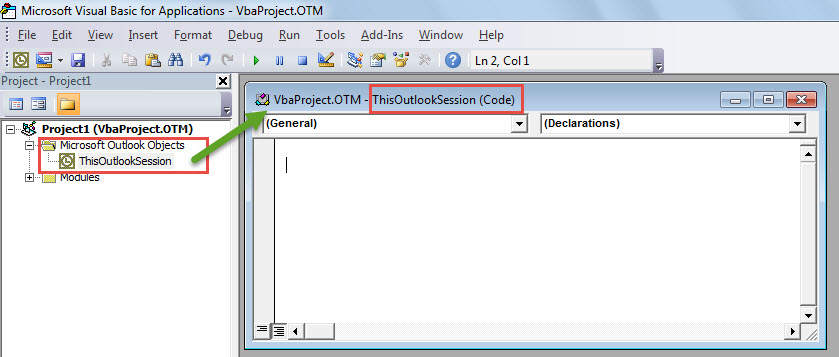
- VBA redaktoriuje, būtent lange „Microsoft Visual Basic for Applications“, turite išplėsti aplanką „Microsoft Outlook Objects“ kairėje pusėje.
- Tada dukart spustelėkite „ThisOutlookSession“ projektą, kad jį atidarytumėte.

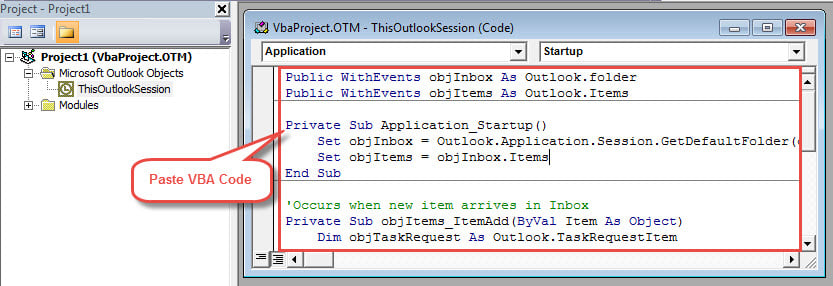
- Vėliau galite nukopijuoti ir įklijuoti savo VBA kodą į baltą šio projekto redagavimo sritį.

- Pasirinktinai galite nukopijuoti VBA kodą į modulį.
- Meniu juostoje spustelėkite mygtuką „Įterpti“.
- Išskleidžiamajame sąraše pasirinkite „Modulis“.

- Tada bus rodomas naujas modulis. Dabar galite nukopijuoti kodą į modulį kaip įprasta.

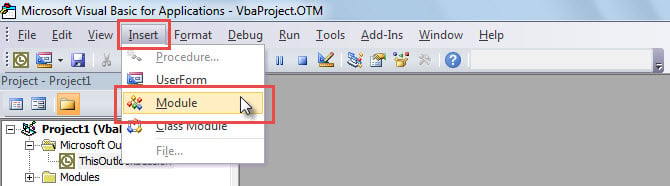
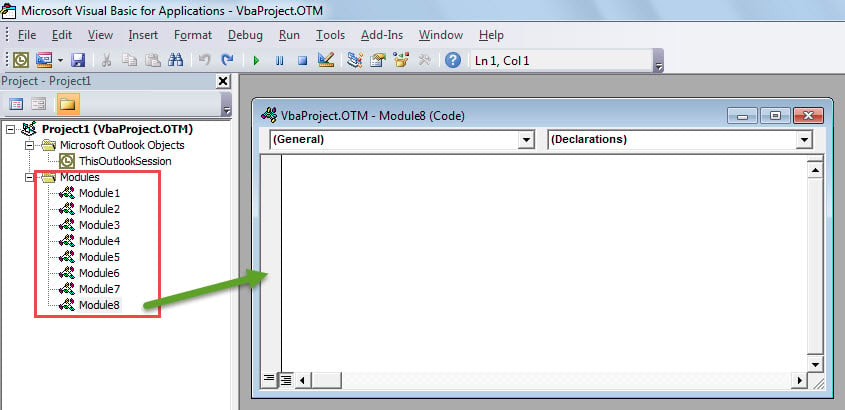
Pastaba: Paprastai kodą galite įklijuoti į „ThisOutlookSession“ arba modulį. Tačiau VBA kodas, apimantis įvykius, pvz., „Application_Start“, turi būti įtrauktas į „ThisOutlookSession“.
5 veiksmas: paleiskite VBA kodą
Pridėję makrokomandą galite ją paleisti. Makrokomandos lange galite paspausti klavišą „F5“ arba įrankių juostoje esantį mygtuką „Vykdyti“.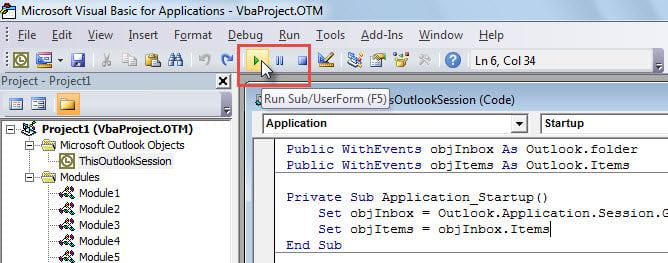
Pastaba: VBA kodui, apimančiam įvykius, pvz., „Application_Start“, turėtumėte atsakytitart savo perspektyvą, kad ją suaktyvintumėte.
Pasirenkamas veiksmas: pridėkite makrokomandą prie greitosios prieigos įrankių juostos arba juostelės
Jei norite paleisti makrokomandą pagrindiniame „Outlook“ lange, o ne VBA rengyklėje, galite įtraukti makrokomandą į greitosios prieigos įrankių juostą arba juostelę.
Pridėti makrokomandą prie greitosios prieigos įrankių juostos
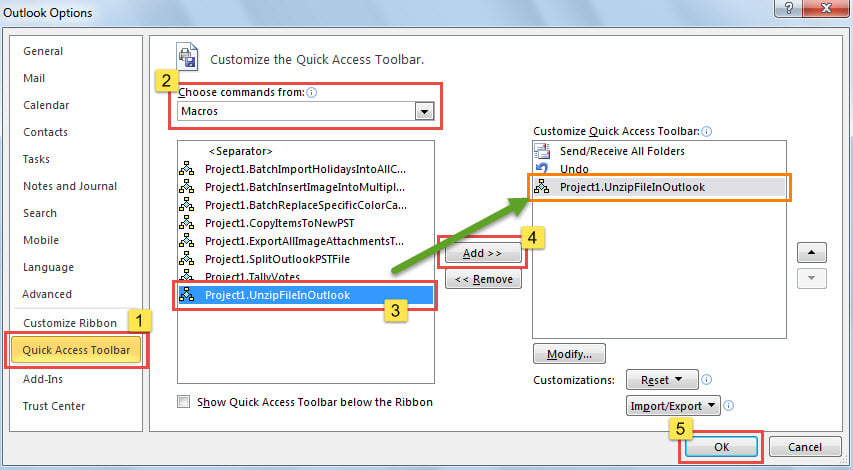
- Pirmiausia pasiekite „Outlook Options“ vykdydami 1 veiksme nurodytas operacijas, kuriose galite pereiti į skirtuką „Greitos prieigos įrankių juosta“.
- Tada iš „Pasirinkti komandas iš“ pasirinkite „Makrokomandos“.
- Tada makrokomandų sąraše pasirinkite makrokomandą.
- Po to centre spustelėkite mygtuką „Pridėti >>“.
- Galiausiai spustelėkite „Gerai“.

- Nuo tada, norėdami paleisti šią makrokomandą, galite tiesiog spustelėti makrokomandos mygtuką greitosios prieigos įrankių juostoje.

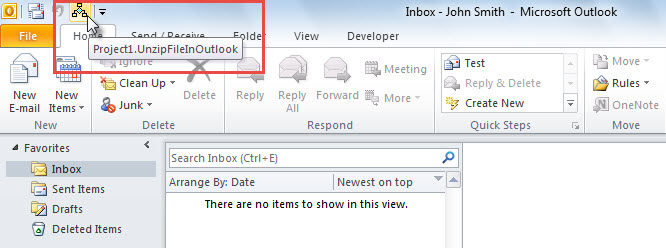
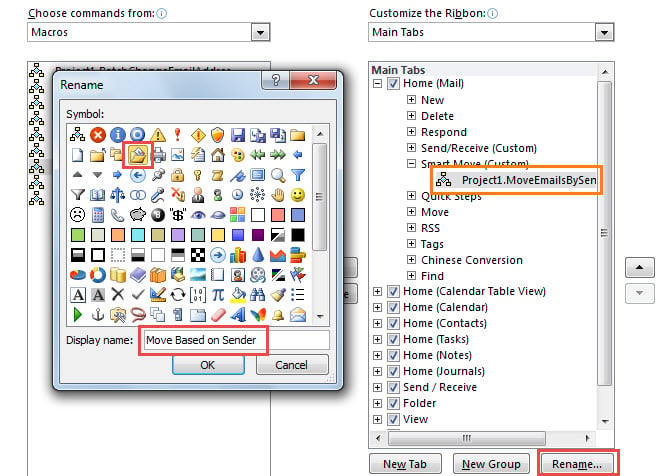
Pridėti makrokomandą prie juostelės
- Pirmiausia eikite į meniu „Failas“ ir spustelėkite „Parinktys“.
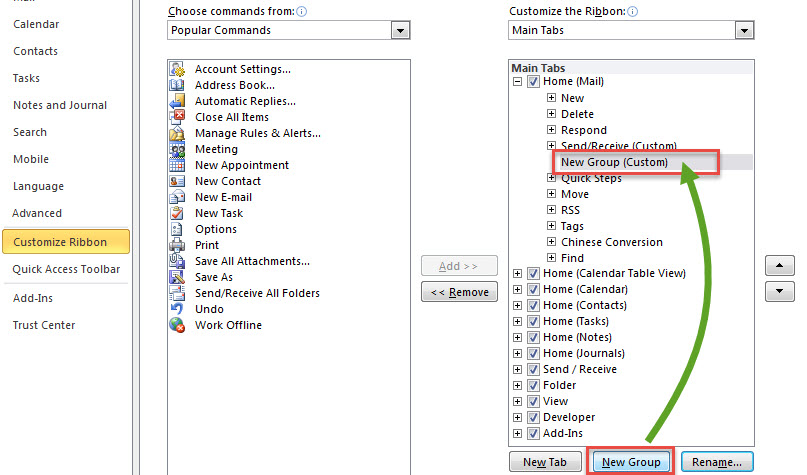
- Kitame lange „Outlook Options“ eikite į „Tinkinti juostelę“.
- Tada dešinėje pusėje spustelėkite mygtuką „Nauja grupė“.

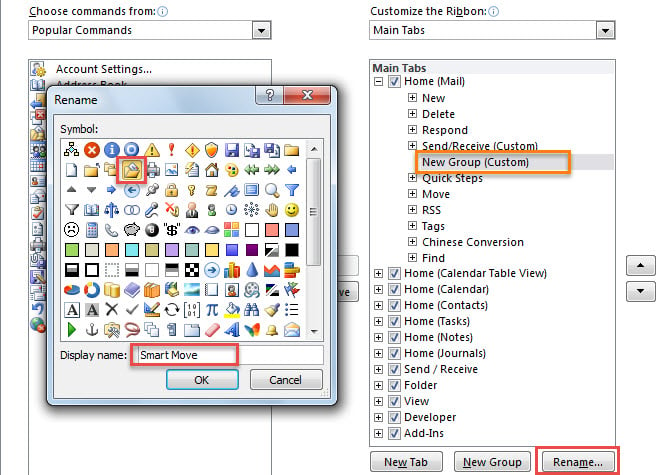
- Tada spustelėkite mygtuką „Pervardyti“.
- Iššokančiajame dialogo lange nurodykite naujos grupės pavadinimą ir piktogramą, pvz., „Smart Move“ mano atveju, ir spustelėkite „Gerai“.

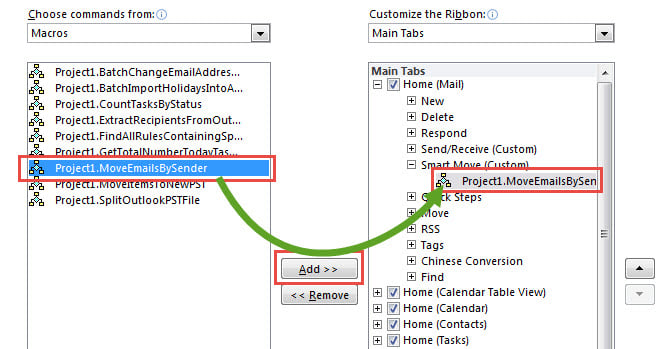
- Vėliau, kairėje pusėje, išskleidžiamajame sąraše „Pasirinkite komandas iš“ pasirinkite „Makrokomandos“.
- Po to makrokomandų sąraše pasirinkite norimą makrokomandą.
- Tada spustelėkite mygtuką „Pridėti >>“ centre, kad pridėtumėte šią makrokomandą į pasirinktinę grupę.

- Tada spustelėkite mygtuką „Pervardyti“.
- Naujame dialogo lange pakeiskite šios makrokomandos pavadinimą ir priskirkite jai piktogramą.

- Galiausiai spustelėkite „Gerai“, kol grįšite į pagrindinį „Outlook“ langą.
- Dabar juostelėje pamatysite naują makrokomandos mygtuką, kaip parodyta šioje ekrano kopijoje.


Autoriaus įvadas:
Shirley Zhang yra duomenų atkūrimo ekspertė DataNumen, Inc., kuri yra pasaulyje duomenų atkūrimo technologijų lyderė, įskaitant mdf atkūrimas ir „Outlook“ taisymo programinės įrangos produktai. Norėdami gauti daugiau informacijos, apsilankykite WWW.datanumen.com