
Šiame straipsnyje norime parodyti 3 paprastus ir veiksmingus būdus, kaip pakeisti konkretų šriftą „Word“ dokumente.
Norint apdoroti dokumentą „Word“, dažnai reikia daugiau nei redaguoti. Pavyzdžiui, mes taip pat turėtume atsižvelgti į tokius elementus kaip stilius, puslapio išdėstymas ir tt Ir vienas iš visų rūšių yra šrifto panaudojimas. Atsižvelgiant į tai, kad dažnai šriftą keisime kitu, čia yra 3 būdai, kurie padės mums lengvai atlikti užduotį.
1 būdas: naudokite funkciją „Rasti ir pakeisti“.
- Pirmas ir pirmasost, spustelėkite skirtuką „Pagrindinis“.
- Tada grupėje „Redagavimas“ spustelėkite „Pakeisti“.

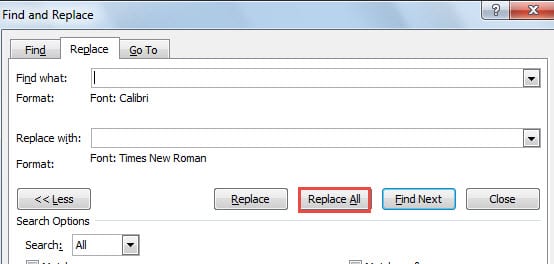
- Dialogo lange „Rasti ir pakeisti“ įsitikinkite, kad esate skirtuke „Pakeisti“. Įdėkite įterpimo žymeklį į laukelį „Rasti ką“ ir įsitikinkite, kad jis tuščias.
- Spustelėkite mygtuką „Daugiau“ apatiniame kairiajame kampe, kad išplėstumėte daugiau parinkčių.
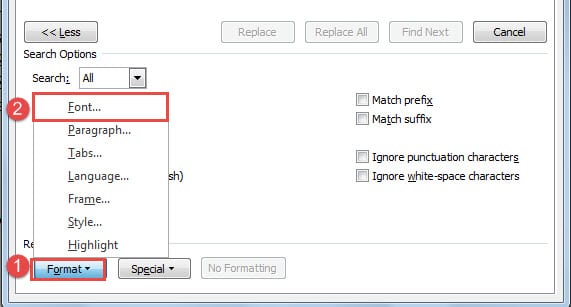
- Dabar pirmiausia spustelėkite „Formatas“.
- Tada pasirinkite „Šriftas“, kad atidarytumėte laukelį „Rasti šriftą“.

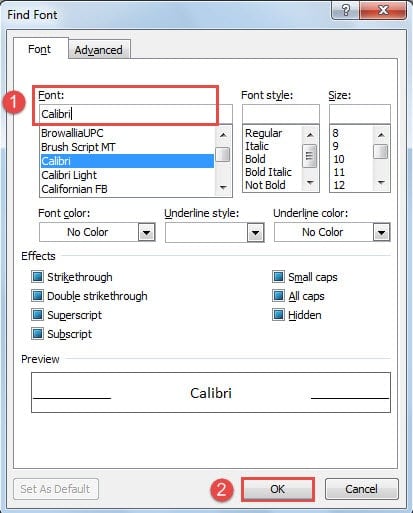
- Pasirinkite „Šrifto“ tipą, kurį norite pakeisti.
- Toliau spustelėkite „Gerai“.

- Tada įdėkite įterpimo žymeklį į teksto laukelį „Pakeisti į“ ir įsitikinkite, kad nėra vieno simbolio.
- Pakartokite 5 ir 6 veiksmus. Tik šį kartą laukelyje „Rasti šriftą“ turėtumėte pasirinkti šriftą, kuriuo norite pakeisti. Tada spustelėkite „Gerai“.
- Galiausiai lauke „Rasti ir pakeisti“ spustelėkite „Pakeisti viską“.

2 būdas: naudokite makrokomandą, kad pakeistumėte šriftą viename dokumente
- Pirmiausia paspauskite „Alt + F11“, kad paleistumėte „Word VBA“ redaktorių.
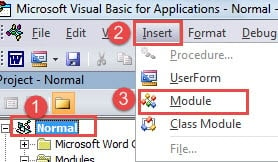
- Tada spustelėkite „Įprastas“, tada „Įterpti“.
- Pasirinkite „Modulis“, kad įterptumėte naują modulį į „Įprastą“ projektą.

- Tada dukart spustelėkite jį, kad atidarytumėte redagavimo erdvę.
- Įklijuokite šiuos kodus:
Sub ReplaceFontForOneDocument()
  Dim objSingleWord As Range
  Dim objDoc As Document

  Set objDoc = ActiveDocument

  With objDoc
    For Each objSingleWord In .Words
      If objSingleWord.Font.Name = "Calibri" Then
        objSingleWord.Font.Name = "Times New Roman"
      End If
    Next
  End With
End Sub
- Galiausiai nepamirškite spustelėti mygtuko „Vykdyti“.

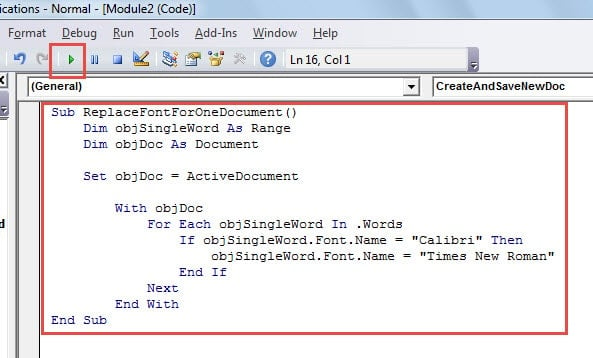
Pastabos:
- Kodo eilutėje “Jei objSingleWord.Font.Name = „Calibri“ Tada“, pakeisti „Calibri“ su šrifto tipu dokumente, kurio jums nebereikia.
- Kodo eilutėje “Font.Name = „Times New Roman““, pakeisti „"Times New Roman“ su šriftu, kurį norite taikyti failui.
3 būdas: paleiskite makrokomandą, kad pakeistumėte šriftą keliuose dokumentuose
Pirmiau minėti 2 metodai kalba apie instrukcijas pakeisti šriftą viename dokumente. Dabar pažiūrėkime, kaip pakeisti šriftą keliuose dokumentuose. Žinoma, sprendimas čia yra „Word“ makrokomandos paleidimas.
- Norėdami pradėti, sutvarkykite viską targauti dokumentus viename aplanke.
- Tada atidarykite „Word“ ir suaktyvinkite VBA redaktorių bei kodo redagavimo erdvę, atlikdami 2 metodo veiksmus.
- Toliau įklijuokite šiuos kodus:
Sub BatchReplaceFont()
  Dim objDoc As Document
  Dim objSingleWord As Range
  Dim strFile As String, strFolder As String

  'Initialization
  strFolder = "C:\Users\Test\Desktop\test files\"
  strFile = Dir(strFolder & "*.docx", vbNormal)

  'Replace a specific font with another in all files under the same folder.
  While strFile <> ""
  Set objDoc = Documents.Open(FileName:=strFolder & strFile)

  For Each objSingleWord In objDoc.Words
    If objSingleWord.Font.Name = "Calibri" Then
      objSingleWord.Font.Name = "Time New Roman"
    End If
  Next objSingleWord

  objDoc.Save
  objDoc.Close
  strFile = Dir()
  Wend
End Sub
- Galiausiai paspauskite mygtuką „Vykdyti“.

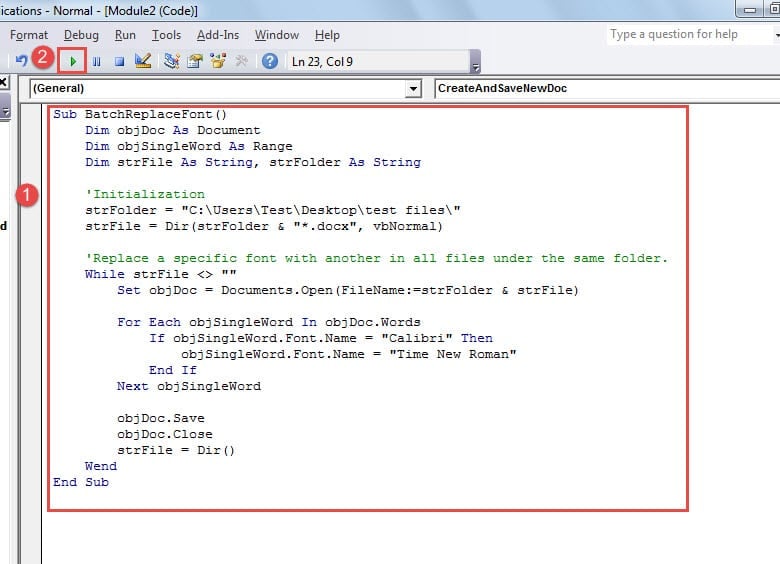
pastabos:
- „Calibri“ yra šriftas, kurio jums nereikia, o „Time New Roman“ yra tas, kurio norite.
- Kodo eilutėje “strFolder = "C:\Users\Test\Desktop\test files\"“,„C:\Users\Test\Desktop\test files\“ reiškia aplanko kelią. Ir nepamiršk paskutinio “\“ eidamas taku.
Ištaisykite stebinančias žodžio klaidas
Retkarčiais „Word“ gali atsirasti klaidų. Ir pasekmės yra mirtinos mūsų „Word“ failams. Vienas iš būdų išspręsti netikėtas „Word“ žlugimas – dažnai kurti atsargines kopijas. Tada nėra ko bijoti. Kitas būdas yra pakartotinai panaudoti failus, kai jie sugadinami, tai yra a Word docx klaidų taisymo produktas.
Autoriaus įvadas:
Vera Chen yra duomenų atkūrimo ekspertė DataNumen, Inc., kuri yra pasaulyje duomenų atkūrimo technologijų lyderė, įskaitant sugadintas xls atkūrimo įrankis bei pdf programinės įrangos gaminių taisymas. Norėdami gauti daugiau informacijos, apsilankykite WWW.datanumen.com