
Excel에서 데이터를 분석 할 때 여러 개의 중복 행이 포함되어있을 수 있습니다. 이 경우 행을 빠르게 통합 할 수 있습니다. 이 post 2 가지 빠른 방법을 제공합니다.
많은 사용자가 중복 행을 병합하고 Excel에서 해당 값을 합산해야하는 경우가 자주 있습니다. 예를 들어 다음 스크린 샷과 같이 많은 중복 항목이 포함 된 Excel 워크 시트에 데이터 범위가 있습니다. 따라서 중복 행을 통합하고 다른 열의 해당 값을 합산하고 싶습니다. 수동으로하면 확실히 번거로울 것입니다. 따라서 나는 그것을 실현하기 위해 다음 두 가지 방법을 활용합니다.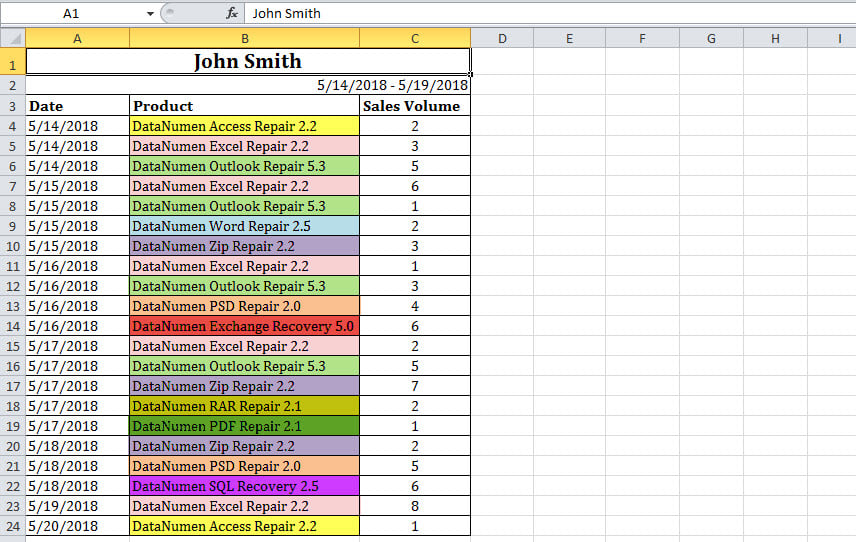
방법 1 : "통합"기능 사용
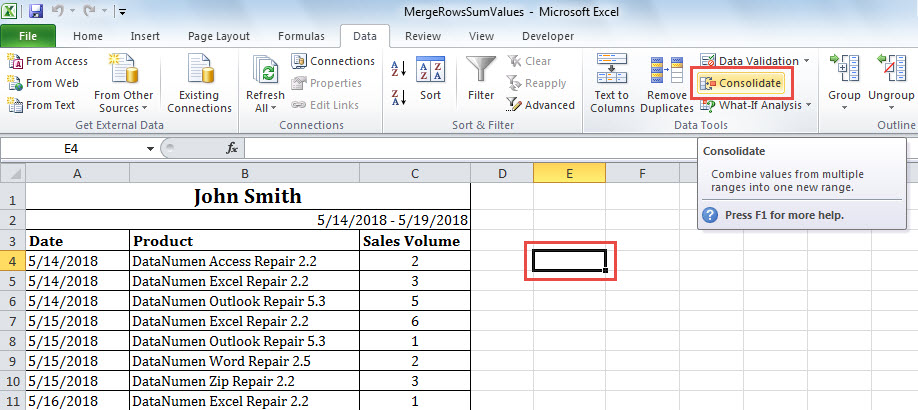
- 먼저 병합 및 합산 데이터를 배치 할 빈 셀을 클릭합니다.
- 그런 다음 "데이터"탭으로 이동하고 "통합"버튼을 클릭합니다.

- 팝업 대화 상자의 "Function"상자에서 "Sum"이 선택되어 있는지 확인합니다.
- 다음을 클릭합니다
 버튼을 클릭합니다.
- 나중에 통합하려는 범위를 선택하고 버튼을 클릭합니다.

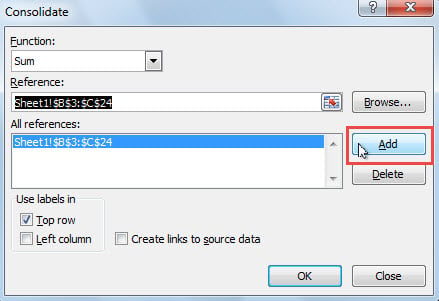
- 그 후“Consolidate”대화창에서“Add”버튼을 클릭합니다.

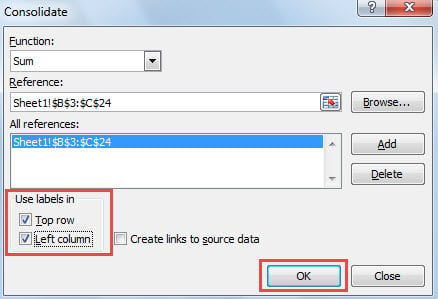
- 그런 다음 "맨 위 행"및 "왼쪽 열"옵션을 확인합니다.

- 마지막으로“확인”버튼을 클릭합니다.
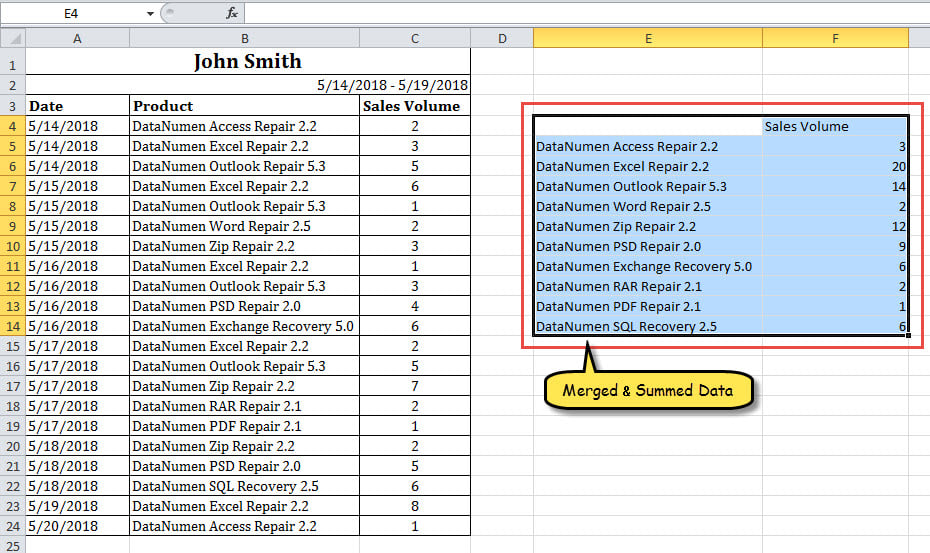
- 다음 스크린 샷과 같이 한 번에 행이 통합됩니다.

 버튼을 클릭합니다.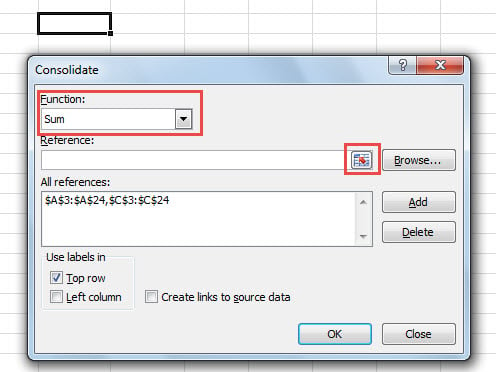
 버튼을 클릭합니다.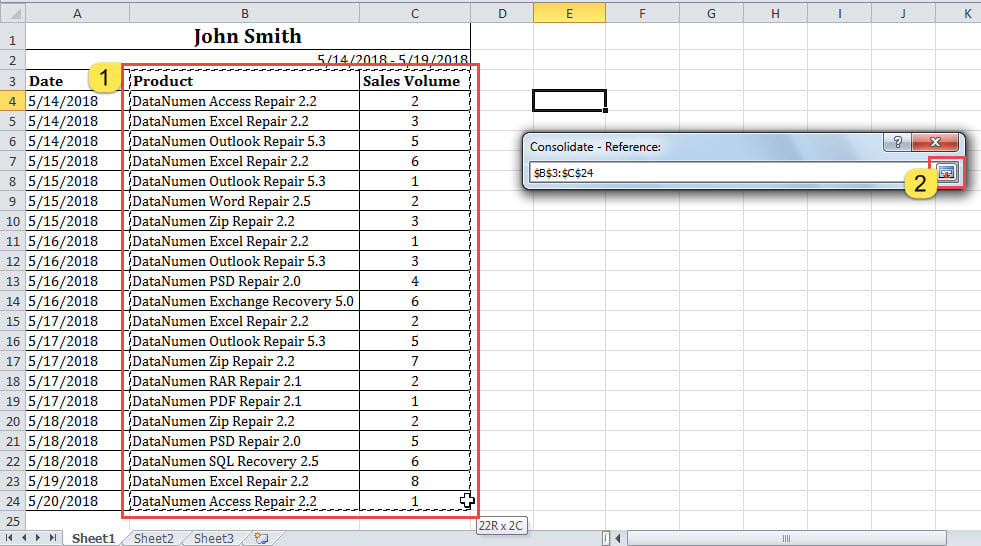
방법 2 : Excel VBA 코드 사용
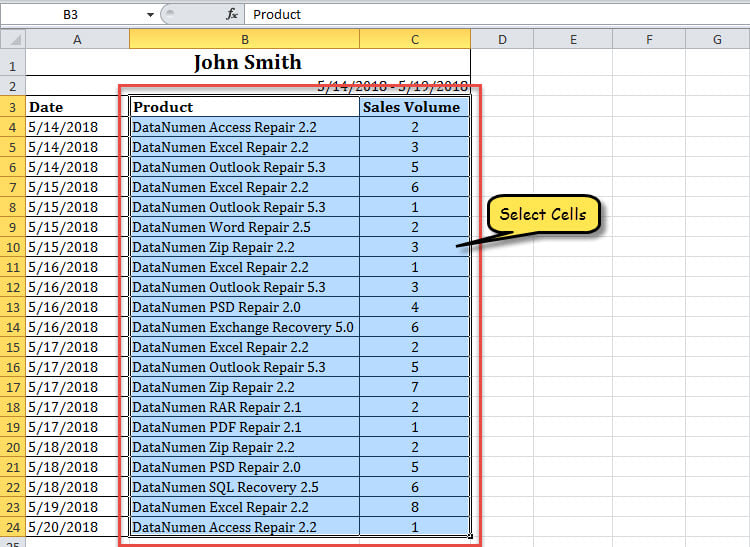
- 맨 처음에는 원하는 범위를 선택하십시오.

- 그런 다음“Excel에서 VBA 코드를 실행하는 방법".
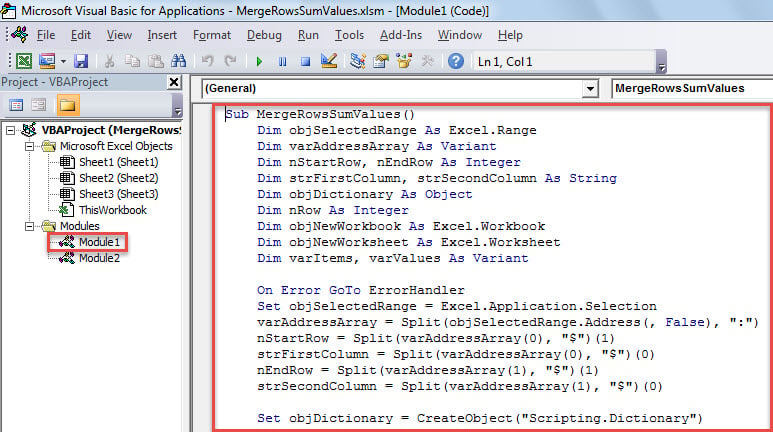
- 다음으로 다음 VBA 코드를 모듈에 복사합니다.
Sub MergeRowsSumValues()
    Dim objSelectedRange As Excel.Range
    Dim varAddressArray As Variant
    Dim nStartRow, nEndRow As Integer
    Dim strFirstColumn, strSecondColumn As String
    Dim objDictionary As Object
    Dim nRow As Integer
    Dim objNewWorkbook As Excel.Workbook
    Dim objNewWorksheet As Excel.Worksheet
    Dim varItems, varValues As Variant

    On Error GoTo ErrorHandler
    Set objSelectedRange = Excel.Application.Selection
    varAddressArray = Split(objSelectedRange.Address(, False), ":")
    nStartRow = Split(varAddressArray(0), "$")(1)
    strFirstColumn = Split(varAddressArray(0), "$")(0)
    nEndRow = Split(varAddressArray(1), "$")(1)
    strSecondColumn = Split(varAddressArray(1), "$")(0)

    Set objDictionary = CreateObject("Scripting.Dictionary")

    For nRow = nStartRow To nEndRow
        strItem = ActiveSheet.Range(strFirstColumn & nRow).Value
        strValue = ActiveSheet.Range(strSecondColumn & nRow).Value

        If objDictionary.Exists(strItem) = False Then
           objDictionary.Add strItem, strValue
        Else
           objDictionary.Item(strItem) = objDictionary.Item(strItem) + strValue
        End If
    Next

    Set objNewWorkbook = Excel.Application.Workbooks.Add
    Set objNewWorksheet = objNewWorkbook.Sheets(1)

    varItems = objDictionary.keys
    varValues = objDictionary.items

    nRow = 0
    For i = LBound(varItems) To UBound(varItems)
        nRow = nRow + 1
        With objNewWorksheet
             .Cells(nRow, 1) = varItems(i)
             .Cells(nRow, 2) = varValues(i)
        End With
    Next
    objNewWorksheet.Columns("A:B").AutoFit

ErrorHandler:
    Exit sub
End Sub
- 그런 다음 "F5"를 눌러이 매크로를 지금 실행하십시오.
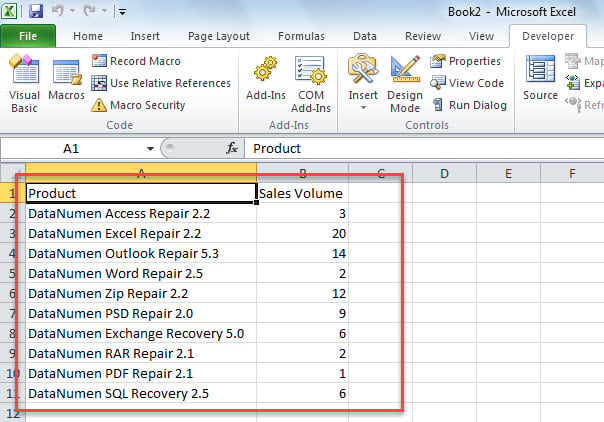
- 매크로가 완료되면 아래 이미지와 같이 병합 된 행과 합산 된 데이터를 볼 수있는 새 Excel 통합 문서가 표시됩니다.

비교
| 장점 | 단점 | |
| 방법 1 | 간편한 작동 | 서로 옆에 있지 않은 두 열을 처리 할 수 없습니다. |
| 방법 2 | 1. 재사용이 편리 | 1. VBA 초보자를 위해 이해하기 조금 어려움 |
| 2. 병합 된 데이터를 새 파일에 넣는다는 점에서 원본 Excel 시트를 엉망으로 만들지 않습니다. | 2. 서로 옆에 있지 않은 두 열을 처리 할 수 없습니다. |
Excel 충돌이 발생할 때
우리 모두 알고 있듯이 Excel은 때때로 충돌 할 수 있습니다. 이러한 상황에서 최악의 경우 현재 Excel 파일이 직접 손상 될 수 있습니다. 그때 당신은 선택의 여지가 없습니다. Excel 복구. 전문가에게 도움을 요청하거나 다음과 같은 특수 Excel 복구 도구를 사용해야합니다. DataNumen Excel Repair.
저자 소개 :
Shirley Zhang은 데이터 복구 전문가입니다. DataNumen, Inc.는 다음과 같은 데이터 복구 기술 분야의 세계적 리더입니다. 부정한 SQL Server 및 전망 수리 소프트웨어 제품. 자세한 내용은 WWW.datanumen.COM