
다음 기사에서는 열려 있는 Word 문서 창 사이를 전환하는 빠르고 멋진 6가지 방법을 살펴보겠습니다.
때때로 한 번에 여러 작업을 수행하는 경우가 많습니다. 그리고 Word의 경우 동시에 여러 문서를 여는 것은 드문 일이 아닙니다. 그러나 시간이 우리의 가장 큰 자산인 시대에 살고 있기 때문에 빠르고 신속하게 일을 처리하는 것은 어디에서나 필요합니다. 그래서 약간의 시간 짜임새는 우리에게 많은 것을 의미할 수 있습니다. 이제 문서 창 사이를 빠르게 전환하여 시간을 절약할 수 있는 방법을 살펴보겠습니다.
방법 1: Windows 작업 표시줄 사용
Windows 작업 표시줄의 Word 아이콘 위로 커서를 이동하면 아래와 같은 작은 창에 현재 열려 있는 모든 문서를 볼 수 있습니다.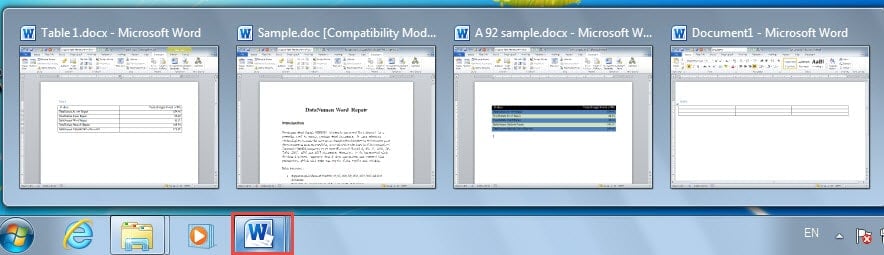
를 클릭하기만 하면 됩니다. tar창을 최대화하십시오. 이것은 아마도 most 작업을 완료하는 데 일반적으로 사용되는 방법입니다. 그러나 이 방법은 일부 사전 설정을 기반으로 합니다. 모든 문서 창이 작업 표시줄에 표시되도록 하려면 먼저 다음 작업을 수행해야 합니다.
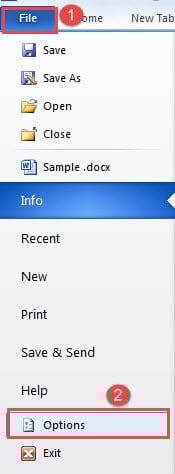
- Word에서 "파일"을 클릭한 다음 "옵션"을 클릭하여 "Word 옵션" 대화 상자를 엽니다.

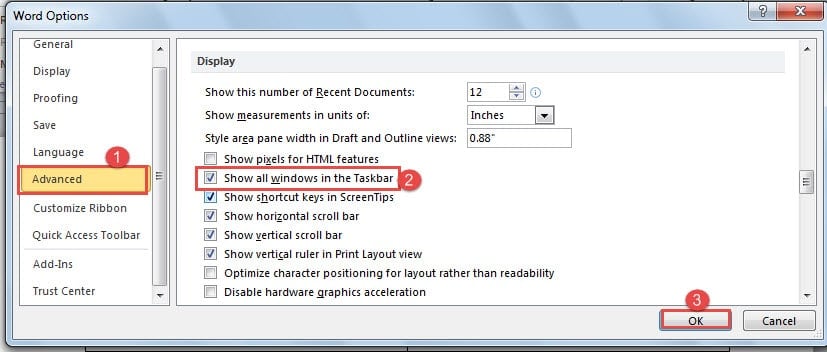
- 다음으로 "고급"을 클릭합니다.
- 그런 다음 "디스플레이" 페이지로 스크롤하여 "작업 표시줄에 모든 창 표시" 상자를 선택합니다.
- 마지막으로 "확인"을 클릭합니다.

방법 2: Word 내에서 Windows 변경
Word 내부에는 원하는 문서 창으로 이동할 수 있는 기능이 이미 있습니다.
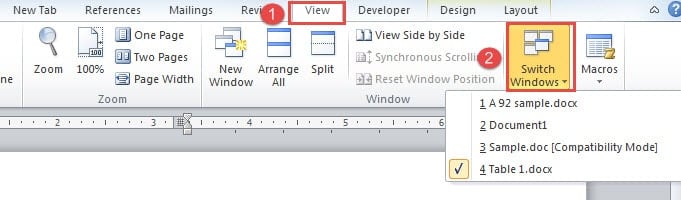
- 먼저 "보기" 탭을 클릭합니다.
- 그런 다음 "창" 그룹에서 "창 전환"을 클릭합니다.
- 드롭다운 목록에는 열려 있는 모든 문서의 이름이 있습니다. 이름을 클릭하기만 하면 됩니다.

방법 3: "빠른 액세스 도구 모음"에 명령 추가
Word에는 불러와야 하는 몇 가지 숨겨진 기능이 있습니다. 예를 들어, "빠른 액세스 도구 모음"에 "이전 창" 또는 "다음 창"을 추가하도록 선택할 수 있습니다.
- 먼저 방법 1의 단계를 통해 "단어 옵션" 대화 상자를 엽니다.
- 이번에만 "빠른 액세스 도구 모음"을 클릭하도록 선택합니다.
- 그런 다음 "리본에 없는 명령"을 계속 선택합니다.
- 다음으로 "이전 창" 또는 "다음 창"을 찾아 클릭합니다.
- 그리고 "추가"를 클릭하십시오.
- 마지막으로“확인”을 클릭합니다.

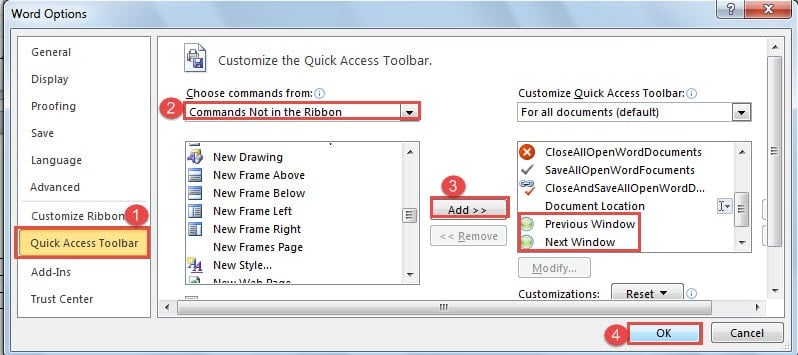
이제 명령을 클릭하여 오른쪽 창으로 이동하십시오. 키보드 단축키 사용자라면 "Ctrl+F6" 또는 "Ctrl+ Shift+ F6" 조합을 기억하여 추가 명령 시간을 절약할 수 있습니다.
방법 4: “Alt+ Esc” 누르기
"Alt"를 누르고 기다립니다. 그런 다음 "Esc"를 눌러 열려 있는 문서 창을 순환합니다. 그리고 "Alt"에서 손을 떼면 오른쪽에서 멈춥니다.
방법 5: “Alt+ Tab” 누르기
또 다른 유사한 조합이 있습니다. 즉, Alt 키를 누른 상태에서 Tab 키를 누르는 것입니다. 그러면 다른 프로그램의 창을 포함한 모든 창이 화면에 나타납니다. 이제 "Tab"을 눌러 하나를 선택하고 마지막으로 "Alt"를 풉니다.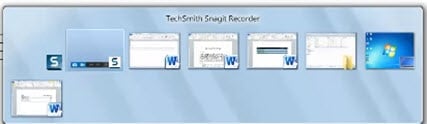
방법 6: VBA 코드
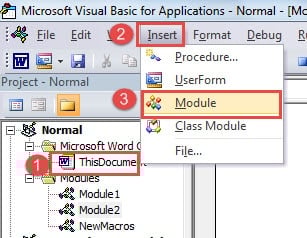
- 먼저 "Alt + F11"을 눌러 VBA 편집기를 엽니 다.
- 그런 다음 "이 문서"를 클릭할 수 있습니다.
- 그리고 도구 모음에서 "삽입"을 클릭합니다.
- 그런 다음 "Module"을 선택합니다.

- 그런 다음 편집 영역의 오른쪽에 다음 코드를 붙여넣습니다.
Sub AcivateNextDocumentWindow()
  ' In case there is an error, go to ProcessError.
  On Error GoTo ProcessError

  ' Activate the next document window.
  If Windows.Count > 1 Then
    Dim objWindow As Window

    Set objWindow = ActiveDocument.ActiveWindow.Next
    objWindow.Activate
  End If
  Exit Sub

ProcessError:
  ' Whenever error occurs, activate the first window.
  Windows(1).Activate
End Sub
- 그리고 다음에 사용할 수 있도록 이 매크로에 대한 버튼을 추가하는 것이 좋습니다. 자세한 단계는 다음을 참조하십시오. MS에서 다른 응용 프로그램을 빠르게 호출하는 방법
단어가 실패할 때 침착함 유지
수년 동안 Word를 사용해 본 경험을 통해 강력한 기능에도 불구하고 때때로 Word가 실패할 수 있다는 것을 알고 있습니다. 그러나 부패할 때 most 사람들은 공황 상태에 빠지며 일반적인 반사 작용입니다. 새로운 기술이 계속 나오므로 이제 파일을 영원히 잃어버릴까 걱정할 필요가 없습니다. 구매하는 옵션이 있습니다 손상된 Word 문서 복구 도구.
저자 소개 :
Vera Chen은 데이터 복구 전문가입니다. DataNumen, Inc.는 다음과 같은 데이터 복구 기술 분야의 세계적 리더입니다. 엑셀 파일 손상 복구 pdf 수리 소프트웨어 제품. 자세한 내용은 WWW.datanumen.COM