
1. DISM(배포 이미지 서비스 및 관리)이란 무엇입니까?
DISM(배포 이미지 서비스 및 관리)은 Windows 시스템 이미지를 서비스하고 복구하도록 설계된 Windows 내장 명령줄 도구입니다. DISM 이미지에는 WIM, VHD 또는 VHDX 파일에 저장된 오프라인 Windows 이미지와 온라인으로 실행 중인 운영 체제(이하에서는 "온라인 이미지"로 지칭)가 모두 포함됩니다. 명령 프롬프트 또는 PowerShell을 통해 사용할 수 있는 DISM은 구성 요소 저장소 손상 복구, Windows 기능 활성화, 드라이버 추가 및 시스템 문제 해결에 필수적인 도구이며, Windows를 완전히 재설치할 필요가 없습니다.
2. DISM과 SFC의 관계 이해하기
2.1 컴포넌트 스토어(WinSxS) 설명
Windows 구성 요소 저장소는 다음 위치에 있습니다. C:\Windows\WinSxSWinSxS 폴더는 Windows 운영 체제 구성 요소의 공식 저장소 역할을 합니다. 이 폴더에는 Windows가 손상된 파일을 복구하거나 복원할 때 사용하는 시스템 파일의 마스터 복사본이 포함되어 있습니다. 효과적인 시스템 복구를 위해서는 이 구조를 이해하는 것이 매우 중요합니다. 시스템 파일이 손상되면 Windows 복구 도구는 WinSxS 폴더에서 손상되지 않은 복사본을 가져와 손상된 파일을 대체하므로, 이 구성 요소 저장소의 상태가 시스템 복구 성공에 매우 중요합니다.
2.2 시스템 파일 검사기(SFC)란 무엇인가?
시스템 파일 검사기(SFC)는 손상되었거나 누락된 Windows 시스템 파일을 검사하고 복구하는 Windows 내장 유틸리티입니다. SFC는 구성 요소 저장소를 복구 소스로 사용하여 보호된 시스템 파일의 무결성을 검사하고 손상된 버전을 올바른 버전으로 교체합니다. 따라서 SFC의 효율성은 복구에 필요한 깨끗한 파일을 가져올 수 있는 정상적인 구성 요소 저장소에 전적으로 달려 있습니다.
자세한 내용은 다음을 참조하세요. SFC에 대한 종합 가이드.
2.3 DISM이 SFC보다 먼저 실행되어야 하는 이유
DISM은 Windows 이미지 유지 관리 및 복구를 위한 주요 도구로, 구성 요소 저장소를 포함하여 WinSxS 폴더에 저장된 시스템 파일의 무결성을 보장합니다. 시스템 파일 검사기(SFC)는 복구 소스로 구성 요소 저장소에 전적으로 의존하므로 DISM에 매우 의존적입니다. 구성 요소 저장소 자체가 손상되면 SFC는 손상된 시스템 파일을 복구하기 위해 정상적인 파일에 접근할 수 없습니다. 따라서 DISM이 먼저 실행되어 구성 요소 저장소가 정상인지 확인하고 SFC에 시스템 복구를 위한 깨끗한 파일 소스를 제공해야 합니다.
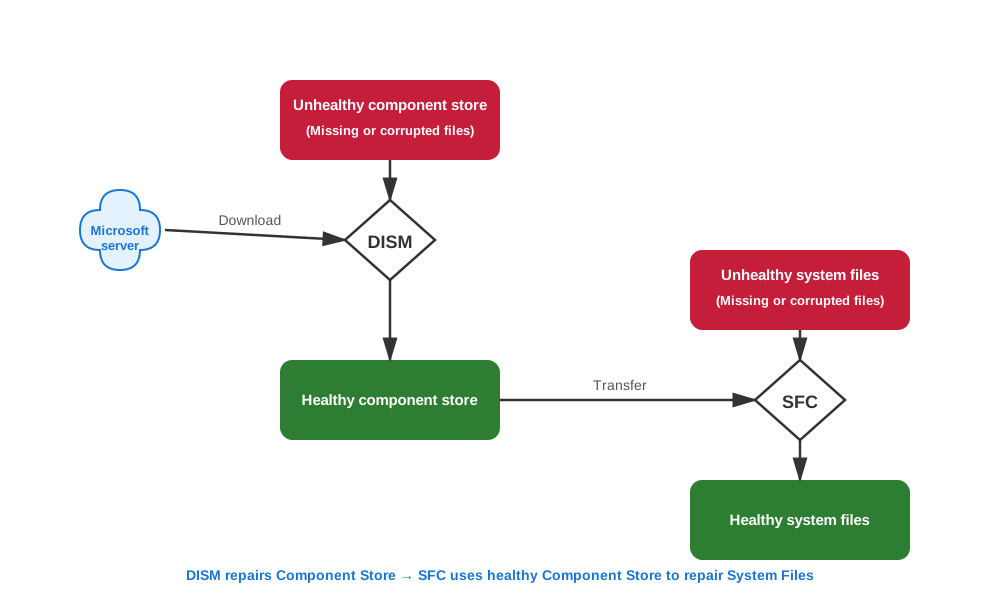
2.4 흔한 오해와 잘못된 인식
DISM과 SFC를 둘러싼 몇 가지 지속적인 오해에 대한 해명이 필요합니다.
- DISM과 SFC는 쓸모가 없습니다. 두 도구 모두 올바른 순서대로 사용하면 Windows 손상을 효과적으로 복구하며, 특히 SSD 스토리지가 있는 시스템에서 성공률이 크게 향상됩니다.
- DISM은 SFC보다 훨씬 더 좋습니다. 이 도구들은 서로 다른 목적을 가지고 있습니다. 하나는 구성 요소 저장소를 복구하고, 다른 하나는 해당 저장소에서 시스템 파일 프로젝션을 복구합니다.
- DISM은 업데이트용이고, SFC는 시스템 파일용입니다. 이 도구는 업데이트도 처리하지만, 주요 복구 기능은 모든 시스템 파일이 포함된 구성 요소 저장소에 중점을 둡니다.
- SFC 검사 결과가 깨끗하면 DISM을 실행할 필요가 없습니다. 손상된 구성 요소 저장소는 SFC에서 문제가 없다고 보고하더라도 문제를 숨길 수 있습니다.
- 실행하는 데 시간이 너무 오래 걸립니다. 최신 SSD 시스템에서 DISM은 일반적으로 10~20분, SFC는 5~15분 내에 완료되므로 효율적인 문제 해결 도구입니다.
3. DISM 명령어 옵션 설명
3.1 DISM /CheckHealth 명령
The DISM / 온라인 / 정리 - 이미지 / CheckHealth 이 명령어는 현재 실행 중인 Windows(온라인 이미지)가 이전 작업 실패로 인해 손상된 것으로 표시되었는지 확인하여 신속하게 손상 여부를 감지합니다. 이 명령어는 alm을 실행합니다.ost 이 명령어는 파일을 스캔하는 대신 기존 플래그만 읽기 때문에 즉시 결과를 표시합니다. 따라서 이 명령어를 1차 진단 도구로 사용하십시오.ost구성 요소 저장소 또는 기타 문제가 의심되지만 전체 스캔을 기다리고 싶지 않을 때 사용합니다. 하지만 / 체크 건강 모든 유형의 오류를 감지하지는 못하며, 시스템에 이미 기록된 문제만 보고합니다.
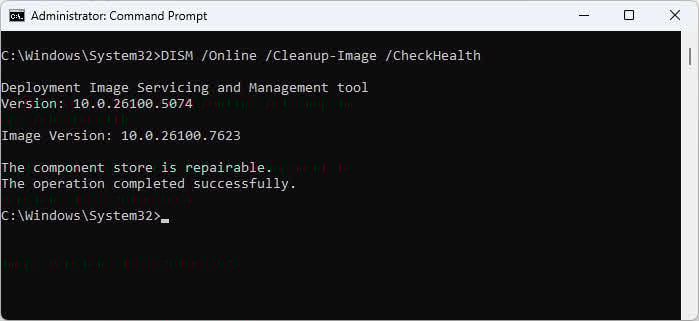
3.2 DISM /ScanHealth 명령
The DISM / 온라인 / 정리 이미지 / ScanHealth 이 명령은 현재 실행 중인 Windows(온라인 이미지)에서 손상 여부를 심층적으로 검사하며, Windows 파일의 무결성을 검사하는 데 몇 분이 소요됩니다. / 체크 건강이 명령어는 기존 플래그만 확인하는 것이 아니라 손상 여부를 적극적으로 검색합니다. 검색 중에 손상된 부분을 복구하려고 시도할 수 있지만, 복구를 성공적으로 완료하는 데 필요한 권한이 부족할 수 있습니다. 이 명령어는 감지된 모든 손상 문제를 기록하므로 진단 도구로 사용할 수 있습니다.ost이것은 수리 도구가 아니라 IC 도구입니다. 실제 수리를 위해서는 다른 도구를 사용해야 합니다. / 복원 건강 부패를 적발한 후.
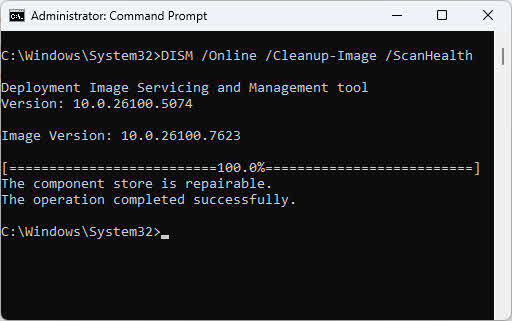
3.3 DISM /RestoreHealth 명령
The DISM / 온라인 / 정리 - 이미지 / 복원 건강 이 명령은 Windows Update에서 깨끗한 파일을 다운로드하고 손상된 구성 요소를 교체하여 현재 실행 중인 Windows(온라인 이미지)의 손상된 부분을 실제로 복구합니다. 이 명령을 실행하려면 인터넷 연결이 필요하며, 다른 소스를 지정할 수도 있습니다. /원천 매개변수입니다. 복구 프로세스는 시스템 속도 및 손상 정도에 따라 15~30분 정도 소요될 수 있습니다. 성공적으로 완료되면 "복원 작업이 성공적으로 완료되었습니다."라는 메시지가 표시되며, 그 후 즉시 SFC를 실행하여 시스템 파일 프로젝션을 복구해야 합니다.
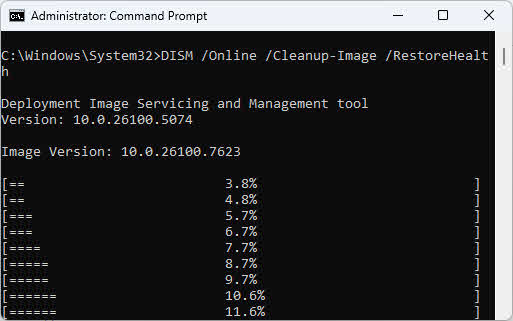
3.4 DISM /StartComponentCleanup 명령
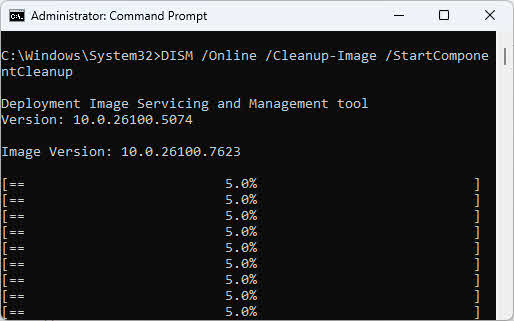
The DISM /온라인 /클린업-이미지 /StartComponentCleanup 이 명령은 디스크 공간을 확보하기 위해 더 이상 사용되지 않는 Windows 구성 요소를 제거합니다. 이러한 구성 요소는 이전 업데이트 버전의 백업 파일이므로, 이를 제거하면 최근 Windows 업데이트를 롤백할 수 없게 됩니다. 이 도구는 구성 요소 저장소를 사용하여 어떤 구성 요소가 더 이상 사용되지 않는지 판단하므로, 시스템 손상이나 불안정 징후가 있는 시스템에서는 이 명령을 절대 실행하지 마십시오. 손상된 메타데이터는 잘못된 삭제 결정을 초래할 수 있습니다. 구성 요소 정리는 시스템 검사에서 이상이 없음을 확인한 후에만 사용하십시오.
3.5 기타 중요한 DISM 옵션
추가 옵션을 통해 고급 수리 시나리오에 대한 유연성을 제공합니다.
- /소스 매개변수: Windows 업데이트를 사용할 수 없거나 로컬 install.wim 파일을 사용하려는 경우 사용자 지정 복구 소스 위치를 지정합니다.
- /LimitAccess 매개변수: 이 기능을 사용하면 도구가 Windows Update를 복구 소스로 사용하지 못하게 하고, 로컬에 지정된 소스만 사용하도록 강제합니다.
- 온라인 서비스 vs 오프라인 서비스: 온라인 복구와 오프라인 복구: 온라인 복구는 실행 중인 시스템을 복구하는 반면, 오프라인 복구는 마운트된 이미지를 사용합니다. 시스템에 접근 가능한 경우에는 온라인 복구를 사용하고, Windows가 부팅되지 않거나 배포 이미지 복구가 필요한 경우에는 오프라인 복구를 사용하십시오.
- 명령 실행 순서: 명령어는 항상 순서대로 실행하십시오(DISM 후 SFC). 단, res 명령은 사용하지 마십시오.tar그들 사이에서 ting을 실행하거나 다른 작업을 수행합니다.
4. DISM 수리 절차 완료 (단계별)
4.1 수리 전 준비 작업
DISM 명령을 실행하기 전에 다음 준비 작업을 완료하십시오.
- 모든 애플리케이션과 프로세스를 종료하세요. 복구 작업 중 파일 접근 충돌을 방지하기 위해 실행 중인 모든 프로그램을 종료하십시오.
- 관리자 권한을 확인하십시오: 명령 프롬프트 또는 PowerShell을 관리자 권한으로 열려면 마우스 오른쪽 버튼을 클릭하고 '관리자 권한으로 실행'을 선택하세요. 관리자 권한으로 실행.
- 시스템 백업을 생성하세요: 시스템 수준의 복구를 진행하기 전에 시스템 복원 지점을 생성하거나 전체 백업을 만드는 것을 고려하십시오.
4.2 1단계: 데이터 복구 (필요한 경우)
디스크 손상이나 파일 시스템 손상이 의심되는 경우, CHKDSK, DISM, SFC와 같은 복구 도구를 실행하기 전에 중요한 데이터를 복구하십시오. 이러한 도구는 파일 시스템 구조를 변경할 수 있습니다. rar이러한 경우 드라이브에 하드웨어 문제가 있으면 추가적인 데이터 손실이 발생할 수 있습니다. DataNumen Data Recovery 시스템 복구를 진행하기 전에 드라이브를 스캔하고 중요한 파일을 안전한 위치로 복구합니다. 이 예방 조치를 통해 복구 결과와 관계없이 소중한 데이터가 안전하게 보호됩니다.
4.3 2단계: CHKDSK 실행 (필요한 경우)
하드웨어 문제나 디스크 오류가 의심되는 경우 CHKDSK를 실행하십시오. chkdsk C : / f / r / x 파일 시스템 오류를 수정하고, 불량 섹터를 찾고, 필요한 경우 볼륨을 강제로 마운트 해제하는 등 포괄적인 디스크 검사를 수행합니다. 복구 전에 CHKDSK를 실행하면 물리적 디스크에 복구된 파일을 안정적으로 저장할 수 있습니다. CHKDSK는 시스템 복원이 필요하다는 점에 유의하십시오.tar시스템 드라이브를 검사하려면 Windows에서 다음 부팅 시 검사를 예약합니다.

CHKDSK에 대한 자세한 내용은 당사 웹사이트를 참조하십시오. 종합 가이드.
4.4 3단계: DISM을 사용하여 손상 여부 확인
다음 진단을 따르십시오.ost구성 요소 저장소 상태를 평가하기 위한 IC 시퀀스:
- Star/CheckHealth를 사용하여 t를 실행하세요: 달리기 DISM / 온라인 / 정리 - 이미지 / CheckHealth 몇 초 만에 완료되는 빠른 평가를 위해.

- /ScanHealth를 팔로우하세요: If / 체크 건강 문제가 있거나 철저한 분석을 원하시면 실행하세요. DISM / 온라인 / 정리 이미지 / ScanHealth.

- 결과 해석: 명령 출력에서 손상 감지됨 또는 손상 없음 여부를 나타내는 메시지를 찾으십시오.
- 수리가 필요한지 판단하십시오: 두 명령 중 하나라도 오류를 보고하면 즉시 3단계로 진행하십시오.
4.5 4단계: DISM /RestoreHealth 명령어를 사용하여 이미지 복구
전체 복구 명령을 실행하십시오. DISM / 온라인 / 정리 - 이미지 / 복원 건강이 명령은 기본적으로 Windows Update에 연결하여 복구에 필요한 깨끗한 구성 요소 파일을 다운로드합니다. 작업은 15~30분 정도 소요되며 진행률 표시기에 완료율이 표시됩니다. "복원 작업이 성공적으로 완료되었습니다."라는 메시지가 표시되면 구성 요소 저장소가 정상 상태입니다. 복구 과정에서 소스 파일 오류가 발생하면 사용자 지정 복구 소스를 지정해야 합니다. /원천 매개 변수입니다.
4.6 5단계: DISM 실행 후 SFC 실행
성공적으로 완료된 직후 실행하세요. SFC / scannow를 이제 정상으로 복구된 구성 요소 저장소를 사용하여 시스템 파일 프로젝션을 복구합니다. SFC는 모든 보호된 시스템 파일을 검사하고 손상된 버전을 구성 요소 저장소의 올바른 복사본으로 바꿉니다. 진행률 업데이트에는 검증 비율과 파일 복구 작업이 표시됩니다. 완료 메시지에는 "Windows 리소스 보호에서 무결성 위반을 찾지 못했습니다." 또는 "Windows 리소스 보호에서 손상된 파일을 찾아 성공적으로 복구했습니다."가 포함됩니다. 복구가 완료되면 SFC를 한 번만 실행하면 됩니다. 여러 번 실행할 필요는 없습니다.

4.7 언제 응답해야 할까요?tar그리고 언제 하지 말아야 하는가
적절한 restar수리 성공에 있어 타이밍은 매우 중요합니다.
- 재방문하지 마세요tarDISM 명령과 SFC 사이의 차이점: 시스템 파일에 구성 요소 저장소 복구가 적용되도록 전체 과정을 중단 없이 완료하십시오.
- 해상도tarSFC 완료 후 t: DISM 및 SFC 명령이 모두 성공적으로 완료된 후에만 재부팅하여 모든 복구 효과가 완전히 적용되도록 하십시오.
- 최적의 명령 순서: CHKDSK 실행 (필요한 경우) -> 해결tart -> DISM 명령 -> SFC -> 최종 결과tart.
5. 고급 DISM 복구 시나리오
5.1 사용자 지정 복구 소스 사용
Windows 업데이트가 복구 소스로 작동하지 않거나 인터넷 연결이 끊긴 경우 Windows ISO의 사용자 지정 소스를 사용하세요. 최신 Windows ISO에는 일반적으로 다음이 포함됩니다. install.wim을 (구형 또는 기업용 미디어) 또는 install.esd (마이크로소프트에서 제공하는 압축 형식)
다운로드). ISO 파일을 두 번 클릭하고 선택하세요. 파일 탐색기 새 드라이브로 마운트한 다음 확인하세요. 소스 드라이브의 폴더를 확인하여 어떤 파일 형식이 있는지 알아보세요.
install.wim을 복구 소스로 사용하려면:
DISM /Online /Cleanup-Image /RestoreHealth /Source:E:\Sources\install.wiminstall.esd를 복구 소스로 사용하려면:
DISM /Online /Cleanup-Image /RestoreHealth /Source:E:\Sources\install.esd5.2 패키지 파일을 사용한 수동 DISM 복구
자동 복구가 실패할 경우, 추출된 패키지 파일을 사용한 수동 복구는 WIM 파일을 필요로 하지 않는 대안적인 방법입니다. CBS.log 파일에서 손상된 구성 요소를 식별하여 필요한 패키지 파일을 찾은 다음, 동일한 Windows 버전을 실행하는 정상 시스템에서 일치하는 패키지를 추출합니다. 추출된 패키지 파일을 폴더에 넣고 해당 폴더를 복구 도구의 소스로 지정합니다. 폴더 기반 복구는 마운트된 이미지 대신 개별 파일을 사용할 수 있으므로 더 유연하며, 심각한 손상 상황에서 유용할 수 있습니다.
샘플 : CBS.log 파일에 EnterpriseModernAppMgmtCSP.dll(UBR 10.0.19045.3636) 파일 손상이 표시되었습니다.
해결 방법 :
- KB5031445 업데이트의 일부로 확인됨
- Microsoft 업데이트 카탈로그에서 KB5031445를 다운로드했습니다.
- 추출됨:
expand windows10.0-kb5031445.msu -F:* C:\temp\Extract - 추출 됨 CAB:
expand C:\temp\Extract\*.cab -F:* C:\temp\Source - 수리 완료:
DISM /Online /Cleanup-Image /RestoreHealth /Source:C:\temp\Source /LimitAccess - 확인됨: CBS.log에 표시됨
(w) (Fixed)손상된 파일의 경우
5.3 온라인 vs 오프라인 DISM 복구
온라인 복구(실행 중인 Windows 설치를 서비스하는 기능)는 현재 실행 중인 시스템에서 작동하며 모든 항목에 직접 액세스할 수 있도록 합니다.
시스템 리소스 및 서비스입니다. 이는 부팅 가능한 Windows 시스템의 표준 복구 방법입니다. Windows가 제대로 작동하지 않을 때 오프라인 복구를 사용하십시오.
부팅 시 또는 배포용 이미지 서비스 시에 사용합니다. 오프라인 시나리오에서는 복구를 적용하기 전에 마운트 명령을 사용하여 Windows 이미지를 먼저 마운트해야 합니다. 오프라인 복구의 구문은 다릅니다. /온라인 과 /이미지:C:\mount 여기서 C:\mount는 마운트된 이미지 경로입니다.
DISM /Image:C:\mount /Cleanup-Image /CheckHealth
DISM /Image:C:\mount /Cleanup-Image /ScanHealth
DISM /Image:C:\mount /Cleanup-Image /RestoreHealth
5.4 심각한 부패에 대한 여러 차례의 DISM 시도
시스템이 심하게 손상된 경우, 도구가 점진적으로 복구를 진행하기 때문에 여러 번 실행해야 할 수 있습니다. 이 도구는 먼저 근본적인 문제를 해결한 후 종속 구성 요소를 처리합니다. CBS.log 파일을 모니터링하십시오. C:\Windows\Logs\CBS\CBS.log 복구 진행 상황을 추적하고 남아 있는 문제를 파악하기 위해 각 실행 후 로그를 확인하십시오. 각 반복에서 진행 상황이 확인되면 최대 3~5회까지 복구를 실행하십시오. 3회 연속 실행 후에도 개선되지 않거나 도구에서 이미지 복구가 불가능하다고 보고하는 경우, 인플레이스 업그레이드 복구 또는 Windows 클린 설치를 고려하십시오.
6. DISM을 사용하여 Windows 업데이트 문제 해결하기
6.1 Windows 업데이트 오류 확인
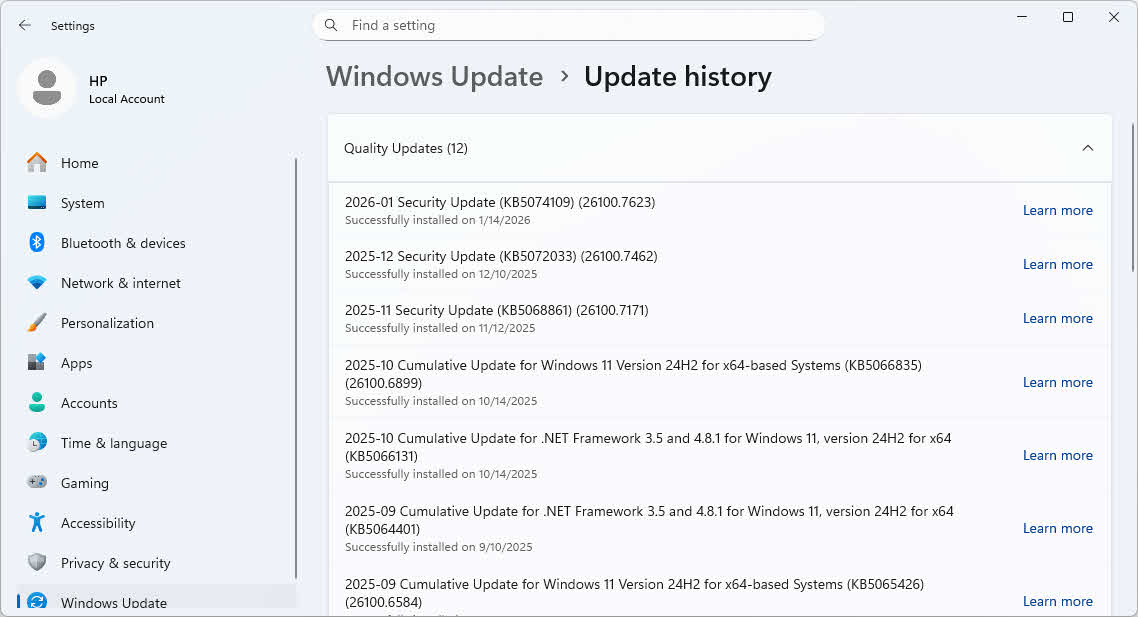
Windows 업데이트가 실패할 경우 오류 코드를 확인하면 구성 요소 저장소 손상이 원인인지 파악하는 데 도움이 됩니다. 다음 단계를 따라 업데이트 오류를 확인하세요.
- 엽니다 설정 눌러서 승 + 나.
- Windows Update를 왼쪽 사이드 바에서
- 업데이트 기록.
- 표시된 업데이트를 찾아보세요 실패한 상태 열에 있습니다.
- 표시되는 오류 코드(예: 0x80073712 또는 0x800F081F)를 기록해 두십시오.
구성 요소 저장소 손상을 나타내는 일반적인 오류 코드:
- 0 X 80073712 – 구성 요소 저장소 손상이 감지되었습니다
- 0x800F081F - 소스 파일을 찾을 수 없거나 손상되었습니다.
- 0 X 80070002 필수 파일이 누락되었습니다.
- 0x8007000D - 컴포넌트 저장소에 잘못된 데이터가 있습니다
이러한 오류 코드가 표시되면 Windows 업데이트를 성공적으로 수행하기 전에 DISM을 사용하여 구성 요소 저장소를 복구해야 합니다. 다음 섹션으로 이동하여 손상된 부분을 복구하십시오.
6.2 DISM을 사용하여 업데이트 손상 수정
다음 단계별 업데이트 복구 절차를 따르세요.
- 관리자 권한으로 명령 프롬프트를 엽니 다.
- 달리기 DISM / 온라인 / 정리 - 이미지 / 복원 건강 부품 저장소를 수리하기 위해.

- 달리기 SFC / scannow를 수리가 완료된 직후.

- 해상도tart 귀하의 컴퓨터.
- 보류 중인 업데이트를 설치하려면 Windows 업데이트를 다시 실행하세요.
Windows Update 문제 해결사 간단한 문제의 경우 먼저 DISM/SFC 복구 도구를 사용하되, 업데이트가 반복적으로 실패하거나 문제 해결사가 구성 요소 저장소 문제를 보고하는 경우에는 DISM/SFC 복구 도구를 바로 사용하십시오.
6.3 컴포넌트 저장소 상태 및 업데이트
구성 요소 저장소의 상태는 Windows Update의 업데이트 설치 성공 여부에 직접적인 영향을 미칩니다. 업데이트는 WinSxS 폴더에 저장된 구성 요소를 수정하거나 추가하기 때문입니다. CBS.log 파일을 검토하면 "시스템 업데이트 준비 상태 확인"이라는 항목이 표시되는데, 이는 기존 CheckSUR 도구를 대체하는 최신 도구입니다. 이 복구 도구는 구성 요소 저장소가 손상된 기존 구성 요소와 충돌 없이 새 업데이트를 수용할 수 있는지 확인합니다. 향후 업데이트 문제를 방지하려면 여러 번의 업데이트 실패가 누적될 때까지 기다리지 말고, 첫 번째 업데이트 실패가 발생할 때마다 /RestoreHealth 명령을 실행하십시오.
7. 일반적인 DISM 문제 및 해결 방법
7.1 일반적인 DISM 오류 메시지
- 오류 0x800F081F: 소스 파일을 찾을 수 없음을 나타냅니다.
- 오류 0x800F0906: 윈도우 업데이트와 관련된 네트워크 연결 문제를 시사합니다.
- "소스 파일을 찾을 수 없습니다." DISM은 Windows Update 또는 지정된 항목에 액세스할 수 없습니다. /원천 경로에 필요한 파일이 없습니다. 인터넷 연결을 확인하거나 올바른 소스 경로를 제공하십시오.
- 오류 87 – 매개변수가 올바르지 않습니다. 명령 구문 오류는 일반적으로 매개변수 순서가 잘못되었거나 필수 옵션이 누락된 경우 발생합니다. 명령의 철자와 매개변수 위치를 확인하십시오.
- 접근 거부 오류: 명령 프롬프트 또는 PowerShell이 관리자 권한으로 실행되지 않는 경우, 마우스 오른쪽 버튼을 클릭하고 관리자 권한으로 다시 실행하도록 선택하여 종료한 다음 다시 실행하십시오. 관리자 권한으로 실행.
7.2 DISM이 멈추거나 시간이 너무 오래 걸리는 경우
일반적인 소요 시간은 SSD 시스템(10~20분)과 HDD 시스템(30~60분 이상)에 따라 크게 다릅니다. 진행률이 천천히 증가하더라도 잠시 기다려 주십시오. 도구는 집중적인 작업을 수행하는 동안 20%, 40%, 62%에서 종종 일시 중지됩니다. 중지 후 다시 시작하십시오.tarSSD에서 30분 이상, HDD에서 2시간 이상 진행 상황이 완전히 멈춰 있는 경우에만 해당됩니다. CBS.log 파일을 모니터링하십시오. C:\Windows\Logs\CBS\CBS.log 텍스트 편집기를 사용하면 새 로그 항목이 생성되어 진행률 표시가 멈춘 것처럼 보이더라도 복구 작업이 계속 진행 중임을 나타냅니다.
7.3 올바른 Windows 설치 환경에서 DISM 실행하기
DISM과 SFC는 복구하려는 Windows 설치 환경에서 실행해야 하며, 복구 환경이나 다른 Windows 인스턴스에서는 실행할 수 없습니다. 이러한 도구는 실행 중인 운영 체제만 검사하고 복구합니다. Windows 복구 환경(WinRE)은 Windows의 별도 복사본이므로 WinRE에서 복구 명령을 실행해도 기본 Windows 설치는 복구되지 않습니다. 복구를 수행하려면 실제 Windows 설치 환경으로 부팅한 다음 관리자 권한으로 명령 프롬프트를 열고 거기에서 DISM을 실행하십시오. Windows가 정상적으로 부팅되지 않으면 고급 복구 옵션을 사용하거나 다른 정상 작동하는 시스템에서 복구를 수행해야 할 수 있습니다.
7.4 DISM으로 문제를 해결할 수 없는 경우
수리 시도를 포기해야 할 시점을 파악하십시오:
- 복구 불가능한 이미지: 이 도구는 복구에 성공하면 "구성 요소 저장소를 복구할 수 있습니다" 또는 "구성 요소 저장소 손상이 복구되었습니다"라는 메시지를 명시적으로 표시하며, "복구할 수 없음"이라는 메시지는 심각한 손상을 나타냅니다.
- 대체 솔루션 : 완전히 포기하기 전에 패키지 파일을 이용한 수동 복구를 시도하거나 다른 복구 방법을 사용해 보세요.
- 제자리 업그레이드 복구: Windows 설치 미디어를 사용하여 Windows 내에서 Windows 설치 프로그램을 실행하여 파일과 프로그램을 보존하면서 Windows를 복구하십시오.
- 윈도우 클린 설치: 최후의 수단으로 데이터를 백업하고 Windows를 새로 설치하여 손상된 시스템을 완전히 교체하십시오.
8. PowerShell을 사용한 DISM
PowerShell은 기존 명령줄 실행 파일에 비해 더 깔끔한 구문과 향상된 스크립팅 기능을 갖춘 DISM 작업용 네이티브 cmdlet을 제공합니다.
8.1 PowerShell과 명령 프롬프트 DISM 비교
명령어 비교:
| 조작 | 명령 프롬프트 | PowerShell을 |
|---|---|---|
| 건강 확인 | DISM /Online /Cleanup-Image /CheckHealth |
Repair-WindowsImage -Online -CheckHealth |
| 스캔 헬스 | DISM /Online /Cleanup-Image /ScanHealth |
Repair-WindowsImage -Online -ScanHealth |
| 건강 복원 | DISM /Online /Cleanup-Image /RestoreHealth |
Repair-WindowsImage -Online -RestoreHealth |
| 구성 요소 정리 | DISM /Online /Cleanup-Image /StartComponentCleanup |
Repair-WindowsImage -Online -StartComponentCleanup |
PowerShell의 장점:
- 탭 자동 완성: 매개변수 이름을 입력한 후 Tab 키를 누르면 자동 완성됩니다.
- 매개변수 검증: PowerShell은 실행 전에 매개변수의 유효성을 검사합니다.
- 객체 출력: 스크립팅 및 자동화를 위한 구조화된 데이터를 반환합니다.
- 내장 도움말:
Get-Help Repair-WindowsImage -Full전체 문서를 보여줍니다 - 진행 지표: 장시간 작업 중 더 나은 시각적 피드백 제공
8.2 기본 PowerShell DISM 명령어
빠른 건강 진단:
# Check if component store has corruption flags
Repair-WindowsImage -Online -CheckHealth
출력: ImageHealthState(정상, 수리 가능 또는 수리 불가능)를 즉시 반환합니다.
면밀히 살펴보다:
# Perform comprehensive corruption scan
Repair-WindowsImage -Online -ScanHealth
출력: 몇 분 정도 소요되며, 자세한 스캔 결과를 제공합니다.
완전 수리:
# Repair component store using Windows Update
Repair-WindowsImage -Online -RestoreHealth
출력: 수정 사항을 다운로드하고 적용한 후, 수리 상태를 반환합니다.
도움 받기:
# View all available parameters and examples
Get-Help Repair-WindowsImage -Full

# View specific examples
Get-Help Repair-WindowsImage -Examples

# View online documentation
Get-Help Repair-WindowsImage -Online
8.3 사용자 지정 복구 소스 사용
ISO 소스를 이용한 복구:
# Mount ISO first (double-click ISO file or use PowerShell)
Mount-DiskImage -ImagePath "C:\Downloads\Windows11.iso"

# Check mounted drive letter (e.g., D:)
Get-Volume

# Repair using install.esd from mounted ISO
Repair-WindowsImage -Online -RestoreHealth -Source "D:\sources\install.esd" -LimitAccess
설명 :
-Source사용자 지정 수리 소스를 지정합니다.-LimitAccessWindows 업데이트 사용을 방지합니다.
WIM 파일을 이용한 복구:
# Use install.wim from enterprise media
Repair-WindowsImage -Online -RestoreHealth -Source "E:\sources\install.wim" -LimitAccess

# Specify edition index within WIM
Repair-WindowsImage -Online -RestoreHealth -Source "wim:E:\sources\install.wim:1" -LimitAccess
WIM/ESD 버전을 확인하세요:
# List all editions in a WIM file
Get-WindowsImage -ImagePath "E:\sources\install.wim"

# List all editions in an ESD file
Get-WindowsImage -ImagePath "D:\sources\install.esd"
출력 결과는 다음과 같습니다. 이미지 인덱스, 이미지 이름(예: Windows 11 Pro), 이미지 크기
8.4 구성 요소 정리 명령
기본 구성 요소 정리:
# Remove superseded components (safe)
Repair-WindowsImage -Online -StartComponentCleanup
ResetBase를 사용한 적극적인 정리:
# Remove all superseded components permanently
Repair-WindowsImage -Online -StartComponentCleanup -ResetBase
경고: -ResetBase Windows 업데이트를 제거하는 기능을 영구적으로 제거합니다. 안정적이고 정상적인 시스템에서만 사용하십시오.
구성 요소 저장소 크기를 확인하세요:
# Analyze component store disk usage
Repair-WindowsImage -Online -AnalyzeComponentStore
출력 내용:
- Windows 탐색기에서 보고된 크기
- 부품 저장소의 실제 크기
- Windows와 공유됨
- 백업 및 비활성화된 기능
- 청소 권장 (예/아니오)
9. 모범 사례 및 권장 사항
9.1 올바른 명령 실행 순서
최적의 복구 순서는 CHKDSK -> DISM -> SFC 순으로, 하드웨어 계층부터 구성 요소 저장소, 시스템 파일에 이르기까지 모든 단계의 문제를 해결합니다. 각 도구는 이전 단계의 상태에 따라 결과가 달라지기 때문에 이 순서가 매우 중요합니다. 디스크 손상은 파일 손상을 초래하고, 구성 요소 저장소 손상은 SFC 복구를 실패하게 만듭니다. DISM과 SFC를 실행하는 사이에는 업데이트, 설치 또는 시스템 수정 작업을 하지 마십시오. 또한 DISM과 SFC를 동시에 실행하면 파일 접근 충돌이 발생하여 손상이 악화될 수 있으므로 절대 동시에 실행하지 마십시오.
9.2 DISM은 언제 사용해야 할까요?
다음과 같은 징후가 나타나면 복구 도구를 실행하십시오.
- 구성 요소 저장소 손상 징후: 윈도우 성능 저하, 애플리케이션 실행 지연 또는 Microsoft Management Console(MMC) 충돌이 발생할 수 있습니다.
- Windows 업데이트가 계속해서 실패합니다: 동일한 업데이트 설치가 여러 번 실패하고, 오류 코드는 데이터 손상을 나타냅니다.
- 시스템 파일 검사기가 파일을 수정할 수 없습니다: SFC는 "손상된 파일을 발견했지만 일부는 수정할 수 없었다"고 보고했습니다.
- 성능 문제 및 이상한 오류: 원인을 알 수 없는 시스템 속도 저하, 시스템 파일 누락 또는 기능 활성화 실패.
- 악성코드 제거 후: 악성 프로그램은 종종 시스템 파일을 손상시킵니다. 감염을 치료한 후 복구 프로그램을 실행하여 손상된 부분을 복구하십시오.
9.3 DISM을 사용하지 말아야 할 경우
다음과 같은 상황에서는 DISM 사용을 피하십시오:
- 새로운 Windows 설치: 24시간 이내 시스템 설치 완료 rar구성 요소 저장소 손상이 발생했을 가능성이 높으므로 다른 문제 해결에 집중하십시오.
- 하드웨어 관련 문제: DISM은 고장난 RAM, 고장난 하드 드라이브 또는 과열된 CPU를 수리할 수 없습니다. 이러한 문제는 하드웨어 교체가 필요합니다.
- 드라이버 문제: 장치 드라이버 문제는 구성 요소 저장소 복구가 아닌 드라이버 업데이트 또는 롤백이 필요합니다.
- 시스템 파일 이외의 파일 손상: DISM은 Windows 시스템 파일만 복구하며, 타사 응용 프로그램이나 사용자 데이터 파일은 복구하지 않습니다.
9.4 예방 유지 보수
다음과 같은 방법으로 시스템 상태를 유지하세요:
- 정기적인 Windows 업데이트: Microsoft가 업데이트에 포함하는 구성 요소 저장소 무결성 개선 사항을 적용받으려면 누적 업데이트를 즉시 설치하십시오.
- 적절한 종료 절차: 항상 사용 Start -> 전원 -> 종료 파일 손상을 방지하기 위해 전원 버튼을 계속 누르고 있는 대신에.
- 디스크 상태 모니터링: 파일 손상을 방지하기 위해 디스크 문제를 감지하려면 CHKDSK를 주기적으로 실행하고 SMART 데이터를 모니터링하십시오.
- 백업 전략: 주요 시스템 변경 전에 정기적인 시스템 이미지 백업 및 복원 지점을 생성하십시오.
- 불안정한 시스템에서는 구성 요소 정리를 피하십시오. 절대 뛰지 마세요 /StartComponentCleanup 시스템 문제나 오류 증상이 발생할 경우.
10. 자주 묻는 질문(FAQ)
Q: DISM /Online /Cleanup-Image /RestoreHealth 명령은 실제로 무엇을 하는 것입니까?
A: 이 명령은 Windows 구성 요소 저장소의 손상 여부를 검사한 다음, Windows Update에서 손상된 구성 요소를 복구하기 위한 정상적인 대체 파일을 다운로드합니다. 이 과정은 C:\Windows\WinSxS에 저장된 수천 개의 시스템 파일의 무결성을 확인하고 손상된 파일을 검증된 원본 파일로 교체합니다. 이 과정이 성공적으로 완료되면 구성 요소 저장소가 정상 상태가 되어 시스템 파일 검사기(SFC)가 이 정상적인 소스에서 시스템 파일 프로젝션을 복구할 수 있게 됩니다.
질문: /RestoreHealth를 실행하기 전에 /ScanHealth와 /CheckHealth를 실행해야 하나요?
A: 아니요, 달리기 중이에요. / 체크 건강 / 스캔 건강 전에 / 복원 건강 선택 사항입니다. 이러한 진단ostic 명령어는 손상 심각도를 평가하는 데 도움이 되지만, / 복원 건강 수리하기 전에 자체 스캔을 수행합니다. 구성 요소 저장소에 문제가 있다고 의심되는 경우 다음 명령을 실행할 수 있습니다. / 복원 건강 직접. 하지만 실행하면 / 스캔 건강 우선 부패의 규모를 파악하고 실제로 시정 조치가 필요한지 여부를 판단하는 데 도움이 됩니다.
질문: DISM을 완료하는 데 얼마나 걸립니까?
A: 완료 시간은 저장 장치 유형과 손상 정도에 따라 다릅니다. SSD 시스템의 경우 10~20분 정도 소요됩니다. / 복원 건강반면 HDD 시스템은 30~60분 또는 그 이상 소요될 수 있습니다. / 스캔 건강 이 명령은 일반적으로 SSD에서는 5~15분, HDD에서는 20~40분 정도 소요됩니다. 도구가 백그라운드에서 집중적인 작업을 수행하는 동안 진행률이 특정 비율(20%, 40%, 62%)에서 멈춘 것처럼 보일 수 있는데, 이는 정상적인 현상입니다.
질문: DISM이 실행 중인 동안 컴퓨터를 사용할 수 있나요?
A: 기술적으로는 가능하지만, 수리 작업 중에는 컴퓨터 사용을 피하시는 것이 좋습니다. 수리를 시작하기 전에 모든 응용 프로그램을 종료하십시오.tar복구 작업이 진행되는 동안 다른 프로그램을 실행하지 말고 중단 없이 완료될 때까지 기다리십시오. 복구 중에 다른 프로그램을 실행하면 파일 접근 충돌이 발생하거나 복구 속도가 현저히 느려지거나 심지어 복구가 실패할 수도 있습니다. 컴퓨터를 사용해야 하는 경우 복구 작업이 완료될 때까지 기다리십시오. 멀티태스킹으로 시간을 절약하려다 복구 실패의 위험을 감수할 가치는 없습니다.
질문: SFC를 실행하기 전에 DISM을 실행해야 하는 이유는 무엇입니까?
A: SFC는 복구에 필요한 정상 파일을 얻기 위해 구성 요소 저장소를 사용합니다. 따라서 구성 요소 저장소 자체가 손상된 경우 SFC는 손상된 시스템 파일을 대체할 정상 파일을 가져올 수 없습니다. DISM은 먼저 구성 요소 저장소를 복구하여 SFC가 검증된 정상 파일에 접근할 수 있도록 합니다. 이러한 종속성 때문에 DISM을 먼저 실행하기 전까지 SFC가 "일부 파일을 수정할 수 없습니다"라는 오류 메시지를 표시하며 실패하는 경우가 많습니다. SFC가 손상된 소스에서 파일을 복사하려고 시도하기 때문입니다.
Q: DISM에서 "구성 요소 저장소 손상이 감지되지 않았습니다"라고 표시되지만 여전히 문제가 발생하는 경우 어떻게 해야 하나요?
A: 구성 요소 저장소 손상은 Windows 문제의 가능한 원인 중 하나일 뿐입니다. 검사에서 손상이 발견되지 않으면 하드웨어 오류(메모리 진단 실행)와 같은 다른 원인을 조사하십시오.ost디스크 상태 확인(ICS 및 디스크 상태 검사), 드라이버 충돌(최근 드라이버 변경 사항 업데이트 또는 롤백), 타사 소프트웨어 문제(안전 모드로 부팅하여 테스트), 맬웨어 감염(바이러스 검사 실행) 또는 손상과 관련 없는 Windows 업데이트 문제(Windows 업데이트 문제 해결사 사용)를 해결하십시오.
질문: DISM은 하드웨어 문제를 해결할 수 있습니까?
A: 아니요, 해당 도구는 Windows 시스템 파일의 소프트웨어 수준 손상만 복구하며 하드웨어 오류는 해결할 수 없습니다. 하드 드라이브 고장, RAM 모듈 불량, CPU 과열 또는 마더보드 고장과 같은 물리적 문제는 하드웨어 교체가 필요합니다. 하지만 하드웨어 문제가 소프트웨어 손상을 유발하는 경우가 많으므로, 먼저 하드웨어를 수리한 후 복구 도구를 실행하여 파일 손상을 복구하십시오.
질문: DISM을 실행하려면 Windows 설치 미디어가 필요합니까?
A: 온라인 수리를 이용하려면 다음을 사용하세요. / 복원 건강DISM은 인터넷 연결이 가능한 경우 Windows Update에서 복구 파일을 자동으로 다운로드하므로 설치 미디어가 필요하지 않습니다. 설치 미디어(ISO 파일 또는 USB 드라이브)는 Windows Update를 사용할 수 없거나 인터넷 접속이 제한적이거나 로컬 소스를 사용하려는 경우에만 필요합니다. /원천 매개변수. 설치 미디어의 install.wim 파일은 깨끗한 시스템 파일의 오프라인 저장소 역할을 합니다.
질문: DISM을 여러 번 실행해도 안전한가요?
A: 네, DISM을 여러 번 실행하는 것은 완전히 안전하며 심각한 손상의 경우 필요할 수도 있습니다. DISM은 점진적으로 복구를 진행하므로, 실행할 때마다 이전 복구가 완료될 때까지 해결할 수 없었던 추가적인 문제가 해결될 수 있습니다. 하지만 세 번 연속 실행해도 개선되지 않거나 DISM에서 동일한 오류가 계속 보고되는 경우, 추가 시도는 도움이 되지 않을 가능성이 높습니다. 이 경우 패키지 파일을 사용한 수동 복구 또는 제자리 업그레이드 복구를 고려해 보시기 바랍니다.
질문: /CheckHealth와 /ScanHealth의 차이점은 무엇인가요?
A: / 체크 건강 파일을 실제로 스캔하지 않고 기존 손상 플래그를 읽어 빠른 검사를 수행합니다.ost 즉시 보고하며 이전에 감지된 부패만 보고합니다. / 스캔 건강 모든 구성 요소 저장소 파일을 철저히 검사하여 단순히 플래그를 확인하는 것이 아니라 손상 여부를 적극적으로 찾습니다. 몇 분 정도 소요되지만 포괄적인 손상 감지 기능을 제공합니다. / 체크 건강 신속한 평가를 위해 / 스캔 건강 상세한 진단이 필요할 때ostics.
질문: DISM은 내 파일이나 프로그램을 삭제합니까?
A: DISM은 구성 요소 저장소에 있는 Windows 시스템 파일만 복구하며 개인 파일, 문서, 사진 또는 설치된 프로그램은 절대 건드리지 않습니다. DISM 작업 중에도 데이터는 완전히 안전하게 보호됩니다. 하지만, /StartComponentCleanup 해당 명령은 Windows 업데이트 제거에 필요한 백업 구성 요소를 삭제하므로 최근 업데이트를 롤백할 수 없게 됩니다(단, 파일이나 프로그램에는 영향을 미치지 않습니다).
질문: Windows 복구 환경에서 DISM을 실행할 수 있습니까?
A: 아니요, DISM과 SFC는 복구하려는 Windows 설치 환경에서 실행해야 하며, Windows 복구 환경(WinRE)이나 다른 복구 도구에서 실행해서는 안 됩니다. WinRE는 Windows의 별도 복사본이므로 WinRE에서 이러한 명령을 실행해도 기본 Windows 설치는 복구되지 않습니다. 이러한 도구는 실행 중인 운영 체제를 검사하고 복구하는 기능만 제공합니다. Windows가 부팅되지 않는 경우 다른 복구 방법을 사용하거나 추가적인 문제 해결 지원을 받아야 합니다.
질문: DISM이 시스템 복구에 실패하면 어떻게 해야 하나요?
A : 만약 / 복원 건강 실패하는 경우 다음 단계를 순서대로 시도해 보세요. 먼저 사용자 지정 복구 소스를 사용하세요. /원천 첫째, 일치하는 Windows 설치 미디어의 install.wim 파일을 가리키는 매개변수를 전달합니다. 둘째, 정상 작동하는 시스템에서 추출한 패키지 파일을 사용하여 DISM을 이용한 수동 복구를 시도합니다. 셋째, Windows 내에서 Windows 설치 프로그램을 실행하여 파일과 프로그램을 유지하면서 설치를 복구하는 인플레이스 업그레이드 복구를 실행합니다. 마지막으로, 모든 복구 시도가 실패하면 데이터를 백업하고 Windows를 새로 설치합니다.
질문: DISM은 Windows 7에서 작동합니까?
A: DISM은 Windows 7에 존재하지만 구성 요소 저장소 복구 기능을 제공합니다./ 복원 건강DISM의 기능은 Windows 8 이상 버전에 비해 제한적입니다. Windows 7 사용자는 구성 요소 저장소 복구를 위해 시스템 업데이트 준비 도구(CheckSUR)를 사용해야 합니다. DISM의 모든 복구 기능을 사용하려면 Windows 8, Windows 8.1, Windows 10, Windows 11 또는 해당 Windows Server 버전이 필요합니다.
질문: CBS.log 파일이란 무엇이며 어떻게 읽나요?
A: CBS.log 파일은 다음 위치에 있습니다. C:\Windows\Logs\CBS\CBS.log이 파일에는 DISM 및 SFC 활동을 포함한 모든 구성 요소 기반 서비스 작업 기록이 저장됩니다. 메모장이나 다른 텍스트 편집기로 파일을 열어 자세한 작업 로그를 확인하세요. "DISM" 또는 "CSI"(구성 요소 저장소 인프라)가 포함된 항목을 찾아 복구 진행 상황을 추적할 수 있습니다. 로그에는 DISM이 검사한 파일, 감지된 손상, 복구 시도, 각 작업의 성공 또는 실패 여부가 표시됩니다. DISM 관련 항목을 찾으려면 "시스템 업데이트 준비 상태 확인"을 검색하세요.
11. 자원
11.1 마이크로소프트 공식 자료
DISM에 대한 자세한 내용은 다음 Microsoft 공식 설명서를 참조하십시오.
- 마이크로소프트 공식 문서: DISM 이미지 관리 명령줄 옵션
- 마이크로소프트 공식 문서: Windows 이미지 복구
- 마이크로소프트 공식 문서: DISM 운영 체제 패키지 서비스 명령줄 옵션
- Microsoft 공식 지원: DISM을 사용하여 Windows 업데이트 오류 해결하기
- Microsoft 공식 지원: 시스템 파일 검사기 도구를 사용하여 누락되거나 손상된 시스템 파일을 복구하십시오.
- 마이크로소프트 공식 문서: DISM 지원 플랫폼
- 마이크로소프트 공식 문서: DISM 개요
- 마이크로소프트 공식 문서: DISM 명령줄 참조
11.2 관련 Windows 복구 도구
다음과 같은 추가 Windows 복구 및 복원 도구를 살펴보세요.
저자에 관하여
치안 구아 10년 이상 윈도우 파일 시스템, 스토리지 기술 및 재해 복구 솔루션 분야에서 경험을 쌓은 데이터 복구 전문가입니다. 개인 및 기업 환경 모두에서 수천 명의 사용자가 심각한 데이터 손실 상황을 성공적으로 해결할 수 있도록 지원해 왔습니다.
첸은 윈도우 데이터 복구 방법론, 파일 시스템 분석 및 예방적 백업 전략을 전문으로 합니다. 그는 드라이브에서 데이터를 복구하고, 포괄적인 백업 솔루션을 구현하며, 복잡한 파일 시스템 문제를 해결하는 등 폭넓은 실무 경험을 보유하고 있습니다. NTFSFAT, exFAT 및 ReFS 볼륨을 포함한 다양한 파일 시스템을 복구해 왔습니다. 그는 Windows 내장 유틸리티부터 전문 데이터 복구 소프트웨어에 이르기까지 다양한 복구 도구와 기술을 사용해 왔습니다.
첸은 기술 문서 작성을 통해 사용자들이 소중한 데이터를 보호하고 복구할 수 있도록 실용적인 지식을 제공하는 데 전념하고 있습니다. 그는 윈도우 파일 복구 기술, 저장 장치 혁신, 데이터 보호 모범 사례에 대한 최신 동향을 꾸준히 파악하고 있습니다. 사용자들의 데이터 복구를 돕지 않을 때는 다른 일에 몰두합니다.ost 파일 관리에 관심이 많은 첸은 새로운 저장 기술을 연구하고 향후 데이터 손실을 방지하는 데이터 안전 수칙을 공유하는 것을 즐깁니다.
이 가이드에 대해 질문이 있거나 데이터 복구에 도움이 필요하신가요? Qian이 도와드리겠습니다. 피드백과 제안 이러한 데이터 복구 리소스를 개선하기 위해.