
Бұл мақалада біз сіздің Word кестеңіздегі бірнеше жолдарды немесе бағандарды пакеттік жоюдың 5 жылдам әдісін көрсеткіміз келеді.
Құжатты көзге оңай ету үшін кестеге деректерді орналастырамыз. Ұзын кесте жасау сирек емес. Алайда, кестені қайтадан тексеріп, кейбір жолдар мен бағандарды қажетсіз деп тапқан кезде, оларды жоюдың жылдам әдісі қажет болады.
Алдымен бірнеше қатарлы жолдарды немесе бағандарды жою тәсілдерін қарастырайық.
1-әдіс: Мәтінмәндік мәзір арқылы жолдарды немесе бағандарды жою
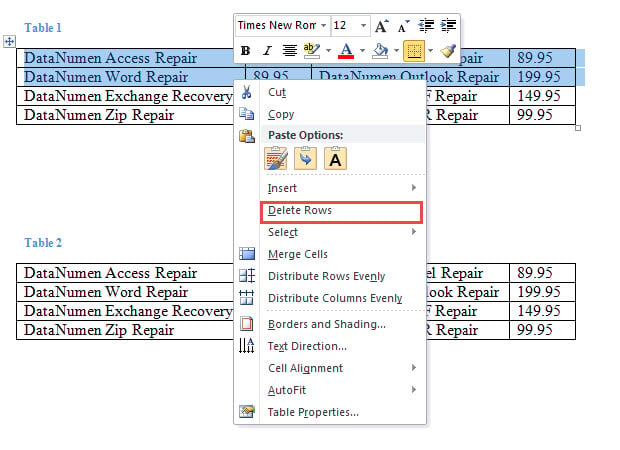
- Біріншіден, жолдар немесе бағандар қатарын таңдап, тінтуірдің оң жағын басыңыз.
- Содан кейін сәйкесінше «Жолдарды жою» немесе «Бағандарды жою» таңдаңыз.

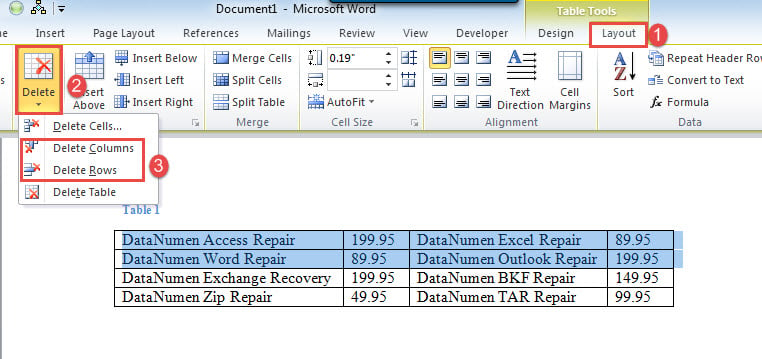
- Немесе жолдарды немесе бағандарды таңдап, «Орналасу» батырмасын басуға болады.
- Содан кейін «Жою» тармағын таңдап, «Бағандарды жою» немесе «Жолдарды жою» тармағын таңдаңыз.

2-әдіс: төте жолдарды қолданыңыз
- Біріншіден, жолдарды немесе бағандарды таңдаңыз.
- Екіншіден, «Backspace» пернесін басыңыз.
Енді бағандар немесе жолдар қатарсыз болса, біз оларды жоғарыда келтірілген әдістер арқылы жоя алмаймыз. Оның орнына келесі әдістерді қолдануға болады.
3-әдіс: қажет емес жолдарды немесе бағандарды біріктіру
- Алдымен жолды немесе бағанды таңдаңыз.
- Содан кейін тінтуірді басып, ұстап тұрыңыз.
- Тінтуірді тиісті орынға сүйреп апарыңыз.
- Содан кейін бәрін таңдаңыз tarжолдарды немесе бағандарды алу және оларды жою үшін жоғарыда аталған әдістерді қолдану.
4-әдіс: Бірнеше қатарлы емес жолдарды жою үшін макросты іске қосыңыз
- Бірінші кезектеostжолдарды таңдаңыз.
- Word бағдарламасында VBA редакторын ашу үшін «Alt + F11» пернелерін басыңыз.
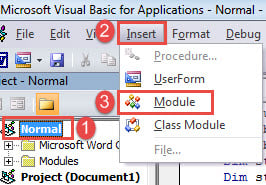
- Содан кейін «Қалыпты» жобаны басу арқылы модуль жасаңыз.
- Әрі қарай «Кірістіру» батырмасын басыңыз және «Модуль» таңдаңыз.

- Екі рет басу арқылы модульді ашып, келесі кодтарды қойыңыз:
Sub DeleteNonConsecutiveRows()
  Dim objCell As Cell
  Dim objTable As Table
  Dim nIndex As Integer, nRows As Integer
  Dim strTable As String
  Dim varCellEmpty As Boolean

  Application.ScreenUpdating = False

  '  Delete contents in selected rows.
  Selection.Delete

  With Selection.Tables(1)
    nRows = .Rows.Count
    For nIndex = nRows To 1 Step -1
      For Each objCell In .Rows(nIndex).Cells
        If Len(objCell.Range.Text) > 2 Then
          varCellEmpty = False
          Exit For
        Else
          varCellEmpty = True
          .Rows(nIndex).Delete
        End If
      Next objCell
    Next nIndex
  End With

  Set objCell = Nothing
  Set objTable = Nothing

  Application.ScreenUpdating = True
End Sub
- Соңғысы, бірақ ең азы емес, «Іске қосу» батырмасын басыңыз немесе «F5» басыңыз.

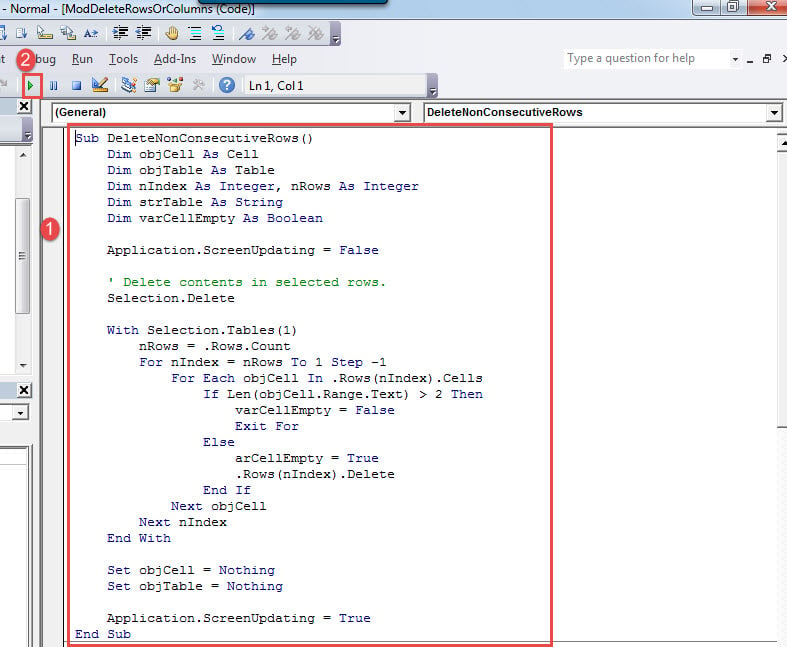
5-әдіс: Бірнеше қатарлы емес бағандарды жою үшін макросты іске қосыңыз
- Алдымен таңдаңыз tar«Ctrl» кілтімен бағандар алыңыз.
- Осыдан кейін макросты орнатыңыз және іске қосыңыз.
- Бірақ макросты мынамен ауыстырыңыз:
Sub DeleteNonConsecutiveColumns()
  Dim objCell As Cell
  Dim objTable As Table
  Dim nIndex As Integer, nColumns As Integer
  Dim strTable As String
  Dim varCellEmpty As Boolean

  Application.ScreenUpdating = False

  '  Delete contents in selected columns.
  Selection.Delete

  With Selection.Tables(1)
    nColumns = .Columns.Count
    For nIndex = nColumns To 1 Step -1

      For Each objCell In .Columns(nIndex).Cells
        If Len(objCell.Range.Text) > 2 Then
          varCellEmpty = False
          Exit For
        Else
          varCellEmpty = True
          .Columns(nIndex).Delete
        End If
      Next objCell
    Next nIndex
  End With

  Set objCell = Nothing
  Set objTable = Nothing

  Application.ScreenUpdating = True
End Sub
Құжаттардың бүлінуіне назар аударыңыз
Сандық сақтау құрылғысын пайдалану көлемінің артуымен деректерге қамқорлық жасау өте маңызды. Жақсы тәсілдердің бірі - олардың сақтық көшірмесін жасау. Мысалы, Word қолданған кезде ол кенеттен жауап беруді тоқтата алады. Қалыпты күйге келген кезде, сіз тек құжатыңызды өлі күйінде таба аласыз. Содан кейін сіз барлық әбігерден өтуіңіз керек болады docx қалпына келтіру.
Автордың кіріспесі:
Вера Чен - деректерді қалпына келтіру бойынша сарапшы DataNumen, Соның ішінде деректерді қалпына келтіру технологиялары бойынша әлемдік көшбасшы болып табылатын Inc. xlsx түзету және pdf бағдарламалық жасақтама өнімдерін жөндеу. Қосымша ақпарат алу үшін кіріңіз WWW.datanumen.com