
Арнайы белгілер кейбір ерекше мағыналарды білдіруі мүмкін. Сондықтан Excel бағдарламасында сізге жұмыс жасау үшін арнайы белгілерді енгізу қажет болады.
Excel жұмыс парағында сіз оған көптеген мәліметтер мен ақпаратты енгізетін боласыз. Кейде ескертулер үшін белгілі бір арнайы белгілерді қолдану қажет болады. Мұнда біз арнайы таңбаларды енгізуге көмектесетін үш тиімді әдісті енгіземіз.
1 -әдіс: Пернетақтадағы арнайы белгілер
Деректер мен ақпаратты теру үшін сіз міндетті түрде пернетақтаны қолданасыз. Ал пернетақтада арнайы белгілер бар.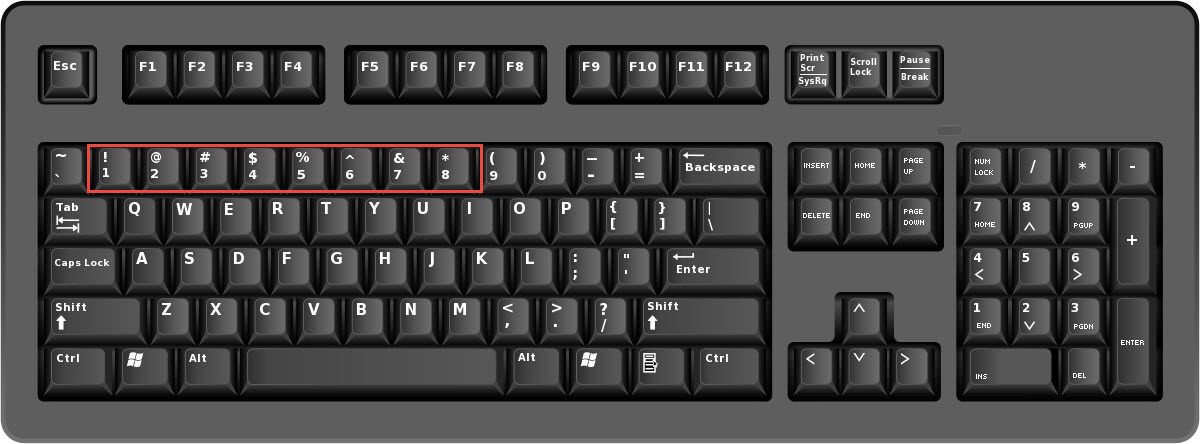
Суретте пернетақта үлгісі көрсетілген. Қызыл қуыс тіктөртбұрыштан көруге болады, 8 түрлі белгі бар. Кез келген таңбаны қолдану қажет болған кезде, сәйкес батырмамен бірге «Shift» батырмасын басуға болады. Сондықтан ол ұяшықта пайда болады. Бұл қолдануға өте оңай.
2 -әдіс: арнайы шрифт
Бұл бөлімде біз сізге арнайы таңбаларды енгізу үшін қаріпті қалай өзгерту керектігін көрсетеміз.
- Аз таңбаларын диапазонға енгізіңіз.
- Содан кейін AZ бас әріпін басқа диапазонға енгізіңіз.
- Осыдан кейін жоғарыдағы әрекеттерді екі рет қайталаңыз. Ал жұмыс парағы келесідей болады:

- Енді алғашқы екі диапазонның қарпін «Wingdings» етіп өзгертіңіз.
- Содан кейін екінші екі диапазонның қарпін «Wingdings 2» етіп өзгертіңіз.
- Осыдан кейін, соңғы екі диапазонның қарпін «Wingdings 3» етіп өзгертіңіз.
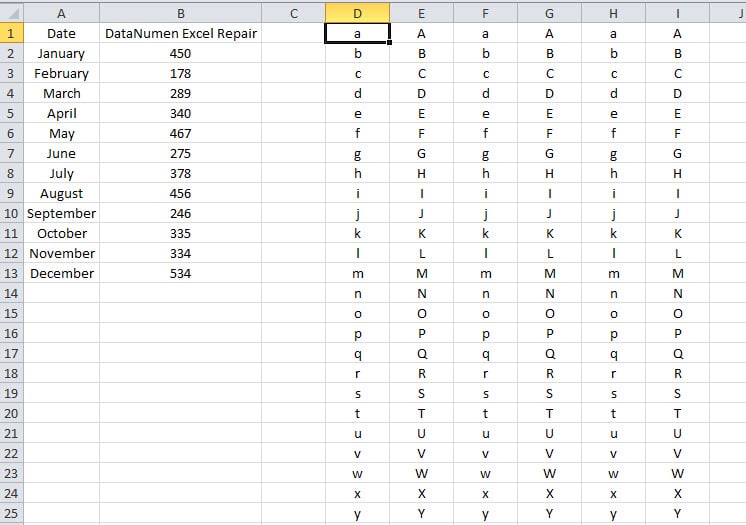
Сіз сол диапазондардың қарпін өзгерткенде, бұл таңбалардың арнайы таңбаларға айналатынын көресіз.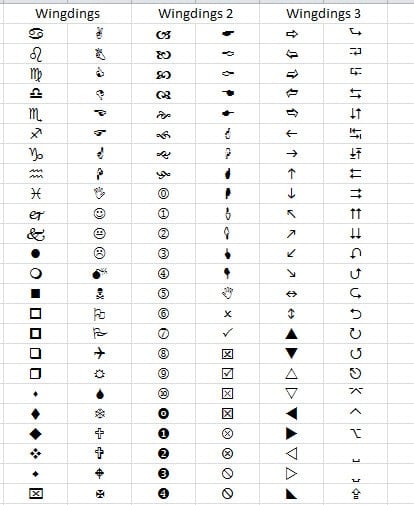
Жоғарыда көрсетілген белгілердің бірін қолдану қажет болғанда, сәйкес таңбаны енгізуге және белгілі бір қаріпті қолдануға болады. Сіз қолдана алатын 156 түрлі таңба бар.
3 -әдіс: Excel бағдарламасындағы символдық мүмкіндік
Жоғарыда аталған екі әдісті қоспағанда, Excel -де орнатылған таңбалық мүмкіндіктерді де қолдануға болады.
- Таңбаны енгізу қажет ұяшықты нұқыңыз.
- Содан кейін лентадағы «Кірістіру» қойындысын нұқыңыз.
- Осыдан кейін құралдар тақтасындағы «Символ» түймесін басыңыз.

- Сондықтан сіз «Символ» терезесін көресіз. Бұл терезеде сізге қажет таңбаны таңдаңыз. Сіз өзіңізді табу үшін көп уақыт жұмсауыңыз мүмкін tarалуға.

- Содан кейін «Кірістіру» түймесін басыңыз. Осылайша, бұл белгі ұяшыққа енгізіледі.

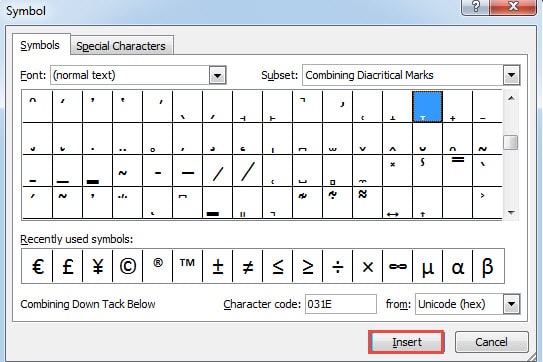
Бұл әдісте сіз көптеген арнайы белгілерді таба аласыз. Сіз оларды арнайы классификация бойынша таба аласыз.
Үш әдісті салыстыру
Бұл бөлімде біз сізге жоғарыдағы үш әдісті салыстыруды көрсетеміз.
|
салыстыру |
Пернетақтадағы арнайы белгілер | Арнайы қаріп |
Excel бағдарламасындағы таңба ерекшелігі
|
|
артықшылықтары |
Бұл мost қарапайым әдіс. Сол мost жиі қолданылатын белгілер ұяшықтарға оңай енгізілуі мүмкін. | Бұл әдісте қолдануға болатын көптеген қызықты арнайы таңбалар бар. | «Символ» терезесінде қолдануға болатын көптеген арнайы белгілер бар. |
|
кемшіліктері |
Пернетақтада тек 8 таңба бар, бұл басқа екі әдіске қарағанда әлдеқайда аз. | Арнайы таңбаны және оған сәйкес қаріпті есте сақтау қиын болады. | Көптеген классификация мен арнайы белгілердің арқасында сіз өзіңіздің табуға көп уақыт жұмсайсыз tarалуға. |
Келесі жолы арнайы таңбаны енгізу қажет болғанда, сіз қай әдісті қолдануға болатынын білесіз.
Excel файлдары апаттармен кездеседі
Деректер апаты қазіргі кезде компьютерді пайдаланушылардың бәрінде болады. Ал мұндай апаттардан қорғау үшін сіз, әрине, компьютеріңізге снит-вирусқа қарсы бағдарламалық жасақтаманы орнатып қойған боларсыз. Сонымен қатар, көптеген басқа себептер Excel файлдарына зақым келтіруі мүмкін. Деректер апаты болған кезде, сіз жасай аласыз бүлінген xlsx жөндеу дереу үшінші тарап жөндеу құралының көмегімен. Егер сіз Excel бағдарламасын қалпына келтірудің осындай қуатты құралын сатып алған болсаңыз, деректер апатының жоғалуы барынша азайтылады.
Автордың кіріспесі:
Анна Ма - деректерді қалпына келтіру бойынша сарапшы DataNumen, Соның ішінде деректерді қалпына келтіру технологиялары бойынша әлемдік көшбасшы болып табылатын Inc. Word doc файлының қатесін түзету және бағдарламалық жасақтаманы жөндеу бағдарламалары. Қосымша ақпарат алу үшін кіріңіз WWW.datanumen.com