
Өздеріңіз білетіндей, Outlook экспорттық сүзгілерді қолдамайды. Егер сізде Outlook күнтізбесінде бірнеше элементтер болса, кездесудің барлық қайталануын қалай шығаруға және басып шығаруға болады? Бұл мақала сізге 2 қарапайым қадаммен жетуге үйретеді.
Мен Outlook күнтізбесінде көптеген элементтер жасадым, соның ішінде тұрақты емес кездесулер, кездейсоқ кездесулер және 2-де жоспарланған бір қайталанатын кездесу бар.nd Әр айдың сәрсенбі. Енді мен кездесулер сериясын шығарып, басып шығарамын деп үміттенемін, сонда мен ай сайын нақты сәрсенбі күні қай күн екенін тексеріп, олардың ешқайсысын жіберіп алмаймын. Дегенмен, мен Outlook бағдарламасында экспорттық сүзгілерді қолдамайтынын білемін. Мен басқа тәсілдерді қарастыруым керек. Міне, менің шешімдерім.
1-қадам: Барлық Outlook кездесулерін Excel бағдарламасына экспорттаңыз
- Бастапқыда Outlook күнтізбелік тақтасында «Көру» қойындысына ауысыңыз және «Көріністі өзгерту» батырмасын басыңыз. Қалқымалы тізімнен «Тізім» опциясын таңдаңыз.
- Содан кейін кездесулер тізімінен қайталанатын кездесуді тауып, оған санат беріңіз.
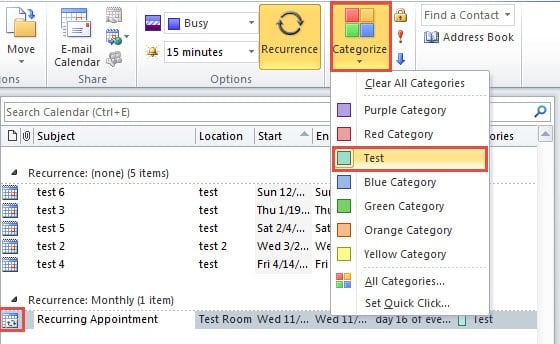
- Осыдан кейін «Файл»> «Ашу»> «Импорттау» тармағына өтіңіз.
- Жаңа «Импорттау және экспорттау шебері» диалогтық терезесі пайда болады, онда «Файлға экспорттау» тармағын таңдап, «Келесі» батырмасын басыңыз.
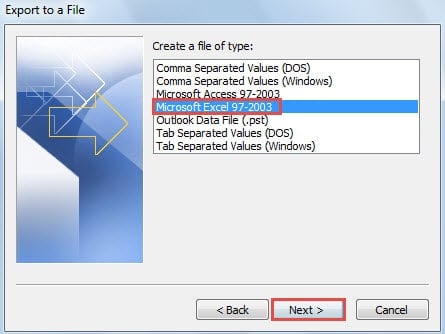
- «Файлға экспорттау» келесі экранында «Microsoft Excel 97 - 2003» таңдап, «Келесі» батырмасын басыңыз.

- Соңғы интерфейсте бастапқы күнтізбе қалтасын таңдап, «Келесі» батырмасын басыңыз.
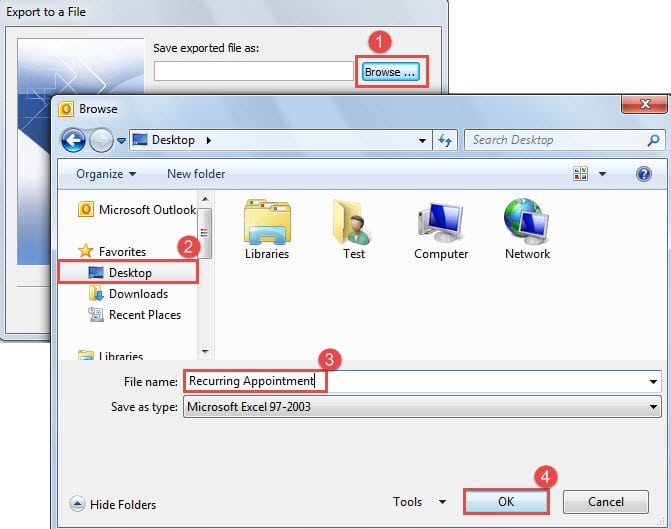
- Әрі қарай «экспортталған файлды сол күйінде сақтау» керек. Келесі қадамдарды орындаңыз:
- Біріншіден, «Шолу» батырмасын басыңыз.
- Содан кейін «Жұмыс үстелі» сияқты сақтау орнын таңдаңыз.
- Келесі экспортталған файлға атау беріңіз, мысалы «Қайталанатын кездесу».
- Соңғы рет «Жарайды» басыңыз.

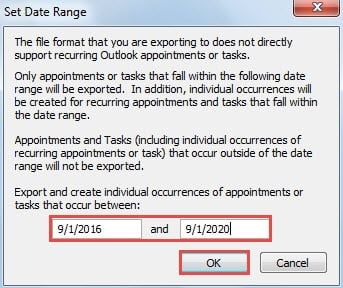
- Кейін «OK»> «Аяқтау» батырмасын басыңыз. Сізден күндер диапазонын орнату қажет болады. Сіз оны баспа қажеттіліктеріне сәйкес көрсете аласыз.

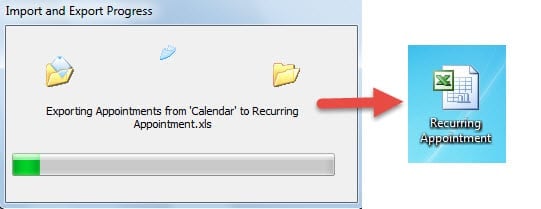
- «ОК» батырмасын басқаннан кейін экспорттың басталуы басталады. Ақыр соңында сіз экспортталған Excel файлын тағайындалған қалтаға аласыз.

2-қадам: Тек кездесудің барлық қайталануын көрсету үшін сүзгіден өткізіңіз
- Енді Excel бағдарламасында ашу үшін экспортталған файлды екі рет шерту керек.
- Содан кейін қажет емес бағандарды өз қажеттіліктеріңізге қарай алып тастай аласыз.
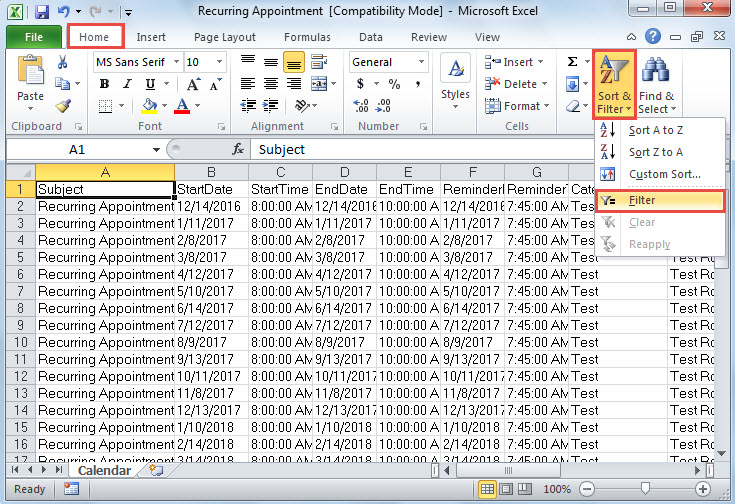
- Осыдан кейін «Үй» қойындысының астындағы «Сұрыптау және сүзу» батырмасын басу керек. Ашылмалы тізімнен «Сүзгі» таңдаңыз.

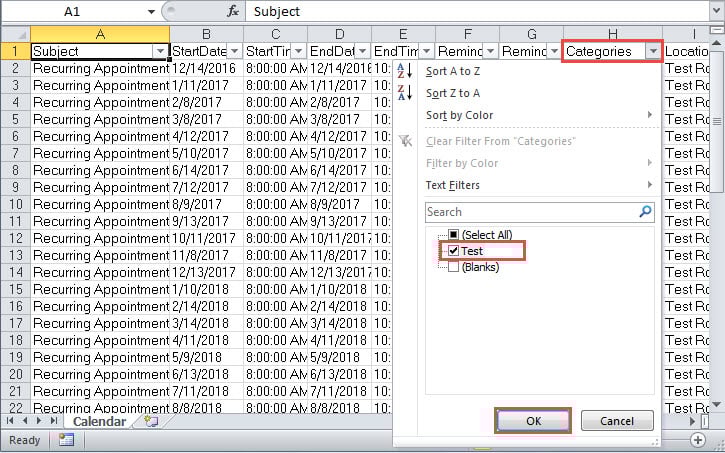
- Әрі қарай «Санаттар» тақырыбын басыңыз. Ашылмалы тізімнен барлық құсбелгілерді алып тастау үшін «(Барлығын таңдау)» параметрін өшіріңіз. Содан кейін тек 1-қадамда алдын ала орнатылған санатты таңдаңыз.

- Кейінірек санат бойынша сүзгіні қосу үшін «OK» батырмасын басыңыз.
- Енді файлда тек бір қайталанудағы кездесу сериясы көрсетілген. Ағымдағы бетті әдеттегідей басып шығаруға болады. Тек «Файл» мәзіріне және «Басып шығару» қойындысына өтіңіз. Соңында принтерді таңдап, «Басып шығару» батырмасын басыңыз.
Outlook деректерін уақытында құтқарыңыз
Outlook бағдарламасына қауіп төнген кезде, бірінші кезекте кіріс жәшігін жөндеу құралын қолдануды қарастырған жөн. Бірақ сіз оның сәтсіздігіне алдын-ала дайындалғаныңыз жөн, өйткені ол төтенше жағдайларды шеше алмайды. Басқаша айтқанда, ол қатты зақымдалған Outlook файлдарын қалпына келтіре алмайды. Бұл жағдайда сізде сенімді адамға көмек көрсетуден басқа таңдау жоқ PST қалпына келтіру сияқты құрал DataNumen Outlook Repair.
Автордың кіріспесі:
Ширли Чжан - деректерді қалпына келтіру бойынша сарапшы DataNumen, Соның ішінде деректерді қалпына келтіру технологиялары бойынша әлемдік көшбасшы болып табылатын Inc. SQL қалпына келтіру және бағдарламалық жасақтаманы жөндеу бағдарламалары. Қосымша ақпарат алу үшін кіріңіз WWW.datanumen.com