
Мүмкін сіз тапсырмалар қалталарында аяқталған тапсырмаларды көруге құлықсыз болуыңыз мүмкін. Осылайша, бұл мақала сізге Outlook бағдарламасында аяқталған тапсырмаларды жасыруға мүмкіндік беруді үйретеді.
Outlook Task қалтасының әдепкі көрінісінде аяқталған тапсырмалар жасырылмайды. Сонымен, Тапсырма қалталарында әрдайым көптеген орындалған тапсырмалар бар. Аяқталған тапсырмалар кейбір деңгейлер үшін пайдалы болмайтындығына байланысты, сіз Outlook бағдарламасын осындай тапсырмаларды автоматты түрде жасыратын етіп теңшеуді қалауыңыз мүмкін. Көрсетілген немесе көрсетілмеген заттарды жасау үшін most ыңғайлы тәсілі - көру сүзгілерін орнату. Енді, төменде біз аяқталған тапсырмаларды кезең-кезеңімен жасыру үшін осындай көрініс сүзгісін құруды үйретеміз.
Орындалған тапсырмаларды автоматты түрде жасыру
- Үшінtart, әдеттегідей Outlook бағдарламасын іске қосыңыз.
- Содан кейін, «Тапсырмалар» навигациялық тақтасына кіріңіз.
- Әрі қарай, тапсырма қалтасын ашыңыз.
- Осыдан кейін «Көру» қойындысына өтіп, «Параметрлерді қарау» батырмасын басыңыз.
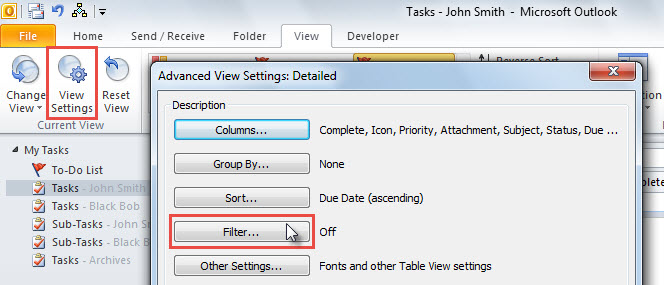
- Келесі «Кеңейтілген қарау параметрлері» диалогтық терезесінде «Сүзу» батырмасын басыңыз.
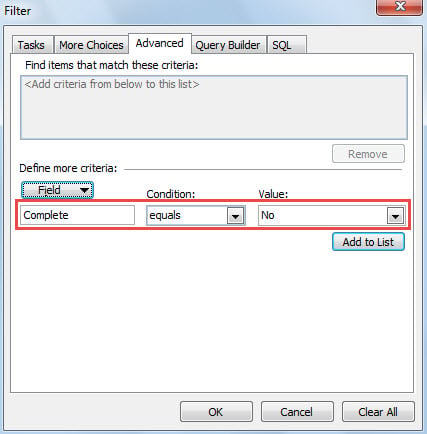
- Содан кейін сіз «Сүзгі» диалогтық терезесіне кіресіз.
- Онда «Қосымша» қойындысына ауысыңыз.
- Содан кейін «Өріс» батырмасын басып, «Барлық тапсырмалар өрістері»> «Аяқталды» тармағын таңдаңыз.
- Кейінірек, «шарт» «тең» және «мән» «жоқ» екеніне көз жеткізіңіз.

- Осыдан кейін осы қарау сүзгісін қосу үшін «Тізімге қосу» батырмасын басыңыз.
- Соңында, бұл сүзгіні сақтау үшін «OK» сериясын басыңыз.
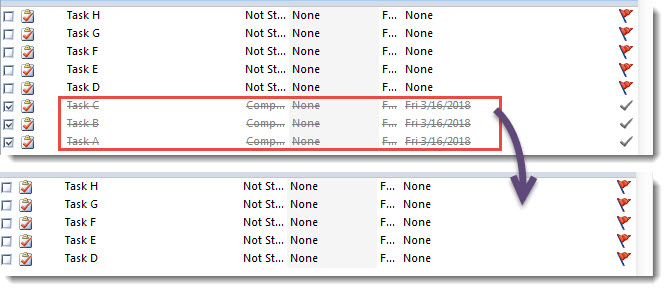
- Тапсырмалар тізіміне оралғаннан кейін барлық аяқталған тапсырмалардың жасырылғанын көруге болады.

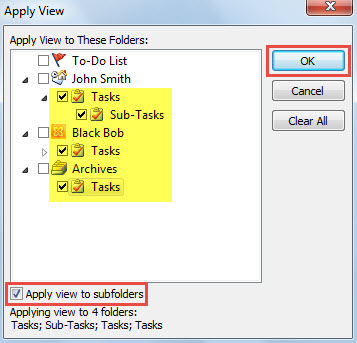
Ескерту: Егер сіз басқа тапсырмалар қалтасында аяқталған тапсырмаларды автоматты түрде жасырғыңыз келсе, көріністі басқа қалталарға төмендегі қадамдарды орындау арқылы қолдануға болады.
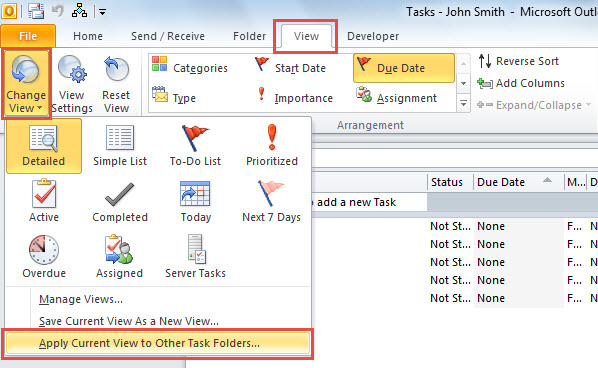
- Біріншіден, «Көру» қойындысында «Көріністі өзгерту» батырмасын басыңыз.
- Содан кейін «Ағымдағы көріністі басқа тапсырма қалталарына қолдану» тармағын таңдаңыз.

- Қалқымалы терезеде басқа Тапсырма қалталарын таңдап, «Көріністі ішкі қалталарға қолдану» мүмкіндігін қосыңыз.

- Соңында «Көру көшірмесін» іске қосу үшін «OK» батырмасын басыңыз.
Outlook деректерін жоғалту процесі
Сіз Outlook деректерінің бұзылуымен немесе жоғалуымен кездескен кезіңіз болды ма? Бұл м-нің біріost Outlook қолданушылары басынан өткергісі келмейтін және қабылдағысы келмейтін қорқынышты жағдайлар. Дегенмен, шын мәнінде, бұл мәселе кез-келген уақытта бірнеше факторларға байланысты туындауы мүмкін, мысалы, бағдарламалық жасақтама ақаулары, аппараттық ақаулар, адамдардың қателіктері, электр қуатының кенеттен өшуі және т.б. Сондықтан, егер сіз Outlook бағдарламасын ұзақ уақыт бойы пайдаланғыңыз келсе, сыртқы сенімді ұстап алғаныңыз жөн PST жөндеу сияқты құрал DataNumen Outlook Repair. Бұл сізге қиындықсыз Outlook деректерін жоғалтудан құтылуға көмектеседі.
Автордың кіріспесі:
Ширли Чжан - деректерді қалпына келтіру бойынша сарапшы DataNumen, Соның ішінде деректерді қалпына келтіру технологиялары бойынша әлемдік көшбасшы болып табылатын Inc. SQL сыбайлас жемқорлық және бағдарламалық жасақтаманы жөндеу бағдарламалары. Қосымша ақпарат алу үшін кіріңіз WWW.datanumen.com