USB დისკები ხდება ყველგან, რადგან ისინი მოსახერხებელი და პორტატული საშუალებაა მნიშვნელოვანი ფაილების შესანახად. არა მხოლოდ თქვენ შეგიძლიათ მარტივად შეინახოთ თქვენი ფაილების ასლები USB დისკზე, არამედ შეგიძლიათ მარტივად გამოიყენოთ ეს გარე შესანახი მოწყობილობა ამ ფაილების გადასატანად ან წვდომისთვის თქვენი სახლის კომპიუტერიდან მოშორებით.
ბევრი ჩვენგანი იყენებს იმ ხელსაყრელ, პორტატულ, გარე შესანახ მოწყობილობებს, რომლებიც ცნობილია როგორც USB დისკები almost ყოველ დღე. ისინი პორტატული, მარტივი გამოსაყენებელია და შეუძლიათ დიდი რაოდენობით მონაცემების შენახვა. ისინი მოსახერხებელი გზაა მნიშვნელოვანი ფაილებისა და მონაცემების ჩვენთან ყოველთვის.
სამწუხაროდ, ისევე როგორც კომპიუტერის მყარი დისკები, USB დისკები შეიძლება გაფუჭდეს და დისკის კორუფცია გამოიწვიოს მონაცემთა დაკარგვა. ამ პost, ჩვენ ვაპირებთ გაჩვენოთ, თუ როგორ შეგიძლიათ დააფიქსიროთ დაზიანებული USB ფაილი და შეასრულოთ მუშაობა მონაცემთა აღდგენა.
დაზიანებული USB დისკის შეკეთება Windows კომპიუტერით
შეაერთეთ თქვენი USB დისკი და შეასრულეთ შემდეგი ნაბიჯები.
- დააწკაპუნეთ მარჯვენა ღილაკით "Starტ ”
- იპოვეთ "დისკის მენეჯმენტი" მონიშნული ვარიანტი, აირჩიეთ ეს ვარიანტი.
- უნდა გაიხსნას ფანჯარა, რომელშიც ჩამოთვლილია თქვენს კომპიუტერთან დაკავშირებული დისკები. იპოვეთ თქვენი USB დისკი და დააწკაპუნეთ მასზე მარჯვენა ღილაკით.
- აირჩიეთ ვარიანტი "შეცვალეთ დისკის ასო და ბილიკები. . .”
- დააწკაპუნეთ მაუსის მარჯვენა ღილაკით თქვენს USB დისკზე და შემდეგ დააწკაპუნეთ ღილაკზე მონიშნული "Change"
- აირჩიეთ სხვა ასო თქვენი დისკისთვის და დააწკაპუნეთ ღილაკზე მონიშნული „Ok“
ასევე არსებობს შესაძლებლობა, რომ თქვენი დისკი მოძველებულია, ასე რომ, თუ მას განაახლებთ, ამან შეიძლება გადაჭრას თქვენი პრობლემები. თქვენი დისკის განახლებისთვის, გადადგით შემდეგი ნაბიჯები.
- დააწკაპუნეთ მარჯვენა ღილაკით "Start" შემდეგ აირჩიეთ "მოწყობილობის მენეჯერი"
- დააჭირეთ "დისკის დისკებს", თქვენ უნდა ნახოთ ხელმისაწვდომი დისკების სია.
- იპოვეთ თქვენი USB ხელმისაწვდომი დისკების სიაში.
- დააწკაპუნეთ მაუსის მარჯვენა ღილაკით თქვენს USB-ზე და აირჩიეთ მოწყობილობის „წაშლა“.
- გამორთეთ USB. ხელახლა შეაერთეთ იგი და თქვენი დისკი ხელახლა უნდა დააინსტალიროთ და განახლდეს ავტომატურად
თქვენ ასევე შეგიძლიათ სცადოთ თქვენი USB დისკის შეკეთება CMD-ის გამოყენებით
- საძიებო ველში ჩაწერეთ "cmd". დააწკაპუნეთ მაუსის მარჯვენა ღილაკით და აირჩიეთ "გაშვება როგორც ადმინისტრატორი"
- ჩაწერეთ ბრძანება chkdsk (თქვენი USB დისკის ასო):/r
- დააჭირეთ ღილაკს "Enter"
- შეამოწმეთ არის თუ არა თქვენი დისკი ახლა ხელმისაწვდომი
დაზიანებული USB დისკის შეკეთება Mac-ზე
Mac-ს აქვს პრობლემების გადაჭრის ხელსაწყო სახელწოდებით „პირველი დახმარება“, რომელიც შეგიძლიათ იპოვოთ Disk Utility ინსტრუმენტებში. მას შეუძლია აღმოაჩინოს და შეასწოროს დისკის პრობლემები, მათ შორის დაზიანებული დისკები USB-ში.
- გახსენით დისკის კომუნალური პროგრამა
- გვერდითა ზოლში იპოვეთ და აირჩიეთ თქვენი USB დისკი.
- ფანჯრის ზედა ნაწილში იქნება ღილაკი "პირველი დახმარება". დააწკაპუნეთ მასზე.
- აირჩიეთ "გაშვება"
- თქვენი მოწყობილობა დასკანირებული იქნება და თუ ის წარმატებით შეკეთდა, მიიღებთ შეტყობინებას, რომ ეს იყო.
არ აქვს მნიშვნელობა რა ოპერაციული სისტემა გაქვთ, თუ გაქვთ ა ფაილის აღდგენა დაინსტალირებული პროგრამა, შეგიძლიათ გამოიყენოთ იგი დაზიანებულ USB დისკში შენახული ფაილების აღდგენისა და შესაკეთებლად.
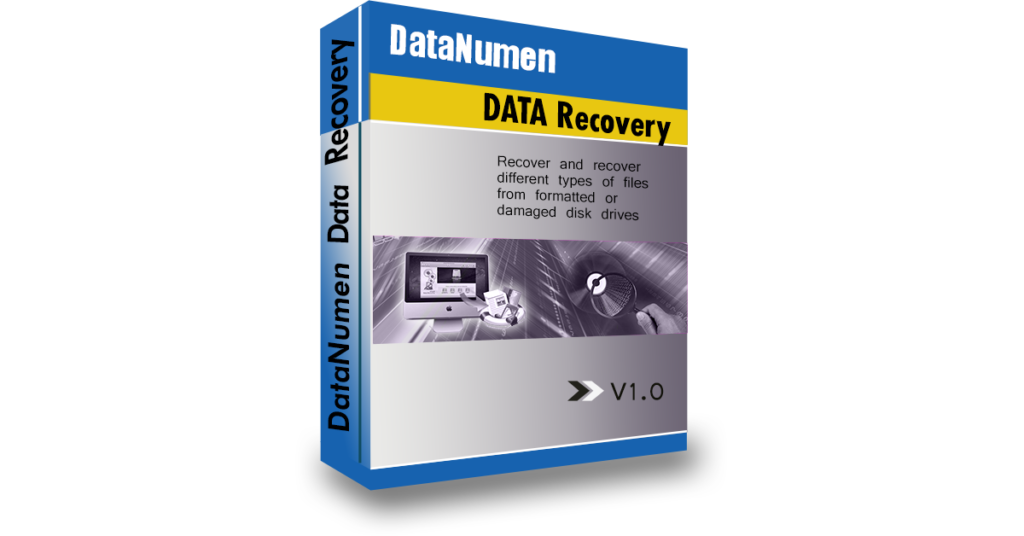
თუ თქვენ გაქვთ DataNumen Data Recovery დაინსტალირებული თქვენს კომპიუტერში, შეგიძლიათ შეაერთოთ თქვენი დაზიანებული USB და გაუშვათ პროგრამა თქვენი l-ის აღსადგენად და დასაბრუნებლადost ფაილები სწრაფად და მარტივად.