

DataNumen Excel repair 最も advanced excel repair 世界で最も優れたツールです。優れた技術サポートに支えられたこのツールは、破損したファイルを復元できます。
製品の概要
製品の機能
復元方法
詳細情報
関連製品
Why DataNumen Excel Repair?

#1
復元率

1000 万+
ユーザー

20 +年
確かな実績と

100% 満足度
保証
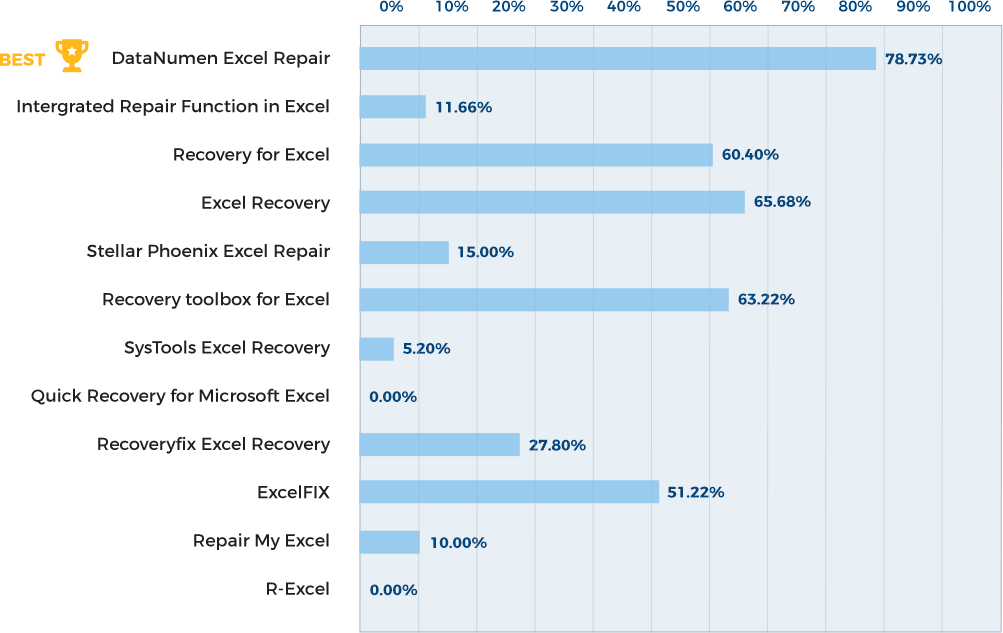
どこよりも高い復元率
DataNumen Excel Repair vs Excel Recovery、Recovery Toolbox for Excel、ExcelFix など
平均復元率
お客様の証言

... 続きを読む
DataNumen Excel repair 最も advanced excel repair 世界最高のツールです。優れた技術サポートに支えられ、このツールは破損したExcelデータを最も効率的かつ正確に復元できます。強くお勧めします。 DataNumen Excel の修復。
ニレシュ・クルカルニ
PCソリューション
プネ、マハラシュトラ州、インド
2025 年 12 月 24 日
あなたのツールをありがとう、それは私のExcelファイルを完全に修復するのに本当に役立ちます。
ドドーマ大学
2019 年 8 月 19 日
製品は正しく機能しました。
エウジェニオ・G・バハモンデス
M.Ss. シニア電気エンジニア
ノルテクニカエンジニアズ株式会社
イキケ、チリ
とても素敵なプログラムです。 ソータは私が好きな「簡単な」ものです。
私はデータベース担当者であり、ExcelスプレッドシートではなくFoxproを使用しています。
だけど
とても素敵なプログラムです。 ソータは私が好きな「簡単な」ものです。
私はデータベース担当者であり、ExcelスプレッドシートではなくFoxproを使用しています。
しかし、他の人と一緒に仕事をするとき、人生はそのようには進みません。
プログラムが機能しなかった場合、私の友人と私は、XNUMX進数またはASCIIファイルビューアを使用して手動で修正し、バイナリを手動で編集して破損を修正していました。 なんてドラッグだったのでしょう。
まあそれは起こりませんでした。 だから私はいい仕事を言って、あなたは私の投票と将来のPRを得る。
再度、感謝します。 お金の価値は十分にあります。
リック・フェイター
データベースコンサルタント
オハイオ、米国
DataNumen Excel Repair その日を保存し、破損したファイルから必要なデータを回復しました。 それは非常に使いやすく、それは私にとって非常にうまくいきました
DataNumen Excel Repair その日を保存し、破損したファイルから必要なデータを回復しました。 それは非常に使いやすく、私のニーズに非常にうまく機能しました、そして私はそれを強くお勧めします!
E.マドセン
チーフエンジニア
PIN Technology、Inc。
ニューヨーク、ニューヨーク州、米国
見事に機能しました!すべての用語と(おそらく複雑すぎる)相互参照データが戻ってきました!ありがとうございます!夏の間に私は
うまくいきました!私の用語と(おそらく複雑すぎる)相互参照データがすべて戻ってきました!ありがとうございます!!夏の間は作業する自由な時間がありましたが、もうすぐ学校が始まるので、コンピューター作業よりも肉体労働に追われていて、792もの生物学の用語、定義、参考文献をもう一度入力する時間も気力もありませんでした!そのことを考えると、本当に吐き気がしました。
素晴らしい一週間の残り、そして安らかで楽しい週末をお過ごしください。
クリスティランキン先生
ブラウンウッド、テキサス、米国
13月2014日、XNUMX年
Excel修復ツールは、PCがクラッシュしたときに開いていて保存されていた2つの破損したExcelファイルからすべてのテキストデータを抽出することができました。
Excel修復ツールは、PCがクラッシュした際に開いて保存していた2つの破損したExcelファイルから、すべてのテキストデータを抽出することができました。ただし、書式設定(太字、色など)がすべて失われ、数式の約半分(主にシートをリンクする複雑な数式)も失われていたため、ツールですべてを復元することはできませんでした。問題が発生する可能性がある箇所では、ツールは既存のワークシートを複数のシートに分割し、データの損失箇所を確認できるようにしてくれました。これは素晴らしいアイデアです。データ復元は元のソースから行うのが最も困難な部分だったので、全体としては素晴らしい結果でした。ファイルの1つはひどく破損していたため、どのMSプログラムでもコピー、開く(削除さえも!)ことができませんでした。全体として、このツールのおかげで約1週間分の作業時間を節約できました。古いバージョンのファイルから書式設定を再現し、データをスポットチェックすることで、ファイルを正常に戻すのに1日もかかりませんでした。ユーザーへの注意点として、ツールが停止したように見えても、しばらくお待ちください。より複雑なファイルの解決には、ツールが動作を開始するまでに1時間近くかかりました。
ジョン·チャップマン
メルボルン、オーストラリア
1年2017月XNUMX日
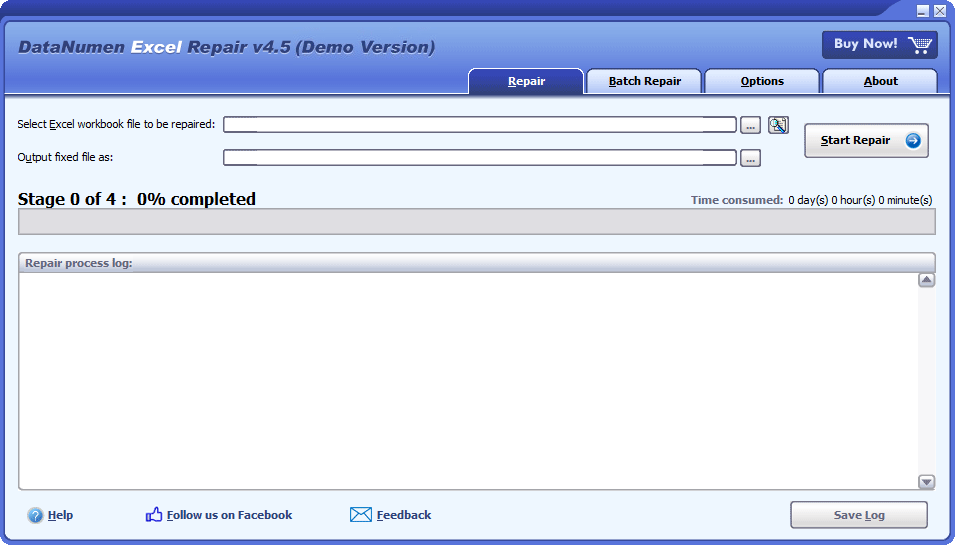
極めてシンプルなインターフェイス
修復
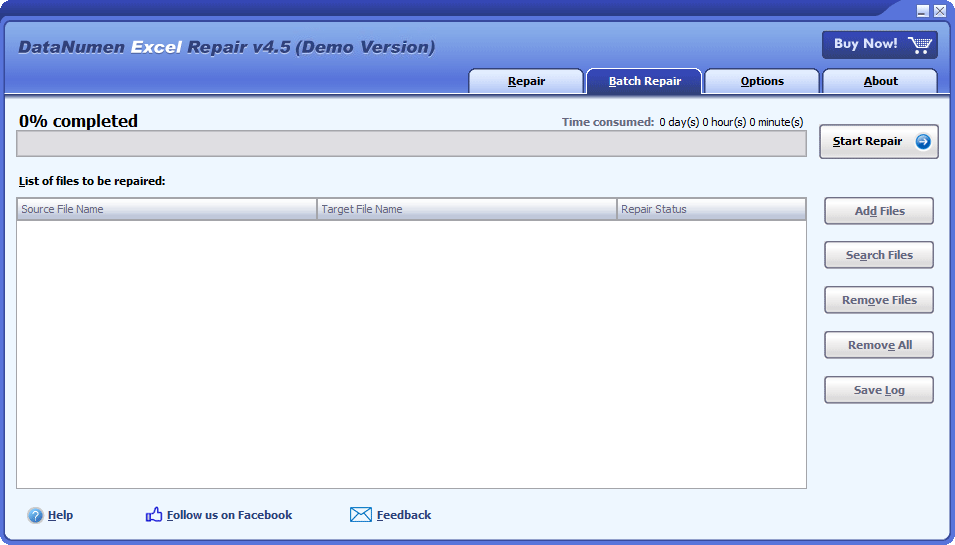
一括修復
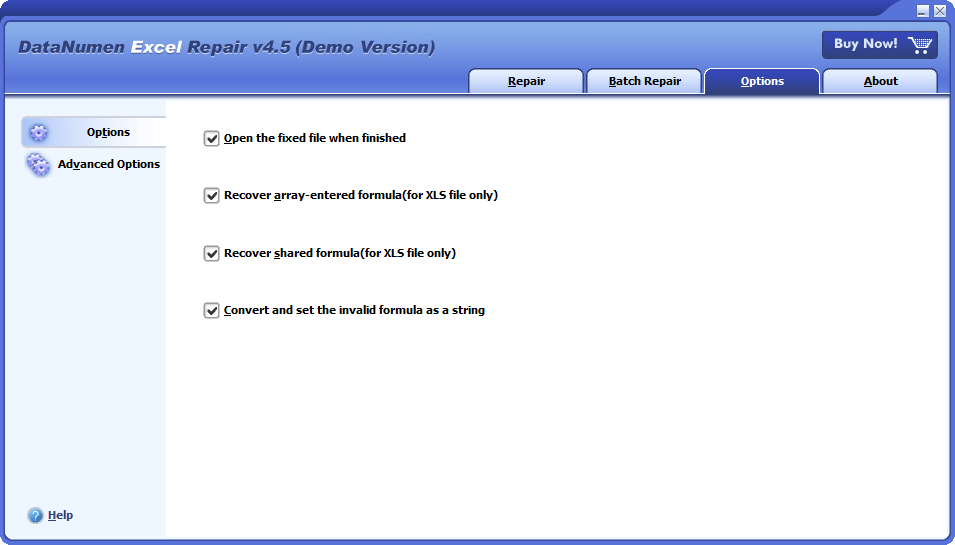
オプション
Excelファイルの一般的なエラーや問題をフォローするためのソリューション

Main Features
- Excelのxls、xlw、xlsx、xlsmファイルを修正します。 Microsoft エクセル 3、4、5、95、97、2000、XP、2003、2007、2010、2013、2016、2019、2021、Office 365 および Microsoft 365 形式の Excel。
- Windows および Mac 用の Excel によって生成されたワークブック ファイルを修復します。
- 破損した Excel ファイルのセル データを回復します。
- 共有数式や配列入力された数式などの数式を回復します。
- セルと数式の標準形式とカスタム形式を復元します。
- ワークシート名を回復します。
破損した Excel ファイルを回復する DataNumen Excel Repair
店は開いています DataNumen Excel Repair.
注: 回復プロセスを開始する前に、Microsoft Excel を含む他のアプリケーションをすべて閉じてください。
修正するソース ファイルを選択します。

 ボタンをクリックしてファイルを参照するか、
  ボタンをクリックして、ローカル コンピュータ上のファイルを検索します。 ファイル名を手動で入力するか、ファイルを編集ボックスにドラッグ アンド ドロップすることもできます。
ソースファイル名を設定したら、 DataNumen Excel Repair 固定のファイル名が自動的に生成されます。 たとえば、ソース ファイルがDamdamd.xlsxの場合、自動生成される修正ファイルはDamdamd_fixed.xlsxになります。

もちろん、好みに応じて変更することもできます。 または、 ボタンをクリックして出力ディレクトリを選択します。
これで、  ボタンをクリックして、修復プロセスを開始します。 DataNumen Excel Repair ソースファイルを分析し、その中のエラーを修正します。

プログレスバーには、ステージ、ステージの進行状況、総所要時間が表示されます。
プログラムがファイルを正常に修正できた場合は、次のメッセージ ボックスが表示されます。
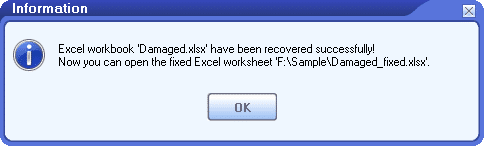
「OK」ボタンをクリックすると、修正したファイルが Excel で開きます。 Windows エクスプローラーでファイルをダブルクリックして手動で開くこともできます。
詳細情報
バイエルマテリアルサイエンスがExcelリカバリを近代化 DataNumen 解決策
重要なデータの救出:トラフィグラの成功事例 DataNumen Excel Repair
Syscoはデータの整合性を確保 DataNumen Excel Repair: 成功物語
DataNumen Excel Repair: ニューヨーク生命保険におけるデータ管理の基礎
コストコはデータ通信を節約 DataNumen Excel Repair: ケーススタディ
プロクター・アンド・ギャンブルはデータの信頼性を強化します DataNumen Excel Repair: ケーススタディ
シーメンスは Excel データ破損を次の方法で克服します DataNumen Excel Repair: ケーススタディ
ゼネラル・エレクトリックは、Excel ファイルのリカバリと効率を合理化します。 DataNumen Excel Repair: ケーススタディ
破損した EXCEL ワークブックを無料で修復するにはどうすればよいですか?
はい、Microsoft Office Excelには、破損したExcelファイルを修復する組み込み機能があります。ファイルに破損が検出されると、修復が開始されます。 ファイル回復 モードにしてファイルを修復してみてください。 ただし、場合によっては、 ファイル回復 モードは自動的に開始されないか、手動でファイルを修復する必要がある場合があります。その場合は、以下の手順に従ってください。
注: 破損したワークブックがネットワーク ドライブに保存されている場合は、修復する前にローカル ハード ディスクにコピーしてみてください。
- 店は開いています MS Excelの.
- 選択する [ファイル] > [開く] > [参照]。
- 店は開いています ファイル ダイアログで、修復する Excel ファイルを参照して見つけます。
- Do NOT ファイルをダブルクリックすると、ファイルを修復せずに直接開こうとします。 代わりに、ファイルをシングルクリックする必要があります。
- 次に、横の矢印をクリックします。 店は開いています ボタンをクリックすると、開いているメソッドのドロップダウン リストが表示されます。
- 詳しくはこちら 開いて修復してください…
- 「」というダイアログボックスが表示されます。Excel はブックを開いているときにチェックを実行し、検出した破損の修復を試みたり、ブックからデータ (数式と値) だけを抽出したりすることができます。」
- データ回復を最大限に高めるには、 修復
- 手順 8 が失敗した場合は、手順 2 ~ 7 を繰り返し、 データを抽出
- Status 修復 or データを抽出 プロセスが成功すると、Excel は回復されたデータを xxx [修復].xlsx という新しいファイルに出力します。xxx は破損したブック ファイルの名前です。 クリックできます ファイル>名前を付けて保存 修正したファイルを別の名前または場所に保存します。
以下のように、外部参照を介して破損したワークブックのデータをインポートすることもできます。
- 破損したブックの名前が Book1.xlsx であるとします。
- 店は開いています Excel.
- 空のブックを作成し、Book2.xlsx と同じディレクトリに Book1.xlsx として保存します。
- Book2.xlsx で、 シート1/セルA1、数式を入力します =[Book1.xlsx]シート1!A1、次にプレス Enter.
- Book1/Sheet1 のセル A1 のデータを復元してインポートできる場合、そのデータは Book1/Sheet2 の呼び出し A1 に表示されます。
- これで、他のすべてのセルに数式を適用できるようになりました。
- Book1/Sheet2 のセル A1 を選択します。
- メディア掲載 Ctrlキー+ C.
- Book1 のすべてのデータをインポートできるように、Book1 の範囲よりも大きい範囲を選択します。
- マウスを右クリックすると、ポップアップ メニューの下にオプションのリストがあることがわかります。 貼り付けオプション選択 式 貼り付けオプションとして。
- したがって、Book1 のすべてのデータがインポートされていることがわかります。
- ただし、インポートされたデータは Book1 にリンクされたままです。 ここで、リンクを解除し、値のみを保持する必要があります。
- 値を持つすべてのセルをカバーする範囲を選択します。
- メディア掲載 Ctrlキー+ C.
- マウスを右クリックし、ポップアップ メニューで [ 価値観 貼り付けオプションとして。
- 何も起こりません。 ただし、セル A1 などのセルの XNUMX つをクリックすると、数式が値に置き換えられていることがわかります。
また使用することができます 破損した Excel ワークブックからデータを抽出するマクロ.
上記の方法が機能しない場合、ファイルはひどく破損しています。 専門家を利用するべきです Excelデータ復旧ツール タスクを実行します。
EXCEL のどのバージョンがサポートされていますか?
現在、Microsoft Excel バージョン 3、4、5、95、97、2000、XP、2003、2007、2010、2013、2016、2019 および Excel for Office 365 がサポートされています。 xls と xlsx の両方のファイル形式がサポートされています。
回復されたブック内の「DNDEFAULTSHEET#」シートとは何ですか?
当社のファイル修復ツールは、Excelシートの名前とデータの復元を試みます。ただし、データの破損により、名前は復元できないものの、データは復元できる場合があります。そのような場合、復元されたワークシート名を「DNDefaultSheet#」に任意に設定し、復元されたデータをそこに保存します。ここで、「#」はワークシートの連番で、1から始まります。
アプリを実行するにはコンピューターに Excel が必要ですか?
はい、修復ツールを実行するには、コンピューターに Excel がインストールされている必要があります。 破損した Excel ドキュメントを修復する前に、Excel がインストールされていないことがツールによって検出されると、エラー メッセージがポップアップ表示され、データ回復プロセスが中止されます。
修復プロセス中に Microsoft EXCEL を閉じる必要がありますか?
はい、そうすることをお勧めします。
修復プロセス中に、Microsoft Excel がバックグラウンドで自動的に開いたり閉じたりすることがあります。 これは正常なことであり、修復ソフトウェアは Microsoft Excel のいくつかの関数を呼び出して必要なタスクを実行します。
Mac 用の EXCEL によって作成されたファイルをサポートしていますか?
はい、ただし、リカバリを実行するには、以下のように Windows/PC システムが必要です。
- 破損した MS Excel ファイルを Mac から PC にコピーします。
- ファイル回復ツールを使用して破損した Excel ファイルを修復し、新しい修正された Excel ファイルを生成します。
- 修正した Excel ファイルを PC から Mac にコピーして戻します。
Excel ワークブックをダブルクリックしても何も起こりません。 私は何をすべきか?
まず最初に、次のように問題を診断して、問題の原因がファイルの破損であるかどうかを判断する必要があります。
- Excel ブックを Excel がインストールされている別のコンピューターにコピーします。
- お気軽にご連絡ください Excel
- 詳しくはこちら ファイル > 開く > 参照
- Excel ワークブックを選択し、 店は開いています
- ワークブックを正常に開くことができれば、ワークブックは破損していません。 それ以外の場合は破損しているため、使用できます 「開けて修理する」 破損したブックを修復する方法。
ブックが破損していない場合は、コンピューターにインストールされている Excel が問題の原因です。次の手順を実行してください。
- 試しに Excel をセーフ モードで起動する Excel ワークブックを開きます。
- すべてがうまくいったら、試してみてください アドインを無効にする 問題の原因となっている欠陥が見つかるまで、Excel を XNUMX つずつ入力してください。
- セーフ モードでも Excel を起動できない場合は、次の操作を行う必要があります。 Microsoft Officeのインストールを修復する MS Office Excel の破損したインストール ファイルを修正します。
Excel MACRO-ENABLED ワークブック (XLSM) ファイルを修復できますか?
はい、ただし、当社の回復ソフトウェアはデータのみを回復でき、.xlsm ファイル内のマクロは回復できません。 したがって、修正されたファイルは代わりに .xlsx 形式で保存されます。
ワークブックを保存する前に Excel がクラッシュします。 取り戻せますか?
Excel には、次のように、未保存のブックを回復する組み込み機能があります。
- 始める エクセル。
- 詳しくはこちら ファイル>開く
- まず 最近の オプション。 デフォルトでは、すでに選択されています。
- 次に、右側のパネルで、 未保存のワークブックを復元する
- 店は開いています ファイルダイアログで、必要なファイルを見つけて開きます。
- 詳しくはこちら 名前を付けて保存 をクリックして、回復されたファイルを好みの名前で保存します。
条件付き書式の復元をサポートしていますか?
申し訳ございませんが、現在、条件付き書式の復元はサポートされていません。 私たちはこれを To-Do リストに追加し、将来のバージョンでの実装を試みる予定です。 お願いします ニュースレターを購読します 新しいリリースが利用可能になるたびに通知を受け取ることができます。
関連製品

 DataNumen Excel Repair