
この記事では、Word文書内のすべての繰り返しまたは関連するコンテンツを自動更新する4つの簡単な方法の説明に焦点を当てます。
統計レポートを頻繁に使用する場合は、ドキュメント全体で常に同じテキストまたは値が表示されます。 また、別の状況では、以前のデータに基づいて値を取得することもあります。 次に、ここに問題があります。 テキストまたは値をXNUMXか所で変更する場合、ドキュメント全体の同じテキストまたは関連データをすべて自動的に更新できますか?
読み進めるだけで、その方法がわかります。
方法1:相互参照を使用する
- まず、ドキュメントに再び表示されるテキストを選択します。
- 次に、「挿入」タブをクリックします。
- 次に、「リンク」グループの「ブックマーク」をクリックします。
- 次に、「ブックマーク」ダイアログボックスでブックマークに名前を付けます。
- そして「追加」をクリックします。
![[テキスト]-> [挿入]をクリック-> [ブックマーク]をクリック->ブックマークに名前を付ける-> [追加]をクリック](data:image/svg+xml,%3Csvg%20xmlns='http://www.w3.org/2000/svg'%20viewBox='0%200%20443%20567'%3E%3C/svg%3E "[テキスト]-> [挿入]をクリック-> [ブックマーク]をクリック->ブックマークに名前を付ける-> [追加]をクリック")
- 次に、繰り返されるテキストが表示される場所にカーソルを置きます。
- 次に、「挿入」タブをもう一度クリックします。
- そして今回は「リンク」グループの「相互参照」をクリックします。
- 次に、「相互参照」ダイアログボックスで、最初に「参照タイプ」として「ブックマーク」を選択します。
- 次に、「参照先を挿入」で「ブックマークテキスト」を選択します。
- そして、「どのブックマーク」リストボックスで正しいブックマーク名を選択します。
- 最後に、「挿入」ボタンをクリックします。
![カーソルを正しく配置->次に[挿入]をクリック-> [相互参照]をクリック-> [参照タイプ]で[ブックマーク]を選択-> [参照の挿入]で[ブックマークテキスト]を選択->適切なブックマークを選択-> 「挿入」をクリックします](data:image/svg+xml,%3Csvg%20xmlns='http://www.w3.org/2000/svg'%20viewBox='0%200%20469%20550'%3E%3C/svg%3E "カーソルを正しく配置->次に[挿入]をクリック-> [相互参照]をクリック-> [参照タイプ]で[ブックマーク]を選択-> [参照の挿入]で[ブックマークテキスト]を選択->適切なブックマークを選択-> 「挿入」をクリックします")

![[テキスト]-> [挿入]をクリック-> [ブックマーク]をクリック->ブックマークに名前を付ける-> [追加]をクリック](https://www.datanumen.com/blogs/wp-content/uploads/2016/12/Select-text-then-Click_Insert-then-Click-Bokmark-then-Name-the-Bookmark-then-Click-Add.jpg "[テキスト]-> [挿入]をクリック-> [ブックマーク]をクリック->ブックマークに名前を付ける-> [追加]をクリック")
![カーソルを正しく配置->次に[挿入]をクリック-> [相互参照]をクリック-> [参照タイプ]で[ブックマーク]を選択-> [参照の挿入]で[ブックマークテキスト]を選択->適切なブックマークを選択-> 「挿入」をクリックします](https://www.datanumen.com/blogs/wp-content/uploads/2016/12/Place.jpg "カーソルを正しく配置->次に[挿入]をクリック-> [相互参照]をクリック-> [参照タイプ]で[ブックマーク]を選択-> [参照の挿入]で[ブックマークテキスト]を選択->適切なブックマークを選択-> 「挿入」をクリックします")
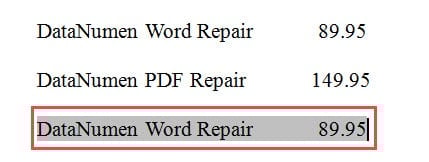
後でコンテンツを変更する場合は、最初のテキストを変更し、手順に従って更新する必要があります。 この記事の後半では、コンテンツを更新する方法について説明します。
方法2:フィールドを使用する
- まず、方法6の最初の1つの手順を繰り返します。
- 次に、「Ctrl + F9」を押して、ドキュメントに中括弧を挿入します。
- 次に、ブックマーク名を1つの中括弧の間に入力します(ここでは「AXNUMX」など)。

- 最後に「F9」を押すと同じテキストが表示されます。

方法3:貼り付けオプションを選択します
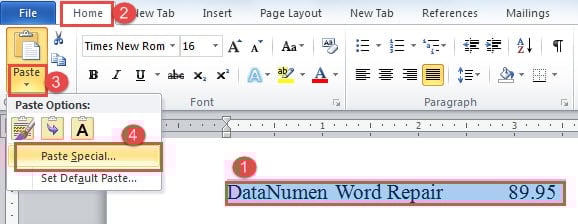
- まず第一にost、最初のテキストを選択します。
- 次に、「Ctrl + C」を押します。
- 次に、[ホーム]タブの[貼り付け]オプションで逆三角形をクリックします。
- そして、リストメニューで「形式を選択して貼り付け」を選択します。

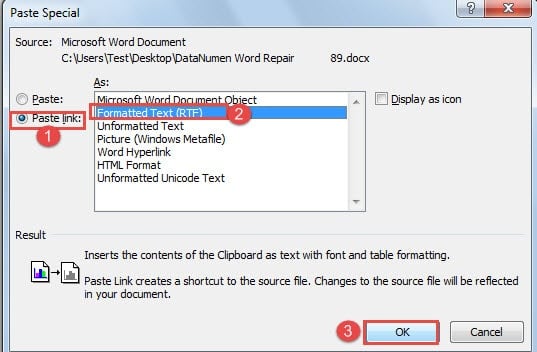
- 次に、[形式を選択して貼り付け]ダイアログボックスで、[リンクを貼り付け]を選択します。
- 次に、「フォーマットされたテキスト」を選択します。
- 最後に「OK」をクリックします。

方法4:フィールドを使用して関連データを更新する
たとえば、次のようにXNUMX行XNUMX列のテーブルがあります。
「R1C3」セルの値は、「R1C1」セルと「R1C2」セルを合計した結果である必要があります。
- 最初のステップでは、方法1の手順を使用して、「R1C1」セルと「R2C2」セルに値のブックマークを挿入します。 ここでは、これらのブックマークに「s1」および「s2」という名前を付けます。
- 次に、「R1C3」セルにカーソルを置きます。
- そして、「Ctrl + F9」を押して、中括弧を取得します。
- ここで、1つの中括弧の間に、次の式を入力する必要があります。{= {s2} + {sXNUMX}}


手動で入力する代わりに「Ctrl + F9」を押すと、これらすべての中括弧を取得する必要があります。
- 最後に、「F9」を押して結果を取得します。
注意:4つの方法の両方で、テキストまたはデータを変更する必要がある場合は、元のテキストまたはデータ内に挿入ポイントを置いて新しいテキストまたは日付を入力し、後で削除する必要があります。
コンテンツを更新する2つの方法
最初の方法は、「Ctrl + A」を押してドキュメント全体を選択し、次に「F9」を押して自動的に更新することです。
XNUMXつ目は、VBAコードを使用することです。
- まず、「Alt + F11」を押してVBAエディターを開きます。
- 次に、「ThisDocument」をダブルクリックして、必要に応じてコード編集領域を開きます。
- 次に、次のコードをそこに貼り付けます。
Sub UpdateDate()If ActiveDocument.Fields.Count> 0 Then ActiveDocument.Fields.Update MsgBox( "このドキュメントのすべてのフィールドが正常に更新されました!")Else MsgBox( "このドキュメントにフィールドが見つかりません。")End If End Sub
- 最後に、「実行」をクリックします。
![ダブルクリックして編集領域を開きます->コードを貼り付けます-> [実行]をクリックします](data:image/svg+xml,%3Csvg%20xmlns='http://www.w3.org/2000/svg'%20viewBox='0%200%20805%20297'%3E%3C/svg%3E "ダブルクリックして編集領域を開きます->コードを貼り付けます-> [実行]をクリックします")
![ダブルクリックして編集領域を開きます->コードを貼り付けます-> [実行]をクリックします](https://www.datanumen.com/blogs/wp-content/uploads/2016/12/Double-Click-to-Open-Editing-Area-then-Paste-Codes-then-Click-Run.jpg "ダブルクリックして編集領域を開きます->コードを貼り付けます-> [実行]をクリックします")
緊急事態に備える
プログラムの実行中の緊急事態と言えば、ソフトウェアのクラッシュとファイルの破損が発生します。 確かに、ファイルのバックアップやウイルス対策製品の定期的な実行など、いくつかの予防策を講じることができます。 それでも、バックアップでさえ、悪意のある攻撃や誤った操作の犠牲になる可能性があります。 そして、私たちが毎日使用しているワードプロセッサ、Wordも例外ではありません。 したがって、あなたが取らなければならない準備措置のXNUMXつは、強力なものを手に入れることです 破損したWord回復ツール
著者紹介:
Vera Chenは、のデータ復旧の専門家です。 DataNumen、Inc。は、以下を含むデータ復旧技術の世界的リーダーです。 Excelxlsxデータの修復 の三脚と pdf ソフトウェア製品を修理します。 詳細については、次のWebサイトをご覧ください。 WWW。datanumen.com