
一部のユーザーは、メッセージリストに小さな赤いフラグだけでマークされるのではなく、フラグが立てられたアイテムを特別なフォントで表示したいと考えています。 正直なところ、とても簡単です。 さて、この記事では、それを段階的に達成する方法を説明します。
Outlookでアイテムにフラグを付けると、このアイテムに割り当てられた赤いフラグが表示されます。 他には何も起こりません。 フラグが立てられたアイテムに後で起こることは、それが期限切れになると、そのフォントが赤になるということです。 ただし、大多数のユーザーは、アイテムにフラグを付けたらすぐにアイテムのフォントを変更できることを望んでいます。 実際のところ、これを実現するのは非常に簡単です。 それでも、一部の初心者はそれを行う方法を知りません。 そこで、ここでは詳細な手順を紹介します。
メッセージリストのフラグ付きアイテムのフォントを変更する
- そもそも、starいつものようにOutlookプログラム。
- 次に、私の例では「受信トレイ」などのOutlookフォルダを開きます。
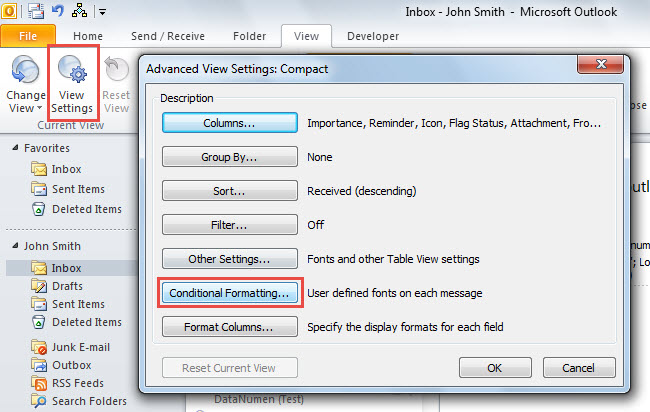
- 次に、「表示」タブに移動し、「表示設定」ボタンをクリックします。
- その後、新しい「詳細ビュー設定」ダイアログボックスで、「条件付き書式」ボタンをクリックします。
- 続いて、「追加」ボタンをクリックします。
- 次に、この新しい条件付き書式ルールの名前を指定します。
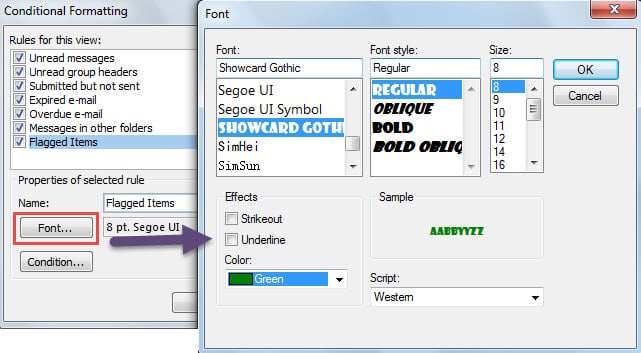
- その後、「フォント」ボタンをクリックします。
- 次に、ポップアップダイアログボックスで、お好みのフォントに変更し、「OK」をクリックします。

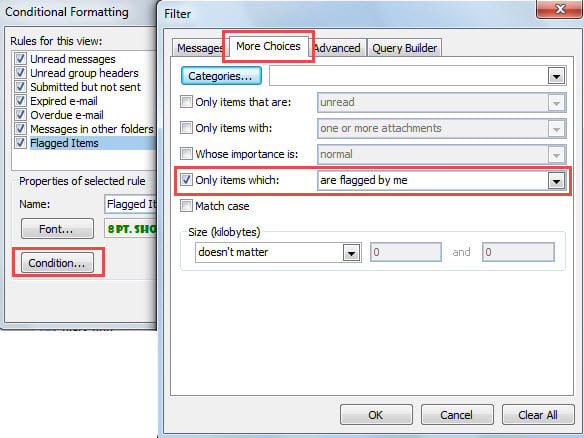
- 次に、「条件」ボタンをクリックすると、「フィルター」ダイアログボックスが表示されます。
- この新しいダイアログで、「その他の選択肢」タブに移動します。
- 次に、「アイテムのみ」オプションをチェックし、「自分がフラグを立てている」を選択します。

- その後、一連の「OK」をクリックして、この条件付き書式ルールを保存します。
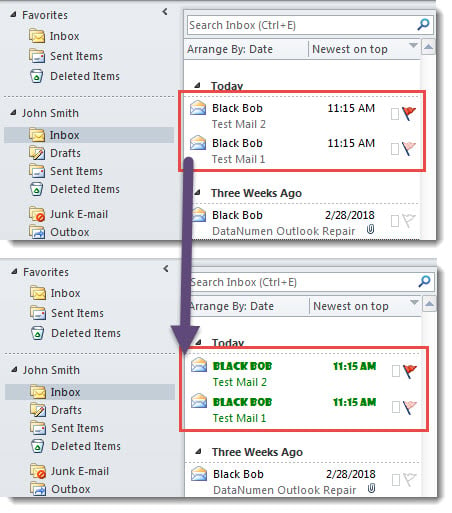
- 最後に、メールリストに戻ると、次の図のように、フラグが立てられたすべてのメールが特定のフォントで表示されていることがわかります。

PSTを定期的にバックアップする
フラグが立てられたアイテムや他のアイテムに関係なく、あなたはそれらを失うことを躊躇しなければなりません。 ただし、実際には、OutlookPSTファイルは脆弱です。 言い換えれば、ある日、突然の停電などの小さな問題が原因で、貴重なPSTファイルがすぐに破損する可能性があります。したがって、Outlookのデータ損失を回避するには、いくつかのアクションを実行することをお勧めします。 たとえば、一貫性のある更新されたOutlookデータのバックアップは確かに必要な問題です。 その上、Outlookには 受信トレイ修復ツール、次のような外部のものを準備する必要があります DataNumen Outlook Repair。 このようにして、Outlookの破壊的なデータ損失から効果的に逃れることができます。
著者紹介:
Shirley Zhangは、のデータ復旧の専門家です。 DataNumen、Inc。は、以下を含むデータ復旧技術の世界的リーダーです。 修理 SQL Server と見通し修理ソフトウェア製品。 詳細については、次のWebサイトをご覧ください。 WWW。datanumen.com