
Outlookメールにチェックボックスを挿入する7つの簡単な方法。簡単なヒントから高度なテクニックまで。あらゆるスキルレベルに対応したステップバイステップガイド。
はじめに
Outlookでアンケートや質問票を作成する際、メールにチェックボックスを追加すると、より直感的で整理された作業が可能になります。このガイドでは、7つの実用的な方法を用いて、Outlookメールにチェックボックスを挿入する方法をご紹介します。シンプルなチェックボックスからインタラクティブなコントロールまで、これらのテクニックを活用すれば、受信者が簡単に理解して回答できる、プロフェッショナルな印象のアンケートを作成できます。
2. 方法1: チェックボックス記号を挿入する
Outlookメールにチェックボックスを挿入する最も簡単な方法は、メッセージにチェックボックス記号を直接追加することです。この方法は、リスト形式にせずに1つまたは数個のチェックボックスだけが必要な場合に最適です。
- Outlook で新しい電子メール メッセージを作成します。
- チェックボックス記号を挿入する場所にカーソルを置きます。
- に移動します インサート リボンのタブをクリックし、 シンボル ボタンをクリックします。直接表示されない場合は、 シンボル -> その他のシンボル.
- シンボル ダイアログボックスで Wingdingsフォント or ウィングディング2 フォントから フォント ドロップダウンメニュー。
- シンボルをスクロールしてチェックボックスのシンボルを見つけます。一般的なチェックボックスのシンボルには以下のものがあります。
- 空の四角いボックス(☐)
- チェックボックス(☑)
- X(☒)の付いたボックス
- 希望するチェックボックス記号をクリックし、 インサート
- 詳しくはこちら 閉じる ダイアログ ボックスを終了します。
- チェックボックス記号の横にテキストを入力し、メールの作成を続けます。
メモ: このメソッドは非インタラクティブなチェックボックスを作成します。純粋に装飾的なものであり、メール内で情報を表示したり、視覚的な要素を作成したりするのに最適です。
3. 方法2: シンボルベースのチェックボックスのリストを挿入する
複数のチェックボックスを書式設定されたリストとして追加する必要がある場合、この方法を使用すると、Outlook の箇条書き書式設定機能を使用して、チェックボックス シンボルを複数の項目に一度に適用できます。
- まず、Outlook で新しい電子メール メッセージを作成します。
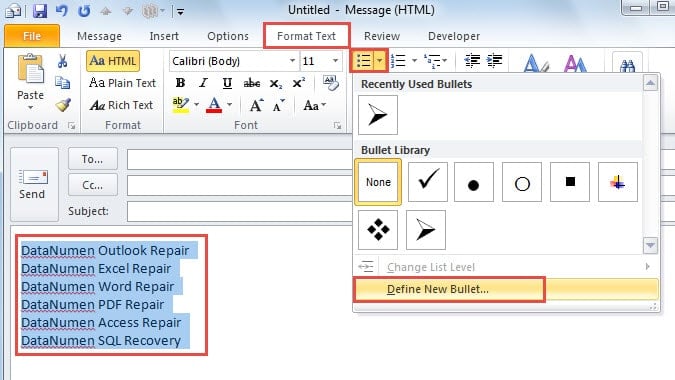
- 通常通り、メッセージ本文にアンケートの質問や選択肢のテキストを入力します。その後、チェックボックスを表示したいテキストを選択します。
- に移動します 書式テキスト リボンのタブをクリックします。 箇条書き ボタンを選択 新しい箇条書きを定義する ドロップダウンメニューから選択します。

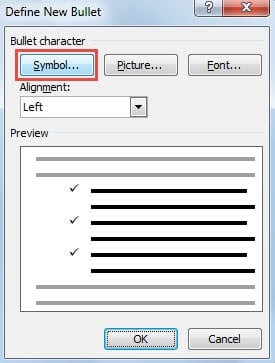
- 新しい箇条書きを定義する ダイアログボックスが表示されたら、 シンボル

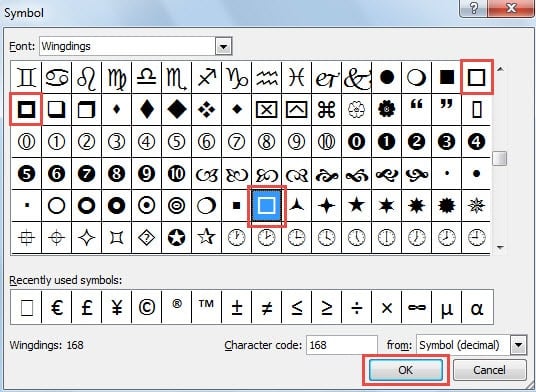
- その シンボル ダイアログボックスが開きます。利用可能なシンボルを参照し、チェックボックス(通常は正方形またはボックス)に似たものを選択します。

- 詳しくはこちら OK 選択を確定し、クリックを続けます OK 残りのダイアログ ボックスをすべて閉じます。
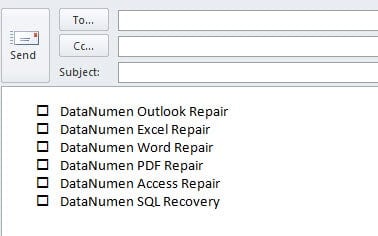
- チェックボックスの記号は、メール本文で選択された各オプションの前に表示されます。ただし、これらは装飾的な記号であり、受信者がチェックを入れたり外したりすることはできませんのでご注意ください。

メモ: 方法 1 と同様に、この方法では非対話型のチェックボックスのリストを作成します。
4. 方法3: Unicodeチェックボックスを挿入する
Unicode チェックボックスは、さまざまな電子メール クライアントやデバイスで一貫して表示されるチェックボックスを Outlook 電子メールに挿入するための信頼性の高いクロスプラットフォームの方法を提供します。
- 任意のテキスト エディターまたはコード エディター (メモ帳、VS Code など) で、次の内容の HTML ファイルを作成します。
<!DOCTYPE html> <html> <head> <meta charset="UTF-8"> <title>Unicode Checkboxes Example</title> </head> <body> <p>Here are some options:</p> <ul style="font-family: Arial, Helvetica, sans-serif; font-size:14px; line-height:1.6;"> <li>☐ Option A</li> <!-- ☐ --> <li>☑ Option B</li> <!-- ☑ --> <li>☒ Option C</li> <!-- ☒ --> </ul> </body> </html>ファイルをUTF-8エンコードで保存します(例:
checkboxes.html). - Web ブラウザで HTML ファイルを開きます。
- メディア掲載 Ctrlキー+ A すべてのコンテンツを選択してから、 Ctrlキー+ C すべてをコピーします。
- Outlook で、HTML 形式で新しい電子メール メッセージを作成します。
- メディア掲載 Ctrlキー+ V コンテンツを貼り付けます。チェックボックスはブラウザで表示されていたのとまったく同じように表示されます。
- テストメールを送信して、すべての受信者に対してチェックボックスが正しく表示されることを確認します。
Unicode チェックボックスリファレンス:
☐or\u2610= ☐ (チェックボックスを空にする)☑or\u2611= ☑ (チェックボックスにチェック)☒or\u2612= ☒ (X の付いたチェックボックス)
メモ: Unicode チェックボックスも装飾的なシンボルであり、非インタラクティブです。
5. 方法4: 画像を挿入する
チェックボックスの外観を完全にクリエイティブに制御するには、カスタムのチェックボックス画像をデザインし、それを Outlook 電子メールに挿入することができます。
- お好みの画像形式(PNG、JPG、GIF)でチェックボックス画像を作成またはダウンロードできます。以下のことが可能です。
- グラフィック デザイン ソフトウェア (Photoshop、Illustrator、Canva など) を使用してカスタム チェックボックスをデザインします。
- Flaticon、Icons8、Iconfinderなどのウェブサイトから無料のチェックボックスアイコンをダウンロードします。
- オンラインツールを使用してシンプルなチェックボックスグラフィックを作成します
ヒント: 背景が透明な PNG 形式は、電子メールへのシームレスな統合に最適です。
- チェックボックス画像をわかりやすい名前でコンピュータに保存します(例:
checkbox-empty.png,checkbox-checked.png). - Outlookを開き、新しいメールメッセージを作成します。メールの形式が HTML (プレーンテキストではありません)。
- チェックボックス画像を挿入するメッセージ本文をクリックします。
- に移動します インサート リボンのタブをクリックして ピクチャー or インライン画像.
- チェックボックス画像を保存した場所を参照して選択し、クリックします。 インサート.
- 挿入後、画像をクリックして角のハンドルをドラッグすることでサイズを変更できます。推奨サイズ:インラインチェックボックスの場合、16×16~24×24ピクセル。
- チェックボックス画像の横にオプションのテキストを入力します。
- 手順 4 ~ 8 を繰り返して、追加オプションのチェックボックス画像を追加します。
- メールメッセージを入力してクリック 送信する.
画像チェックボックスの利点:
- 完全なカスタマイズ - 色、スタイル、形状、ブランド
- すべてのメールクライアントで一貫した外観
- ブランドアイデンティティやテーマに合わせることができます
- 3D効果、グラデーション、アイコンなどの高度なデザインをサポート
- Outlook のデスクトップ版と Web 版の両方で動作します
検討事項:
- 読み込みを高速化するために、画像ファイルのサイズは小さく(画像あたり50KB未満)保つ必要があります。
- 一部のメールクライアントではデフォルトで画像がブロックされる可能性があるため、受信者は「画像を表示」する必要があるかもしれません。
- 画像は装飾のみであり、受信者がチェックしたりチェックを外したりすることはできません。
- 複数のチェックボックスがある場合は、一貫性を保つためにテンプレートを作成することを検討してください。
メモ: 画像のチェックボックスも非インタラクティブです。
6. 方法5: MS Wordを使用してインタラクティブなチェックボックスコントロールを作成する
より機能的なアプローチとしては、Microsoft Wordでインタラクティブなチェックボックスコントロールを作成し、それをOutlookメールに転送する方法があります。この方法により、受信者はメール内のチェックボックスを実際にオン/オフにすることができます。
- コンピュータで Microsoft Word を起動します。
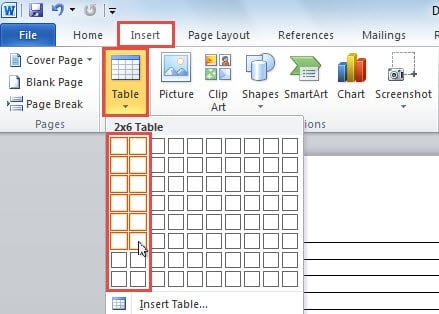
- に切り替える インサート タブをクリックします 表 ボタンをクリックします。チェックボックスとそれに対応するラベルを整理するために、2列の表を挿入します。

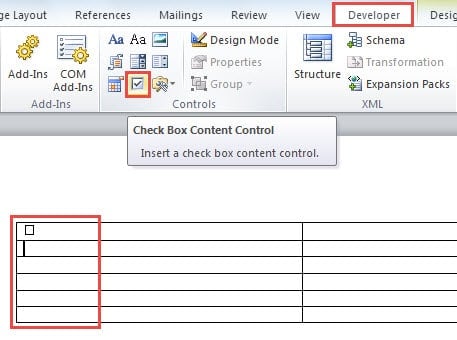
- かどうかを確認します Developer タブはWordのリボンに表示されます。有効になっていない場合は、 File -> オプション -> リボンをカスタマイズするの横にあるチェックボックスをオンにします。 Developer それをアクティブにする。
- 文書内で、 Developer タブをクリックします。チェックボックスを挿入したいセルにカーソルを置き、 チェックボックスコンテンツコントロール ボタンの コントロール グループ。

- 複数のチェックボックスコントロールを追加するには、前の手順を繰り返します。隣接するセルに、各チェックボックスオプションの説明テキストを入力します。
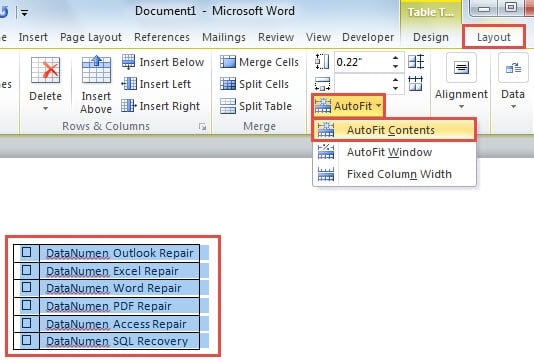
- 表全体をクリックしてドラッグし、選択します。 レイアウト 下のタブ テーブルツール、次に以下をクリックします 自動調整 -> AutoFitコンテンツ テーブルのサイズを最適化します。

- 選択したテーブルをコピーするには、 Ctrlキー+ C.
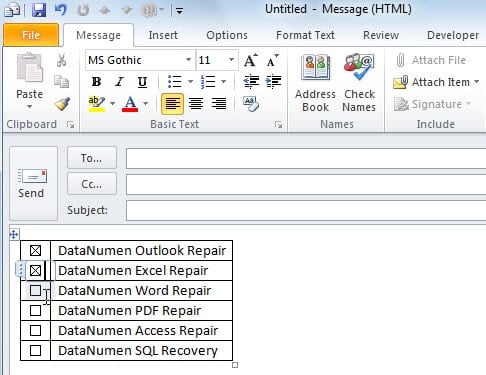
- Outlookを開き、新しいメールメッセージを作成します。メッセージウィンドウで、 Ctrlキー+ V 表を貼り付けます。これで、必要に応じてチェックを入れたり外したりできるインタラクティブなチェックボックスコントロール付きの表が作成されます。

- メールメッセージを入力してクリック 送信する 受信者に配信します。
6. 方法6: 投票ボタンを使用する
Outlookに組み込まれた投票ボタン機能は、ost Outlookメールにチェックボックスを挿入するインタラクティブなアプローチです。メール本文に視覚的なチェックボックスを作成する他の方法とは異なり、投票ボタンはメールヘッダー領域に表示され、受信者はワンクリックで選択肢を選択できます。この方法は、組織内での迅速なアンケート、承認、意思決定に特に役立ちます。
- Outlook で新しい電子メール メッセージを作成します。
- に移動します オプション リボンのタブ。
- 進捗管理 グループをクリック 投票ボタンの使用.
- 定義済みのオプションから選択します。
- 承認;拒否 – 承認リクエストまたは承認ワークフローの場合
- はい;いいえ – 単純な「はい/いいえ」の質問の場合
- はい;いいえ;たぶん – 未決定の回答に対して第3の選択肢が必要な場合
- カスタム額装 – 独自の投票オプションを作成する
- 選択した場合 カスタム額装:
- その 特性 ダイアログボックスが開きます
- 投票ボタンを使用する フィールドに、セミコロンで区切られたカスタムオプションを入力します(例:「オプションA;オプションB;オプションC」)。
- 詳しくはこちら 閉じる
- 通常どおりに電子メール メッセージを作成します。
- 詳しくはこちら 送信する.
受信者の投票方法:
受信者がメールを受信すると、次の 2 つの方法で投票できます。
- 閲覧ウィンドウ: メッセージ ヘッダーの「投票するにはここをクリック」というテキストをクリックし、ドロップダウン メニューから選択肢を選択します。
- オープンメッセージで:オン メッセージ タブの 反応します グループをクリック 投票をクリックして、オプションを選択します。
投票後、確認ダイアログが表示されます。受信者は投票をすぐに送信するか、送信前に回答を編集することができます。
投票結果の追跡:
- 送信した元のメールを開きます 送信済みアイテム フォルダにコピーします。
- ソフトウェア設定ページで、下図のように メッセージ タブの 表示 グループをクリック 進捗管理.
- 各オプションの投票数を含むすべての回答の完全な概要を表示します。
重要な考慮事項:
- Exchange Serverが必要: この機能を使用するには、Microsoft Exchange Server または Office 365 アカウントが必要です。POP3 または IMAP メールアカウントではご利用いただけません。
- Outlook ユーザーに限定: 投票ボタンは、すべての受信者が同じ Exchange 組織内の Outlook を使用している場合に最適に機能します。外部の受信者(Gmail、Yahoo など)や Outlook 以外のメールクライアントを使用している場合は、投票オプションが正しく表示されない場合があります。
- ヘッダーベースのインターフェース: メール本文の視覚的なチェックボックスとは異なり、投票ボタンはメールのヘッダー/ツールバー領域に表示されます。
- 自動追跡: 結果は Outlook で自動的に収集され、集計されるため、手動でのカウントは不要になります。
- 受信者1人につき1票: 各受信者は通常 1 回しか投票できません (ただし、再度返信することで投票を変更することはできます)。
Advantages:
- 真にインタラクティブ – 受信者は実際にオプションを選択して投票を送信できます
- 組み込み機能 - 外部ツールや HTML の知識は不要
- 自動結果追跡と集計
- 組織内の投票に専門的かつ効率的
- セットアップは非常に簡単(わずか3〜5ステップ)
メモ: 投票ボタンはmを提供しますost 回答を収集するためのインタラクティブなエクスペリエンスを提供するため、回答はメッセージ本文の従来のチェックボックスではなく、メールヘッダーに表示されます。この方法は、組織内のアンケートや迅速な意思決定に最適ですが、メール本文に視覚的なチェックボックスを表示する必要がある場合や、受信者がExchange組織外にいる場合は適さない可能性があります。
7. 方法 7: HTML チェックボックスを使用する (Outlook Web のみ)
受信者がデスクトップアプリケーションではなく、主にWeb版Outlook(Outlook.com)を使用している場合は、HTMLコードを使用してOutlookメールにチェックボックスを挿入できます。この方法により、Webベースのメールクライアントで動作する、真にインタラクティブなチェックボックスを作成できます。
- Outlook on the web (Outlook.com) で新しい電子メールを作成します。
- 3つのドットメニュー(より多くのオプション)を選択します ソースを表示 または HTML 編集モードに切り替えます。
- HTML エディターで、次の形式を使用してチェックボックス コードを挿入します。
<input type="checkbox"> Your checkbox label text
- チェックボックスが複数ある場合は、それぞれを新しい行に追加します。
<input type="checkbox"> Option 1<br>
<input type="checkbox"> Option 2<br>
<input type="checkbox"> Option 3
- 通常の編集ビューに戻って、チェックボックスがレンダリングされたことを確認します。
- 電子メールメッセージを完成させて送信します。
重要事項:
- HTML チェックボックスは、Web 上の Outlook (Outlook.com) およびその他の Web ベースの電子メール クライアントでのみ確実に動作します。
- Outlook デスクトップ アプリケーションは、レンダリング エンジンとして Microsoft Word を使用するため、HTML フォーム要素をサポートしません。
- デスクトップ メール クライアントを使用している受信者にはチェックボックスが表示されますが、操作することはできません。
- この方法は、受信者が主に Web ブラウザを通じて電子メールにアクセスすることが分かっている場合に最適です。
9. 7つの方法の比較
Outlookメールにチェックボックスを挿入する7つの方法には、それぞれ長所と短所があります。最適な方法を選ぶため、詳細な比較を以下に示します。
| メソッド | 対話 | 難しさ | ベスト | 優位性 | デメリット |
|---|---|---|---|---|---|
| 方法1: チェックボックスシンボル | いいえ | 非常に簡単 – 直接シンボル挿入 | 単一のチェックボックス、クイックビジュアルマーカー、インラインチェックボックスの配置 | 最速の方法。追加のソフトウェアは不要。すべての Outlook バージョンで動作。テキスト内の任意の場所に配置可能。シンプルでわかりやすい。 | 純粋に装飾的で非インタラクティブ。チェックボックスごとに手動で挿入。リストとして自動的にフォーマットされない。 |
| 方法2: シンボルベースのチェックボックスのリスト | いいえ | 簡単 – Outlookに直接実装できます | 複数のチェックボックスオプション、フォーマットされたリスト、複数の選択肢があるアンケートの質問 | 追加のソフトウェアは不要です。メールクライアント間で普遍的に動作します。複数のアイテムに一度に適用されます。リストのフォーマットは一貫しています。実装が迅速です。 | 純粋に装飾的で非インタラクティブ。受信者はチェックボックスをオンにしたりオフにしたりできない。機能が制限されている。 |
| 方法3: Unicodeチェックボックス | いいえ | 中程度 – HTMLファイルの作成とコピー&ペーストが必要 | クロスプラットフォームの互換性、プロフェッショナルなメールテンプレート、デバイス間での一貫したレンダリング | 優れたクロスプラットフォーム互換性、すべてのメールクライアントで一貫した表示、クリーンでプロフェッショナルな外観、UTF-8 標準のサポート、特別なフォントは不要 | HTML ファイルの作成が必要; 複数の手順が必要; 純粋に装飾的でインタラクティブではない; 基本的な HTML の知識が必要 |
| 方法4: 画像チェックボックス | いいえ | 簡単から中程度 – 画像の作成またはダウンロードが必要 | ブランドメール、カスタムデザイン、視覚的にユニークなプレゼンテーション、マーケティング資料 | 完全なカスタマイズ(色、スタイル、サイズ); ブランド アイデンティティに一致; プロフェッショナルな外観; すべての Outlook バージョンで動作; 高度な視覚効果をサポート | 画像はメールクライアントによってブロックされる可能性があります。メールのサイズが大きくなります。純粋に装飾的でインタラクティブではありません。画像の作成または取得が必要です。画像が無効になっている場合は表示されないことがあります。 |
| 方法5: インタラクティブなチェックボックスコントロール | はい(送信者のみ) | 中程度 – 複数の手順とMicrosoft Wordが必要 | 独自の選択を追跡したり、テンプレートを作成したり、プロフェッショナルなプレゼンテーションを作成したり | 送信者向けに完全に機能するクリック可能なチェックボックスを作成します。よりプロフェッショナルで洗練された外観。個人使用やテンプレートに適しています。 | Microsoft Word が必要; 時間のかかるプロセス; 受信者は通常チェックボックスを操作できない; 機能は受信者のメールクライアントによって異なる |
| 方法6:投票ボタン | はい(完全にインタラクティブ) | 非常に簡単 - 3〜5ステップでOutlookに組み込まれた機能 | 組織内投票、迅速な意思決定、承認ワークフロー、チーム投票 | 受信者にとって真にインタラクティブ。追加ツールを必要としない組み込み機能。自動結果追跡および集計。セットアップが非常に簡単。組織での使用に適したプロフェッショナル。 | Exchange Server または Office 365 が必要です。同じ組織内でのみ機能します。外部の受信者は投票できません。メール本文ではなくヘッダーに表示されます。Outlook ユーザーに限定されます。 |
| 方法7: HTMLチェックボックス | はい(Webクライアントのみ) | 中程度 – HTMLの知識とソースコードへのアクセスが必要 | Web 上の Outlook または Web ベースのメール クライアントを使用している受信者 | ウェブベースの電子メールクライアントで真にインタラクティブ。シンプルでシンプルな実装。ウェブブラウザ以外の追加ソフトウェアは不要。 | Outlook Web/Outlook.com でのみ動作します。Outlook デスクトップ アプリケーションでは動作しません。HTML 編集スキルが必要です。デスクトップ メール クライアントとの互換性が限られています。 |
どの方法を選択すべきでしょうか?
チェックボックスが 1 つまたは簡単な視覚マーカーの場合は、方法 1 が最も速くて簡単な選択肢です。見やすさを考慮して、書式設定されたリストに複数のチェックボックス オプションを表示する必要がある場合は、方法 2 が最適です。クロス プラットフォームの互換性と、すべての電子メール クライアントで一貫して表示されるプロフェッショナルな外観のチェックボックスを実現するには、Unicode 文字を使用する方法 3 が最適です。ビジュアル アイデンティティに一致するブランド化された、または高度にカスタマイズされたチェックボックス デザインの場合は、カスタム イメージを使用する方法 4 で完全なクリエイティブ コントロールを実現できます。送信前に自分で項目をチェックしたり、より洗練されたプレゼンテーションを作成したりするには、方法 5 が適しています。受信者が能動的に投票する必要があり、自動追跡が必要な組織内のアンケートの場合は、投票ボタンを使用する方法 6 が最適です (すべての参加者が Exchange 組織内にいる場合)。Web 上の Outlook のみを使用する受信者の場合は、方法 7 で HTML チェックボックスを通じて真の対話性を実現できます。受信者が社外であったり、さまざまな電子メール クライアントを使用している組織間アンケートの場合、ビジュアル チェックボックス方式ではすべての受信者に対して信頼性の高い対話性を提供できないことに注意してください。このような場合は、オンライン アンケート ツールを使用するか、すべての受信者が Exchange 環境内にいる場合は方法 6 を使用することを検討してください。
10.よくある質問
Q: 受信者は Outlook メールに挿入したチェックボックスをオンにしたりオフにしたりできますか?
A: 使用する方法によって異なります。方法1~4(シンボル、リスト、Unicode、および画像のチェックボックス)は、受信者がチェックまたはチェック解除できない装飾的なチェックボックスを作成します。方法5(Wordコントロール)は、送信前に受信者のみが操作できるチェックボックスを作成します。方法6(投票ボタン)は、受信者がExchange組織内にいる場合に、能動的に投票できるようにします。方法7(HTMLチェックボックス)は、Web版Outlookを使用している受信者に対してのみ、対話的に機能します。
Q: Outlook メールにチェックボックスを挿入する最も簡単な方法はどれですか?
A: 方法1(チェックボックス記号の挿入)が最も簡単で早い方法です。「挿入」タブ -> 「記号」 -> チェックボックス記号を選択 -> 「挿入」とクリックするだけです。この方法は、複雑な書式設定をせずに、1つまたは数個のチェックボックスだけが必要な場合に最適です。
Q: Outlook でチェックボックスを作成するには Microsoft Word が必要ですか?
A: いいえ、Microsoft Word は方法 5 (インタラクティブ チェックボックス コントロール) のみで必要です。その他の方法は、追加のソフトウェアを使用せずに Outlook 内で直接実行できます。方法 1、2、6 は Outlook の組み込み機能を使用し、方法 3 は HTML ファイルとブラウザを使用し、方法 4 は画像を使用し、方法 7 は Outlook Web の HTML コードを使用します。
Q: 投票ボタンが外部の受信者に表示されないのはなぜですか?
A: 投票ボタン(方法6)はMicrosoft Exchange ServerまたはOffice 365環境を必要とし、同一組織内でのみ機能します。Gmail、Yahoo!、その他のメールサービスを使用して、投票ボタン付きのメールを外部の受信者に送信すると、投票機能が削除されるか、表示されません。組織間アンケートの場合は、視覚的なチェックボックスやオンラインアンケートツールなど、方法1~5の活用をご検討ください。
Q: すべてのメール クライアントで最もよく機能するチェックボックス方式はどれですか?
A: 方法3(Unicodeチェックボックス)と方法2(シンボルベースのチェックボックスのリスト)は、クロスプラットフォームの互換性が最も優れています。Unicode文字は広くサポートされており、あらゆるメールクライアント、デバイス、オペレーティングシステムで一貫して表示されます。これらの方法により、受信者がOutlook、Gmail、Apple Mail、モバイルデバイスなど、どのデバイスを使用していても、チェックボックスの表示が統一されます。
Q: 会社の色やブランドに合わせてチェックボックスを作成できますか?
A: はい、方法4(画像の挿入)は特にこの目的のために設計されています。Photoshop、Illustrator、Canvaなどのグラフィックデザインツールを使用して、会社のカラー、ロゴ、ブランドスタイルを取り入れたカスタムチェックボックス画像を作成できます。これにより、チェックボックスの外観を完全にクリエイティブにコントロールできますが、チェックボックスは装飾的な要素のみとなります。
Q: Outlook の投票ボタンを使用して誰が投票したかを追跡するにはどうすればよいですか?
A: 投票ボタン付きのメールを送信した後、「送信済みアイテム」フォルダから元のメッセージを開きます。「メッセージ」タブの「表示」グループにある「追跡」をクリックします。すると、各受信者の名前、投票内容、返信日時を示す完全な概要が表示されます。追跡機能により、結果が自動的に集計され、各選択肢の投票数が表示されます。
Q: チェックボックス記号と Unicode チェックボックスの違いは何ですか?
A: チェックボックス記号(方法1と2)では、Outlookに直接挿入されるWingdingsなどのフォントベースの記号を使用します。一方、Unicodeチェックボックス(方法3)では、HTMLファイルで作成された標準化されたUnicode文字を使用します。Unicodeチェックボックスは、プラットフォーム間の互換性が高く、さまざまなメールクライアントやデバイス間でのレンダリングの一貫性が高いため、ビジネスコミュニケーションにおいてより信頼性の高いものとなります。
Q: Outlook デスクトップ アプリケーションで HTML チェックボックスを使用できますか?
A: いいえ、HTMLフォームのチェックボックス(方法7)は、Web版Outlookおよびその他のWebベースのメールクライアントでのみ機能します。OutlookデスクトップアプリケーションはレンダリングエンジンとしてMicrosoft Wordを使用しており、インタラクティブなHTMLフォーム要素をサポートしていません。デスクトップユーザー向けにインタラクティブなチェックボックスが必要な場合は、Exchange組織内で方法6(投票ボタン)を使用してください。
Q: Outlook の投票ボタンで作成できる投票オプションの数はいくつですか?
A: カスタム投票ボタン機能を使えば、必要な数だけカスタム投票オプションを作成できます。「投票ボタンを使用する」欄に、オプションをセミコロンで区切って入力してください(例:「オプションA;オプションB;オプションC;オプションD;オプションE」)。ただし、使いやすさを考慮して、受信者が簡単に確認して選択できるよう、オプションの数は適切な数(通常は最大5~7個)に抑えることをお勧めします。
Q: チェックボックス画像により、メールのファイルサイズが大幅に増加しますか?
A: チェックボックス画像はメールサイズを大きくしますが、適切に最適化すれば影響は最小限に抑えられます。チェックボックス画像は1枚あたり50KB以下に抑え、透過PNG形式を使用し、適切なサイズ(インラインチェックボックスの場合は16×16~24×24ピクセル)に設定してください。最適化された小さなチェックボックス画像を複数使用しても、メールサイズは100~200KB程度しか増加しないため、mでは許容範囲内です。ost 電子メールシステム。
Q: 同じメール内で異なるチェックボックス方式を組み合わせることはできますか?
A: はい、1つのメールに複数の方法を組み合わせることができます。例えば、方法2(シンボルベースのチェックボックスのリスト)を使用してメール本文に選択肢を視覚的に表示し、同時に方法6(投票ボタン)を使用して受信者が実際に投票を送信できるようにすることができます。これにより、視覚的な明瞭さとインタラクティブな機能を両立できます。ただし、投票ボタンはExchangeユーザーのみに機能するため、外部の受信者には視覚的なチェックボックスしか表示されないことに注意してください。
11. 結論
Outlookメールにチェックボックスを挿入する方法を知っておくと、メッセージ内にアンケートや質問票、ToDoリストなどを作成する際の柔軟性が向上します。シンプルなチェックボックス記号の挿入から、より複雑なインタラクティブコントロールやカスタムデザインまで、それぞれの方法は目的やスキルレベルに応じて異なります。
Outlookの複雑な機能やメールのカスタマイズを扱う際には、Outlookデータファイルの健全性を維持することが重要です。PSTファイルが破損したり、メールやカスタムテンプレートにアクセスできない問題が発生した場合は、信頼できる Outlookの修復ツール 貴重なデータの復旧とメール機能の復旧をお手伝いします。定期的なメンテナンスと適切な復旧ツールを常備することで、丁寧に作成されたチェックボックスメールやその他の重要なコミュニケーションを安全に、そしてアクセス可能な状態に保つことができます。
12。 リファレンス
以下は、この記事で説明されている方法に関連する Microsoft の公式ドキュメントとサポート リソースです。
方法1と方法2: チェックボックスシンボル
方法5: インタラクティブなチェックボックスコントロール(Word)
- Wordでチェックリストを作成する – Microsoft サポート
- チェックボックスを挿入する – Microsoft サポート
- Web 版 Word のチェックリスト – Microsoft Tech Community
方法6:投票ボタン
- メッセージ内の投票ボタンを使用する – Microsoft サポート
- Outlookでアンケートを作成する – Microsoft サポート
- メールメッセージ内のアンケートに回答する – Microsoft サポート
- ビデオ: 投票ボタンを使用してアンケートを作成または回答する – Microsoft サポート
メモ: 方法3(Unicodeチェックボックス)、方法4(画像チェックボックス)、方法7(HTMLチェックボックス)は、Outlookの組み込み機能ではなく、一般的なWeb技術と回避策を利用するため、Microsoftによって公式に文書化されていません。ただし、これらの方法は広く使用されており、Outlookメールにチェックボックスを挿入する効果が実証されています。