
Wordで手紙を書いていて、連絡先情報を挿入する必要がある場合、どうすればそれを実現できますか? 情報を手動で入力するのは面倒です。 この記事では、2つの便利な方法を紹介します。
実際、Outlookの連絡先情報をWord文書に挿入するには、いくつかの回避策があります。 連絡先の名前と住所のみを挿入したい場合は、MSWordの「住所の挿入」機能を直接利用するのが最善の選択である必要があります。 ただし、電子メールアドレスや電話番号などの詳細を挿入する場合は、目的のフィールドを使用して新しいビューをカスタマイズすることをお勧めします。 次に、2つの異なる手段を学ぶために読んでください。
方法1:MSWordの「アドレスの挿入」機能を利用する
- そもそも、start MSWordアプリケーション。
- 次に、クイックアクセスツールバーの下矢印を見つけてクリックします。 ドロップダウンリストから、「その他のコマンド」オプションを選択する必要があります。
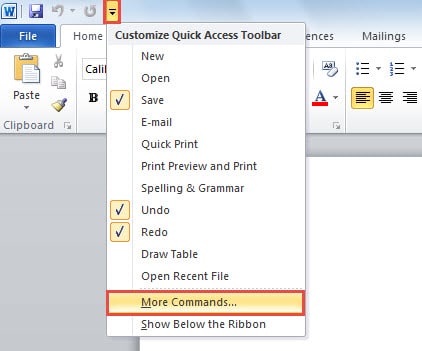
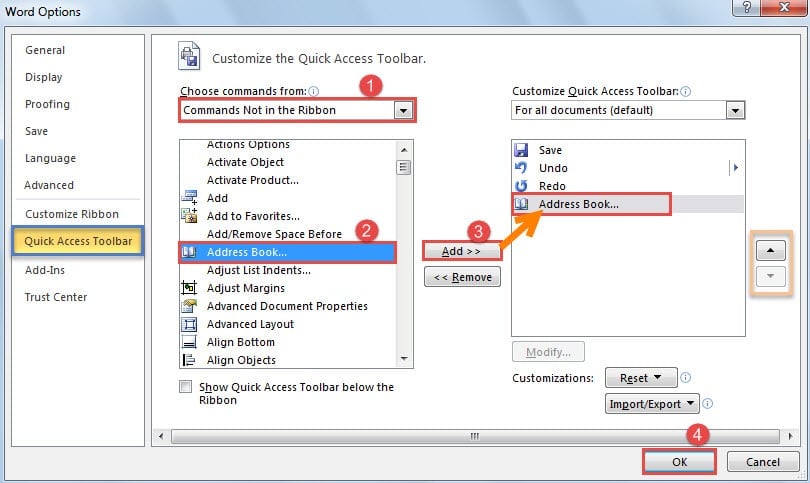
- 「クイックアクセスツールバー」タブが有効になっている状態で、「Wordオプション」の新しいウィンドウが開きます。 ここで、次の手順を実行する必要があります。
- まず、「コマンドの選択」フィールドのドロップダウンリストから「リボンにないコマンド」を選択します。
- そして、次のリストから、「名簿」を売り込む必要があります。
- 次に、中央の「追加」ボタンをクリックして、右側のボックスに追加します。 オプションで、「上に移動」または「下に移動」を使用して順序を変更できます。
- 最後に、「OK」ボタンをクリックして変更を保存します。

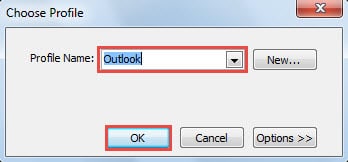
- 次に、ドキュメントに戻った後、クイックアクセスツールバーに「アドレスブック」アイコンがあります。 それをクリックすると、を含むメールプロファイルを選択する必要があります tar最初に連絡先を取得します。

- 最後に、「名前の選択」の次のウィンドウで、をダブルクリックできます。 tar連絡を取る。 そして、その詳細は一度にWord文書に挿入されます。

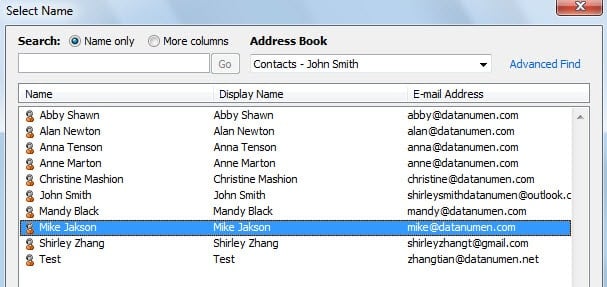
デフォルトでは、連絡先の名前とその地理的住所のみを挿入できます。 つまり、メールアドレスや電話番号などの情報はありません。 Outlookの連絡先の「アドレス」設定によって異なります。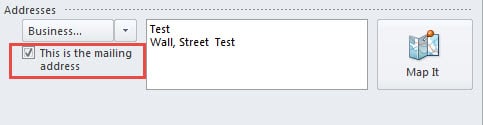
方法2:必要なフィールドを含むカスタムビューで連絡先をコピーする
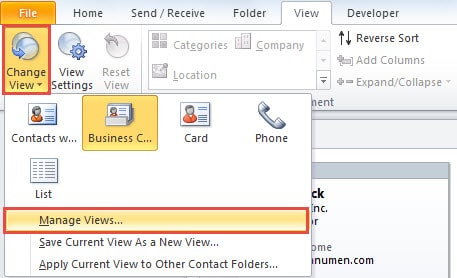
- 最初に、Outlookの連絡先に移動し、[表示]タブに移動します。
- 次に、「ビューの変更」>「ビューの管理」をクリックします。

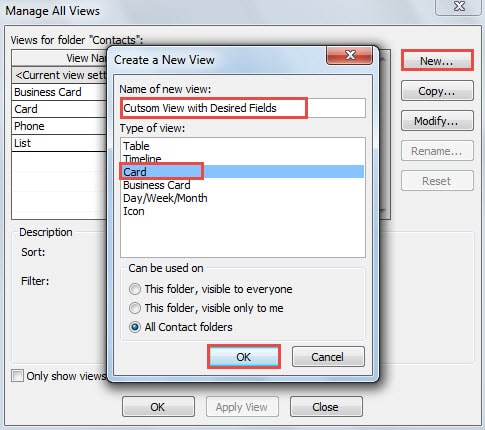
- 「すべてのビューの管理」画面で、「新規」ボタンをクリックします。 次に、「必要なフィールドを含むカスタムビュー」など、新しいビューの名前を指定します。 「カード」を選択し、「OK」をクリックします。

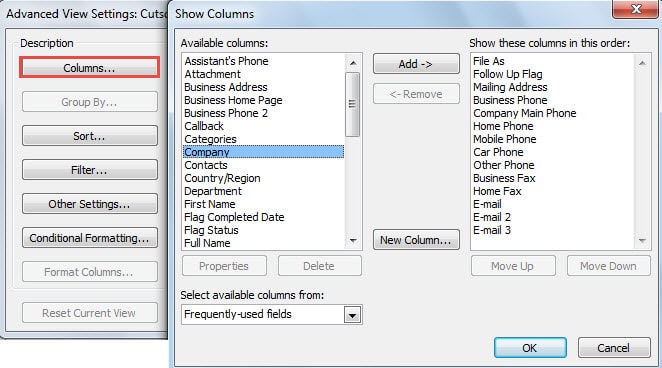
- その後、「列」ボタンをクリックします。 後者の「列の表示」ウィンドウでは、必要な連絡先の詳細に対応するフィールドを追加したり、不要なフィールドを削除したりできます。

- 後で[OK]をクリックして、カスタムビューを保存します。 次に、新しく作成したビューに変更する必要があります。
- ここで、を選択する必要があります tarWordに詳細を挿入する連絡先を取得し、「Ctrl + C」を押してコピーします。
- 最終的にWord文書を開き、「Ctrl + V」を押して貼り付け、「テキストのみを保持」を選択します。
![連絡先情報を挿入するには、[テキストのみを保持]を選択します](data:image/svg+xml,%3Csvg%20xmlns='http://www.w3.org/2000/svg'%20viewBox='0%200%20641%20236'%3E%3C/svg%3E "連絡先情報を挿入するには、[テキストのみを保持]を選択します")
![連絡先情報を挿入するには、[テキストのみを保持]を選択します](https://www.datanumen.com/blogs/wp-content/uploads/2016/11/Keep-Text-Only.jpg "連絡先情報を挿入するには、[テキストのみを保持]を選択します")
Outlookを破損から保護する
Word文書と同様に、Outlookファイルも脆弱です。 ただし、埋め込まれたリンクをクリックしたり、不明な添付ファイルを開いたりしないなど、Outlookが破損する可能性を減らすための強力な予防策を講じることができます。 さらに、データの損失を防ぐために、定期的なバックアップを作成する必要があります。これは、 Outlookの回復。 さらに、余裕があれば、修理ツールを近くに置いておくとよいでしょう。 DataNumen Outlook repair、時間内に私たちの救助に来ることができます。
著者紹介:
Shirley Zhangは、のデータ復旧の専門家です。 DataNumen、Inc。は、以下を含むデータ復旧技術の世界的リーダーです。 SQLの回復 と見通し修理ソフトウェア製品。 詳細については、次のWebサイトをご覧ください。 WWW。datanumen.com