
連絡先を送信する必要がある場合は、電子メールの添付ファイルとして送信できます。 ただし、受信者がVCard / MSG形式で連絡先を開くことができない場合があります。 では、連絡先の詳細をメールの本文に直接挿入してみませんか? この記事では、それを実現する2つの方法を説明します。
複数のOutlook連絡先を送信する場合は、電子メールの添付ファイルとして送信することをお勧めします。 ただし、受信者が連絡先を開くことができないように、連絡先を2つだけ送信する場合は、連絡先の詳細をOutlookの電子メールに直接挿入することをお勧めします。 以下はXNUMXつの手段です。
方法1:連絡先をメールナビゲーションアイコンにドラッグアンドドロップする
- としてtart、あなたはすべきですtart最初にOutlookプログラム。
- 次に、「メール」ペインから「連絡先」ペインに移動する必要があります。 ナビゲーションペインの「連絡先」アイコンをクリックするか、「Ctrl +3」キーボタンを押します。
- 次に右側のペインで、詳細を送信する連絡先を見つけて提案する必要があります。
- 後で、マウスの右ボタンで連絡先を「メール」ナビゲーションアイコンにドラッグアンドドロップする必要があります。
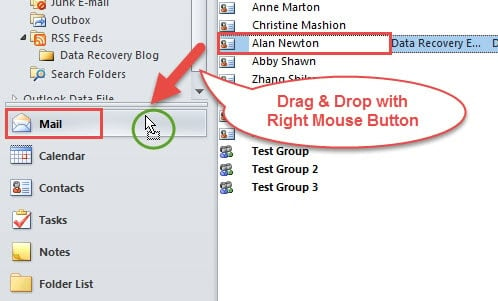
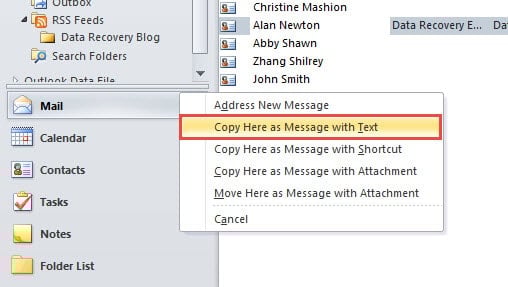
- その後、選択できるアクションのリストが表示されます。 すべての項目の中から、「テキスト付きのメッセージとしてここにコピー」を選択する必要があります。

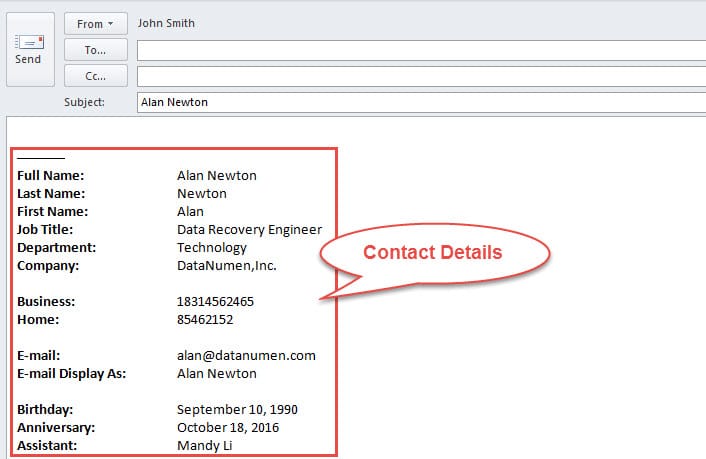
- 最後に、新しいメッセージウィンドウがポップアップ表示されます。 連絡先の詳細がメッセージ本文にあることがわかります。 ただし、メッセージはリッチテキスト形式である必要があることに注意してください。

方法2:メールを作成するときに連絡先の詳細を挿入する
- 最初に、Outlookのメインウィンドウで新しい電子メールを作成する必要があります。
- 次の新しいメッセージウィンドウでは、件名、受信者、本文の入力など、通常どおりメールを作成できます。
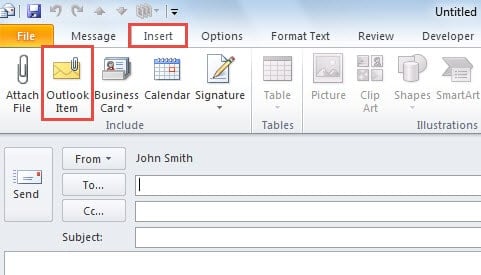
- 次に、[挿入]タブに切り替えます。このタブで、[含める]グループの[Outlookアイテム]ボタンを見つけてクリックする必要があります。

- 次に、「アイテムの挿入」の新しいダイアログボックスが表示されます。 このダイアログでは、以下の手順に従う必要があります。
- まず、「ルックイン」ボックスで、を含むソース連絡先フォルダを見つける必要があります tar連絡を取る。
- 正しいフォルダを選択した後、あなたは見つけて売り込む必要があります tar「アイテム」ボックスで連絡を取ります。
- 次に、[名前を付けて挿入]フレームで、[テキストのみ]を選択します。
- そして最後に「OK」ボタンをクリックします。

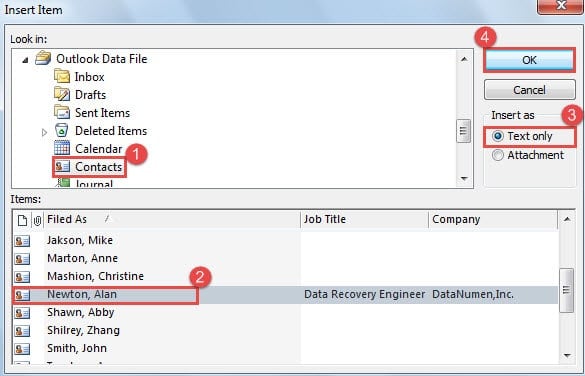
- 最終的に、上記のすべての手順を完了すると、電子メールウィンドウに戻り、連絡先の詳細が電子メールの本文に正常に挿入されていることがわかります。
Outlookデータの保護に努める
Outlookは脆弱であるため、ユーザーはOutlookのセキュリティと状態に十分な注意を払う必要があります。 Outlookデータを定期的にバックアップするなど、十分な準備をする必要があります。 バックアップを更新している限り、Outlookがクラッシュした場合でも、Outlookデータを簡単に復元できます。 ただし、バックアップがない場合は、練習に頼ることもできます Outlookの回復 のようなツール DataNumen Outlook Repair.
著者紹介:
Shirley Zhangは、のデータ復旧の専門家です。 DataNumen、Inc。は、以下を含むデータ復旧技術の世界的リーダーです。 SQLの回復 と見通し修理ソフトウェア製品。 詳細については、次のWebサイトをご覧ください。 WWW。datanumen.com