
定期的な予定を削除および変更するのは面倒で難しい場合があります。 では、それらすべてを別々のものに変換してみませんか? この記事では、この問題を検討し、詳細な手順を説明します。
Outlookでは、「繰り返し」機能を使用して一連の予定を作成できます。 しかし、定期的な予定がカレンダーを乱雑にしていることがわかった場合は、シリーズを個人に変えてから、不要なものを削除したいと考えています。 実際には簡単な2つのステップでそれを達成できます。 それらをさらに理解するために読んでください。
ステップ1:予定のすべての繰り返しをCVSファイルにエクスポートする
- 非常に最初に、start Outlookを開き、「カレンダー」ペインに移動します。
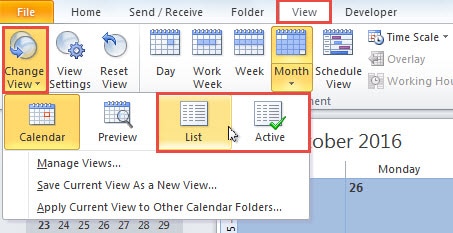
- カレンダーペインで、「表示」タブに切り替えて、「表示の変更」ボタンをクリックする必要があります。 ポップアップリストから、「リスト」または「アクティブ」を選択します。
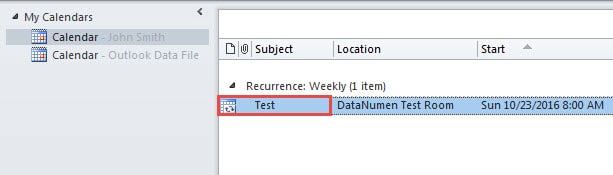
- タスクリストには、実際にシリーズを含むXNUMXつの予定のみが表示されます。

- 次に、「ファイル」メニューに移動し、最初に「開く」タブに移動します。
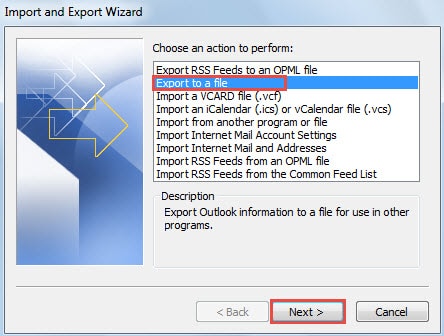
- 「インポート」ボタンを押すと、「インポートとエクスポートウィザード」の新しいダイアログボックスが表示されます。 その中で、「ファイルにエクスポート」を選択し、「次へ」をクリックします。

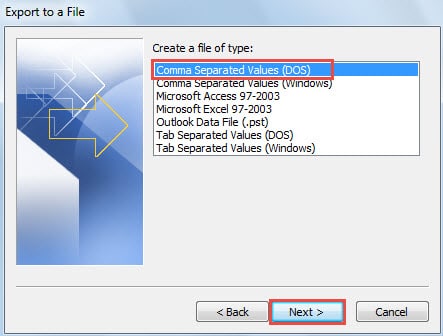
- 次の画面で、「カンマ区切り値(DOS)」を選択し、「次へ」をクリックします。

- 後者のインターフェースで、ソース予定シリーズを含む正しいカレンダーを選択します。 そして、「次へ」ボタンをクリックします。
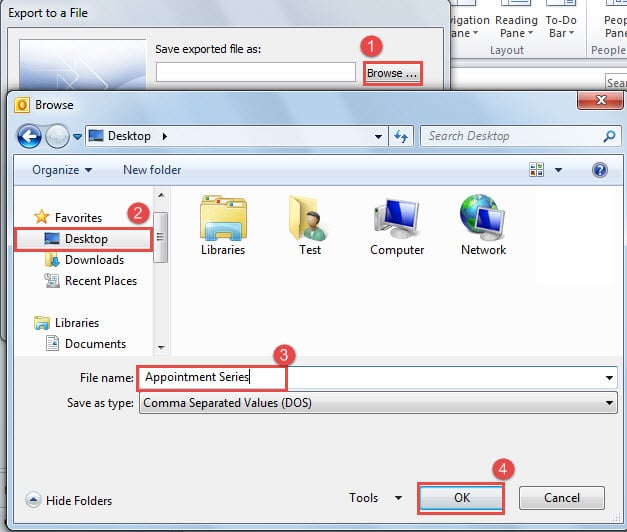
- 次に、「エクスポートされたファイルを名前を付けて保存」を指定する必要があります。次の手順に従います。
- まず、「参照」ボタンをクリックします。
- 次に、「デスクトップ」などの保存先フォルダを選択します。
- 次に、「予定シリーズ」など、エクスポートされたファイルの名前を指定します。
- 最後に「OK」をクリックします。

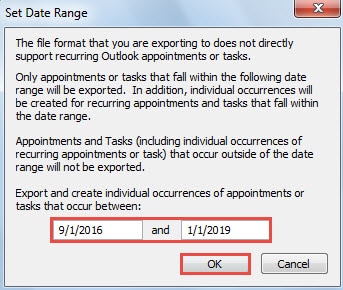
- その後、「次へ」、「完了」の順にクリックします。 に基づいて日付範囲を設定しますtartおよび一連の予定の終了日。

- 最後に「OK」ボタンをクリックしてtartエクスポートの進行状況。
ステップ2:CVSファイルをOutlookカレンダーにインポートする
- まず、Outlookで別のカレンダーフォルダを選択します。 いいえの場合は、新しいものを作成します。
- 「ファイル」>「開く」>「インポート」に移動します。
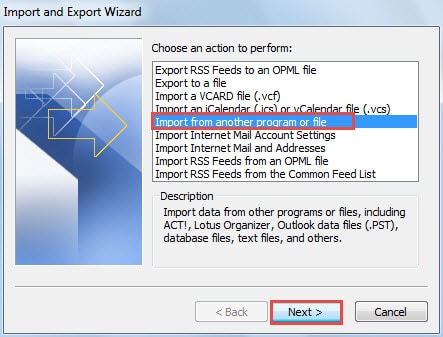
- 次に、「インポートおよびエクスポートウィザード」ダイアログで、「別のプログラムまたはファイルからインポート」を選択し、「次へ」ボタンを押します。

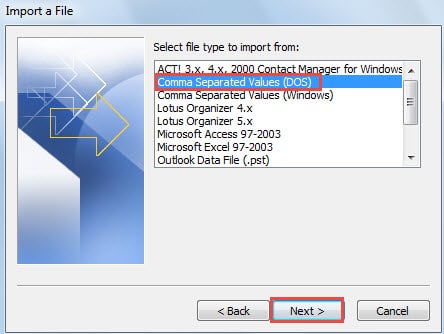
- 「ファイルのインポート」の画面で、「カンマ区切り値(DOS)」を選択し、「次へ」をクリックします。

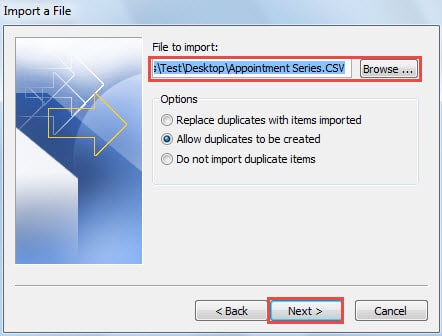
- 次に、インポートするファイルを選択する必要があります。 原則として、Outlookは以前にエクスポートされたファイルを自動的に選択します。 そうでない場合は、「参照」ボタンをクリックして検索し、売り込みます。

- 「次へ」をクリックした後、宛先のカレンダーフォルダを選択し、「次へ」をクリックします。
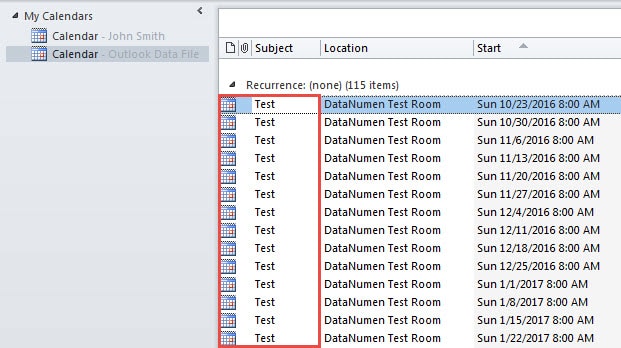
- 「完了」ボタンをクリックします。 Outlookはそれをインポートし始めます。 最終的には、次のスクリーンショットに示すように、個々の予定を取得します。

Outlookの破損を防ぐ
ご存知のように、Outlookは脆弱です。 したがって、その破損を防ぐことは非常に難しいでしょう。 しかし、適切かつ効果的な予防策は、定期的なバックアップの作成、すべての潜在的なリスクの監視、強力な保持など、発生の可能性を減らすことができます PST修復 近くのツール、 DataNumen Outlook Repair.
著者紹介:
Shirley Zhangは、のデータ復旧の専門家です。 DataNumen、Inc。は、以下を含むデータ復旧技術の世界的リーダーです。 SQLの回復 と見通し修理ソフトウェア製品。 詳細については、次のWebサイトをご覧ください。 WWW。datanumen.com