
Excelファイルをいつ編集または表示したかを知ることは、作業において重要です。 この記事では、Excelファイルを開いたり閉じたりしたときに時間を自動的に記録する方法を紹介します。
Excelファイルを開いてファイルを閉じる時刻をログに記録することで、ファイルを変更または表示した時刻を知ることができます。 これらの記録を使用して、作業プロセスを知ることができます。 さらに、ファイルを追跡することで、意図的または意図せずに他の人がファイルを変更するのを防ぐこともできます。 次のパートでは、このタスクを完了する方法を示します。
時間を記録する
- キーボードのショートカットキー「Alt + F11」を押します。 したがって、VisualBasicエディターを開きます。
- 次に、VBAプロジェクトの「ThisWorkbook」をダブルクリックします。
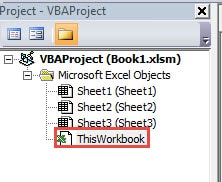
- 次に、次のコードをウィンドウに入力します。
Private Sub Workbook_Open()
  Dim nLastUsedRowIndex As Integer

  nLastUsedRowIndex = Application.WorksheetFunction.CountA(Worksheets("Access Time").Range("A:A")) + 1
  Range("A" & nLastUsedRowIndex) = Now
End Sub

Private Sub Workbook_BeforeClose(Cancel As Boolean)
  Dim nLastUsedRowIndex As Integer

  nLastUsedRowIndex = Application.WorksheetFunction.CountA(Worksheets("Access Time").Range("B:B")) + 1
  Range("B" & nLastUsedRowIndex) = Now

  'Save the file and then exit the application
  ActiveWorkbook.Save
  Application.Quit
End Sub
ファイルを閉じると、ワークシートに新しいコンテンツが表示されます。 XNUMX番目のマクロでは、ファイルを閉じると、Excelによって新しいコンテンツが自動的に保存されます。 ここでは、「アクセス時間」という名前のワークシートの列Aと列Bに時間を入力します。 必要に応じて変更することもできます。
- その後、このファイルをマクロ対応ファイルとしてコンピューターに保存します。
- このステップでは、ファイルを閉じます。 ファイルを閉じるとすぐに、時刻が列Bに表示されます。
- 次にファイルをもう一度開くと、時間とともにXNUMXつのセルが表示されます。
- 次に、セルB2の時刻を削除します。 したがって、次にファイルを閉じるときは、開く時間と閉じる時間が一致します。

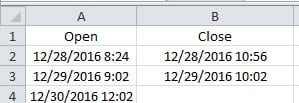
上記の手順から、このタスクは非常に簡単に完了できることがわかります。 次回ファイルを開いて閉じると、XNUMXつのセルに新しい時間が表示されます。
あなたのExcelファイルのために正しいことをしなさい
Excelの破損に悩まされることは避けられません。 それらのいくつかはresによって修正することができますtarこのアプリケーション。 ただし、より厳しい条件はそれほど簡単には処理できません。 データ災害では、これらの破損したファイルに対して正しいことを行う必要があります。 正しいことのXNUMXつは、サードパーティのツールを使用することです。 このツールはできます 破損したxlsを修復する Excelで他の問題を解決します。 したがって、これらのデータ災害について心配する必要はありません。
著者紹介:
Anna Maは、のデータ復旧の専門家です。 DataNumen、Inc。は、以下を含むデータ復旧技術の世界的リーダーです。 Wordドキュメントファイルの損傷を修復する と見通し修理ソフトウェア製品。 詳細については、次のWebサイトをご覧ください。 WWW。datanumen.com