
ワークシートの一部の空白セルは実際には空ではありません。 しかし、それらの存在はあなたを混乱させるでしょう。 したがって、Excelワークシートでこれらの空でないセルを見つける必要があります。
セル内のコンテンツが表示されていないときにセルが空にならないという条件はたくさんあります。 たとえば、数式はnull値を返し、セルのフォントの色は塗りつぶしの色と同じであるか、VBAマクロによって返される非表示の値を返します。 これらすべての理由により、コンテンツが非表示になる可能性があります。 しかし実際には、それらのセルは空ではありません。 また、作業中のこれらのセルによって引き起こされる問題を回避するために、次の4つの方法を使用して、非表示のコンテンツを含むセルを見つけることができます。
方法1:Ctrlキーと矢印キーを使用する
この方法では、キーボードのCtrlキーと矢印キーを使用する必要があります。 そして、以下では徹底的なステップを示します。
下の画像では、範囲内に空白行があります。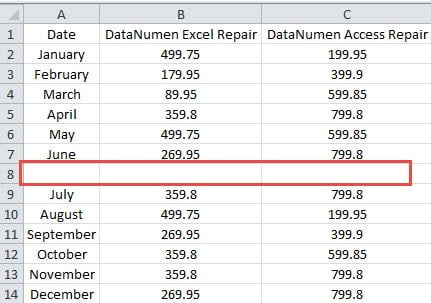
また、行を削除する前に、行にコンテンツがないことを確認する必要があります。 そうしないと、いくつかのエラーが表示され、他のセルでミスが発生する可能性があります。
- ワークシートのセルA1をクリックします。
- 次に、キーボードのショートカットキー「Ctrl +↓」を押します。 このショートカットキーの組み合わせを使用すると、カーソルは列の最後の空でないセルに移動します。

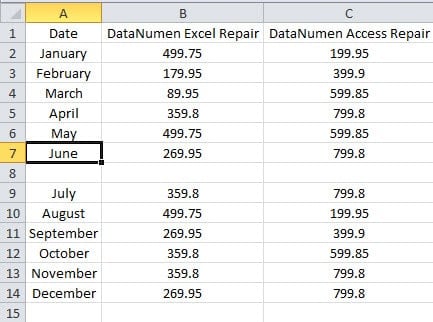
この例では、セルA7に移動します。 もう一度キーを押すと、カーソルは次の範囲の最初の空でないセルに移動します。 この例では、セルA9に移動します。 これは、セルA8が実際には空のセルであることを意味します。
- 次に、1番目の列を確認する必要があります。 ここでセルBXNUMXをクリックします。
- 次に、ショートカットキー「Ctrl +↓」をもう一度押します。
- その後、カーソル位置がどこにあるかを確認します。

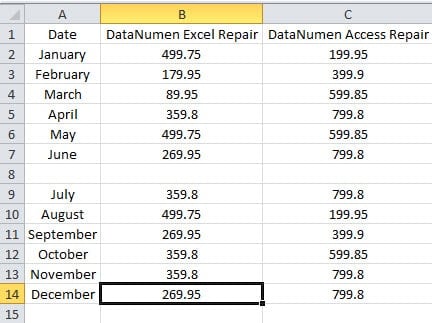
今回は、カーソルがセルB14に直接移動します。 これは、セルB8が空でないセルであることを意味します。
- 次に、セルB8をクリックして、その中の値を確認します。 数式バーでは、セルに数式があることがわかります。

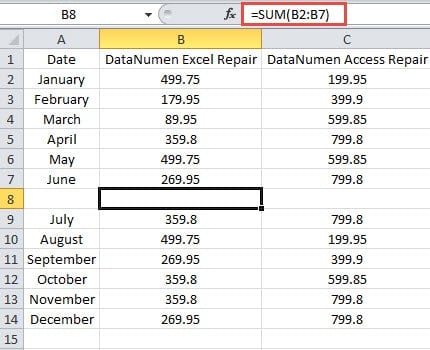
ここでは、セルのフォントの色が白なので、見えません。
- 引き続きショートカットキーを使用して、次の列を確認してください。
範囲内の多数のセルをチェックする必要がある場合、それらのセルを次々にクリックして数式バーをチェックインすると、時間がかかる場合があります。 したがって、この方法を使用できます。 さらに、他の矢印キーをCtrlキーと組み合わせて、他の行または列を確認することもできます。
方法2:ISBLANK関数を使用する
ショートカットキーを使用する代わりに、ワークシートでISBLANK関数を使用することもできます。
- ワークシートの空白のセルをクリックします。 この例では、セルD8をクリックします。
- 次に、数式をセルに入力します。
= ISBLANK(A8)
- 次に、キーボードの「Enter」ボタンを押します。 したがって、このセルで結果が得られます。

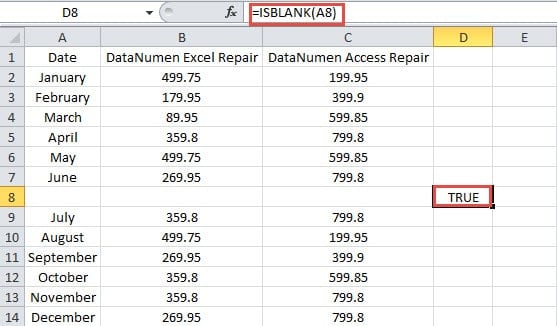
ここで、数式はセルに結果「TRUE」を返します。
- 次に、セルの塗りつぶしハンドルをクリックし、右にドラッグして他のセルを塗りつぶします。

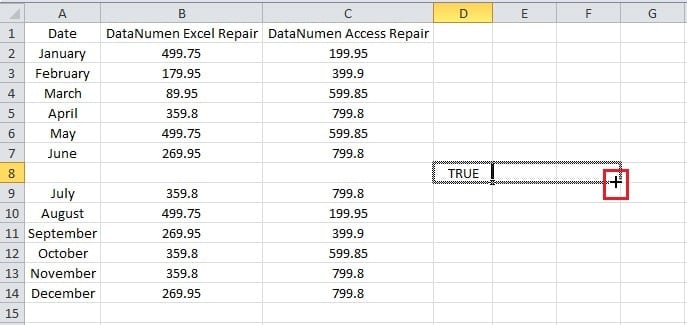
そして、8つのセルのすべての結果が表示されます。 セルE8の結果が「FALSE」であることがわかります。これは、セルBXNUMXが空でないセルであることを意味します。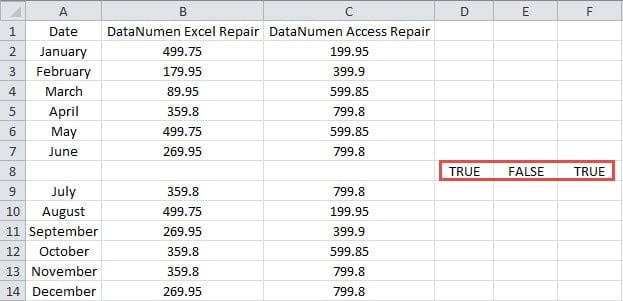
この関数の使用は非常に簡単であることがわかります。 列全体または行全体をチェックする必要がある場合は、この方法をすばやく使用できます。
方法3:条件付き書式を使用する
この方法では、条件付き書式を使用して特定のセルを強調表示することもできます。 ここでは、範囲内の空のセルを強調表示できます。
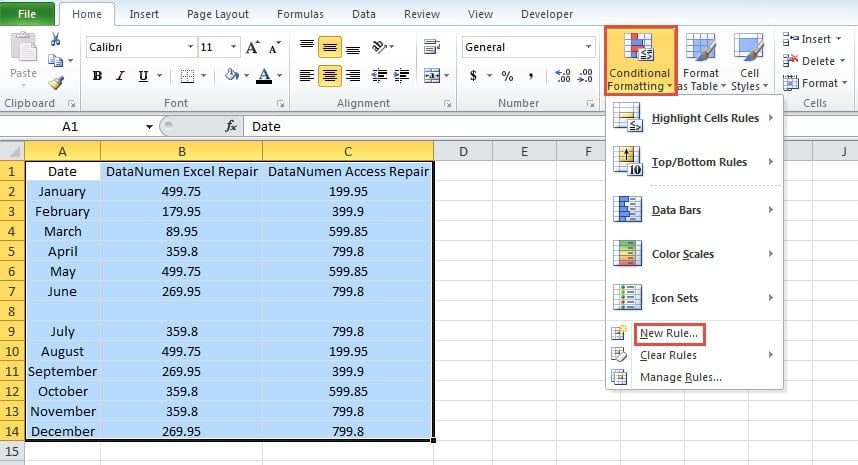
- まず tarすべてを含む範囲を取得します tarセルを取得します。
- 次に、「条件付き書式」ボタンをクリックします。
- その後、ドロップダウンメニューで[新しいルール]オプションを選択します。

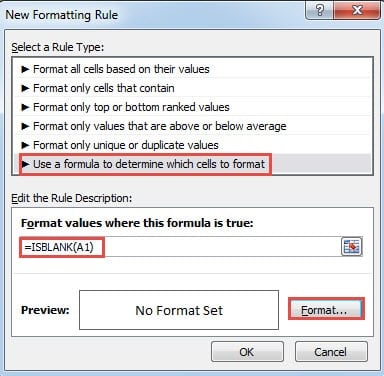
- 「新しいフォーマットルール」ウィンドウで、数式を使用する必要がある最後のオプションを選択します。
- 次に、数式をテキストボックスに入力します。
= ISBLANK(A1)
ここでは、ISBLANK関数も使用します。 ここで、セルが範囲内の最初のセルであることを確認してください。 一方、範囲内の空でないセルを強調表示する必要がある場合は、次の数式を入力できます。
= NOT(ISBLANK(A6))
- 次に、「フォーマット」ボタンをクリックします。

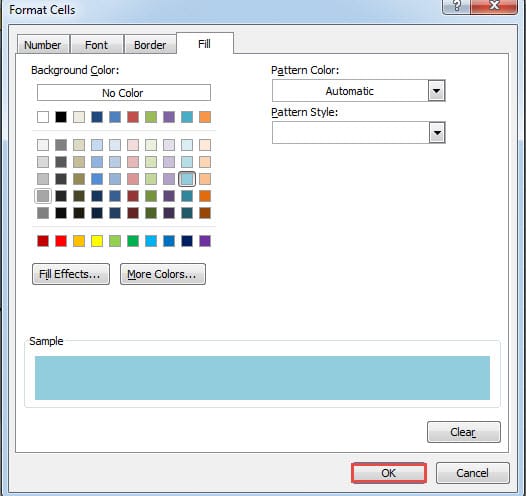
- 「セルのフォーマット」ウィンドウで、セルのフォーマットを設定します。
- 設定が終わったら、「OK」ボタンをクリックしてください。

- 次に、「新しいフォーマットルール」ウィンドウで「OK」をクリックします。
![[OK]をクリックします。](data:image/svg+xml,%3Csvg%20xmlns='http://www.w3.org/2000/svg'%20viewBox='0%200%20386%20375'%3E%3C/svg%3E "[OK]をクリックします。")
![[OK]をクリックします。](https://www.datanumen.com/blogs/wp-content/uploads/2016/12/11-Click-OK.jpg "[OK]をクリックします。")
そして、その範囲内で、真の空のセルが強調表示されることがわかります。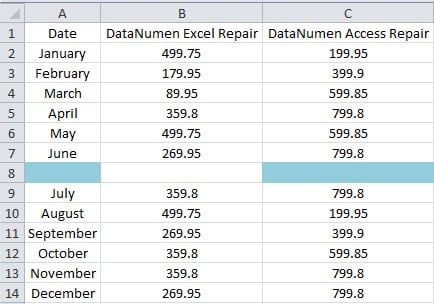
したがって、セルB8に値が含まれていることがわかります。 条件付き書式を使用すると、これらのセルをすばやく判断するのにも役立ちます。
方法4:VBAマクロを使用する
これが最後の方法であり、VBAマクロを使用します。
- キーボードのショートカットキー「Alt + F11」を押して、VBAエディターを開きます。
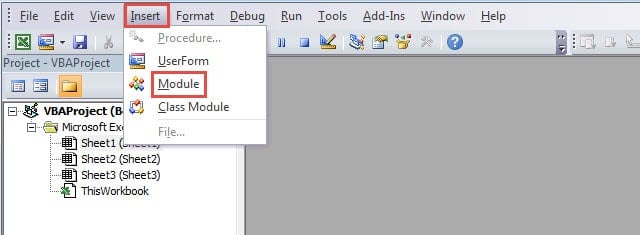
- 次に、ツールバーの「挿入」ボタンをクリックします。
- その後、サブメニューで「モジュール」オプションを選択します。 したがって、ファイルに新しいモジュールを挿入しました。

- 次に、次のコードをコピーしてモジュールに貼り付けます。
サブfindcell()
範囲として薄暗いセル
範囲内のセルごとに(「A1:C14」)
IsEmpty(cel)= Trueの場合
cel.Interior.Color = vbYellow
終了する場合
次のセル
End Subの
ここでは、空のセルを見つけてフォーマットします。 コンテンツを含むセルをフォーマットする必要がある場合は、必要に応じてコードを変更することもできます。 また、すべての条件付き書式をクリアする必要があることに注意することもできます。 それ以外の場合、VBAマクロの形式は条件付き書式の形式でカバーされます。 そして、これはあなたに問題を引き起こすでしょう。
- 次に、ツールバーの「Run Sub」ボタンをクリックするか、キーボードの「F5」ボタンを押して、このマクロを実行します。
- その後、ワークシートに戻ります。 そして、下の画像のような結果が表示されます。

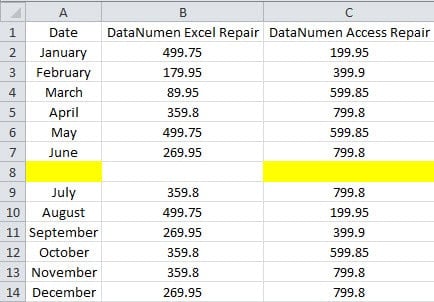
実際の空のセルの形式が変わります。 したがって、セルB8は、この範囲の空でないセルです。
メソッド間の比較
ここでは、上記のXNUMXつの方法の長所と短所を示します。
|
比較 |
Ctrlキーと矢印キー | ISBLANK関数 | 条件付き書式 |
VBAマクロ |
|
優位性 |
行または列で空でないセルを見つける必要がある場合は、この方法をすばやく適用できます。 | 範囲内のセルを判断する必要がある場合、この関数は非常に役立ちます。 | すべての結果は、ワークシートに明確にリストできます。 また、必要に応じて、空のセルまたは空でないセルのフォーマットを選択できます。 | ワンクリックで簡単に結果を得ることができます。 また、必要に応じてコードを変更することもできます。 |
|
デメリット |
他の方法と比較すると、この方法は時間がかかります。 | 空でないセルが異なる位置で分離されている場合、この式を使用するのは不便です。 | 条件付き書式の形式は、他のセル形式と干渉します。 | Excel VBAに慣れていない場合、タスクはより複雑になります。 |
上記の分析から、XNUMXつの方法を包括的に理解できます。 そして、あなたはmを選ぶことができますost 必要に応じて適切な方法。
Excelファイルを保護する
ストレージデバイス内のミッションクリティカルなExcelファイルの安全性は非常に重要です。 したがって、Excelファイルを慎重に保護する必要があります。 Excelファイルは、悪意のあるウイルスやマルウェアの被害に長い間さらされてきました。 コンピュータでExcelの破損を見つけた場合は、適切なアクションを実行する必要があります。 また、回復ツールを使用して Excelファイルを修復します。 Excelエラーを処理できるすべての方法で、ツールを使用するのはmです。ost cost-効果的な方法。
著者紹介:
Anna Maは、のデータ復旧の専門家です。 DataNumen、Inc。は、以下を含むデータ復旧技術の世界的リーダーです。 docxデータの問題を修復する と見通し修理ソフトウェア製品。 詳細については、次のWebサイトをご覧ください。 WWW。datanumen.com