
この記事では、Word 文書の一部または全体を書き込み保護する方法を紹介することにします。
Word 文書の作成を終えて、他の人にそれを変更するアクセス権を与えたくない場合があります。 当然のことながら、文書をパスワードで暗号化することを考える人もいるでしょう。 確かに、プライバシーをしっかり守ることができます。 ただし、他の人にドキュメントの表示を許可する必要がある場合もあります。 このような場合、ファイルの内容の整合性を確保するために、Word の [編集を制限] オプションを使用する必要があります。
以下に、他の人が文書を変更できないようにする XNUMX つの異なる状況を示します。 XNUMX つは、明らかにドキュメント全体の編集を制限することです。 XNUMX 番目については、さまざまな目的を考慮して、ドキュメントの一部の編集を制限する XNUMX つの方法を提供します。
状況 1: ドキュメント全体を書き込み保護する
- まず、保護したいファイルを開きます。
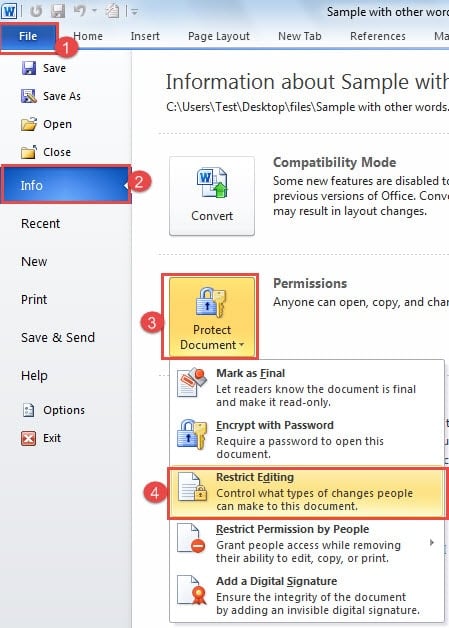
- 「メニューバー」の「ファイル」をクリックします。
- 次に、「情報」オプションをクリックします。
- 次に、右側の「ドキュメントを保護」をクリックします。
- リストメニューから「編集制限」を選択します。
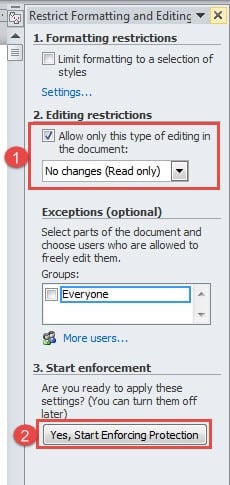
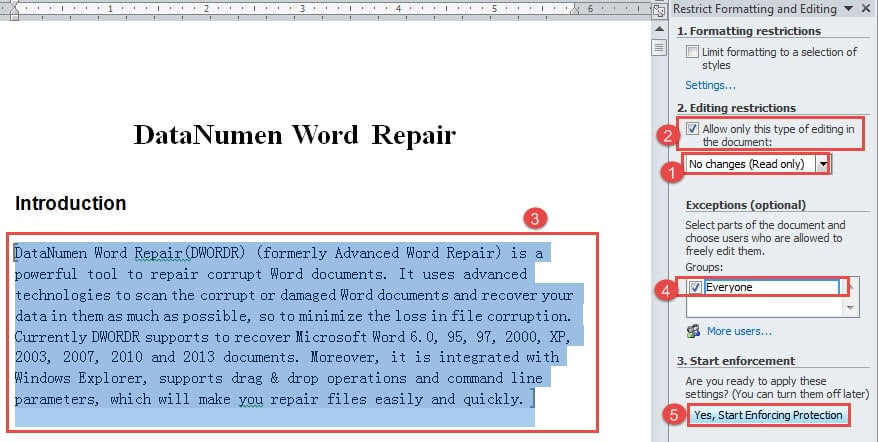
- これで、「フォーマットと編集の制限」ペインが開きました。 「編集制限」の下のリストボックスで「変更なし(読み取り専用)」を選択します。
- 次に、「ドキュメントでこのタイプの編集のみを許可する」チェックボックスをオンにします。
- ここで「はい、Start 保護の実施」ボタン。

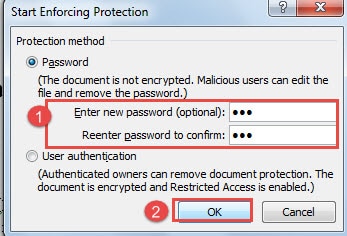
- 「Start Enforcing Protection」ダイアログボックスで、パスワードを入力します。
- 次に、パスワードを再入力します。
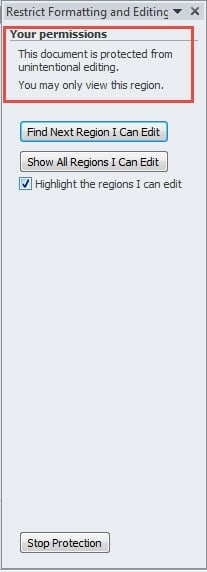
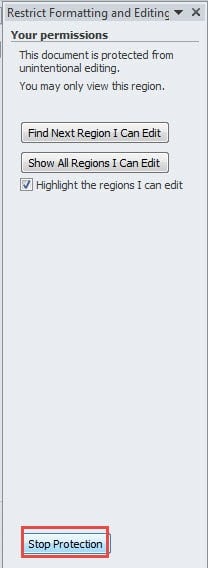
- 「OK」をクリックします。 「フォーマットと編集の制限」ペインであなたの権限の説明を見ることができます。


- 最後に、ドキュメントを保存して変更を保存することを忘れないでください。
次回このドキュメントを開いて編集する必要がある場合は、次の手順に従ってください。
- 上記の手順 2 から手順 5 を繰り返して、[フォーマットと編集の制限] ペインを開きます。
- 「保護を停止」をクリックします。

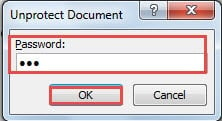
- 「ドキュメントの保護を解除」ダイアログボックスにパスワードを入力します。
- [OK]をクリックします。

- 保護を永久に停止する場合は、ドキュメントを閉じる前に保存する必要があります。
状況 2: ドキュメントの一部を書き込み保護する
上で述べたように、このタスクを達成するには XNUMX つの方法があります。
方法 1: 例外を作成する
- 「状況 1: 文書全体で編集を制限する」の手順 7 ~ 1 を繰り返します。
- テキストの編集を許可する部分を選択します。
- 「全員」にチェックを入れます。
- 「状況 8: 文書全体で編集を制限する」の手順 11 ~ 1 を繰り返します。

以下のように、編集可能な領域がハイライト表示されます。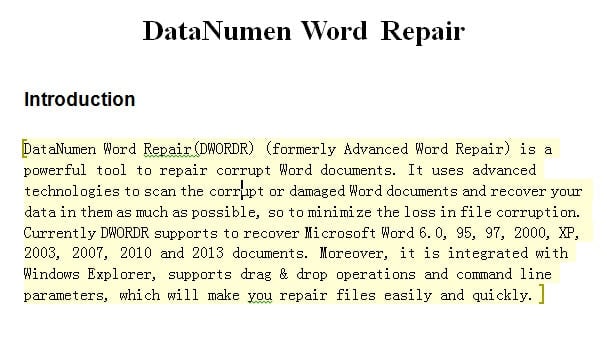
方法 2: ドキュメントの一部をロックする
最初に通知するために、この方法は「開発者」オプションを使用します。 したがって、すべての移動の前に、最初に「開発者」を「メニューバー」に追加する必要があります。 具体的な手順については、次の記事のいずれかにアクセスしてください。 Word文書にBGMを挿入する方法
- まず、変更を許可しない部分を選択します。
- 「開発者」をクリックします。
- 次に、「リッチ テキスト コンテンツ コントロール」をクリックします。

- 次に「プロパティ」をクリックします。

- 「コンテンツ コントロールのプロパティ」ダイアログ ボックスで、タイトルを入力します。
- 次に、「コンテンツ コントロールを削除できません」ボックスにチェックを入れます。
- そして、「コンテンツは編集できません」にチェックを入れます。
- [OK]をクリックします。

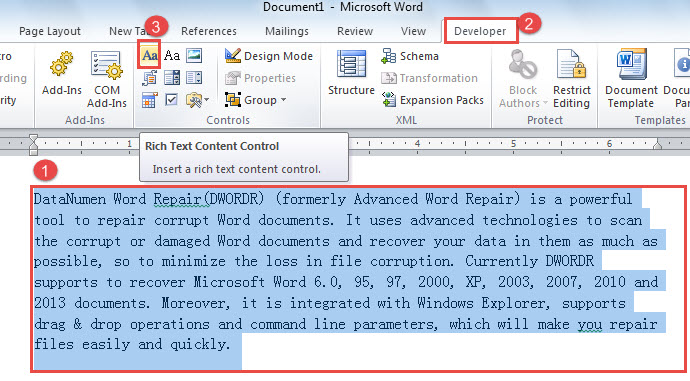
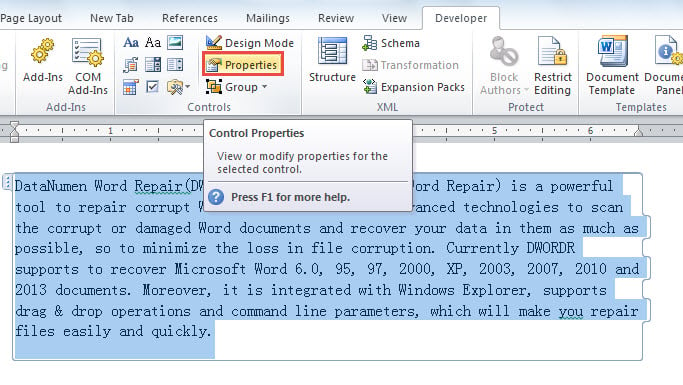
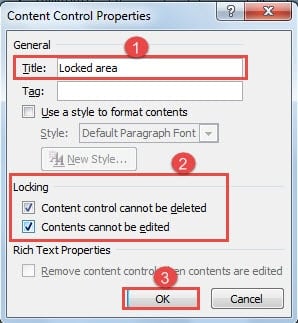
ロックされた領域にカーソルを置くと、次の効果が表示されます。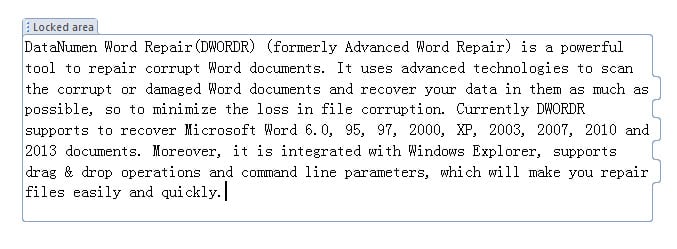
単語の折りたたみを管理する方法
その強力な機能にもかかわらず、Word は崩壊して壊れたファイルをすべて残してしまう可能性があります。 一度ost ワード クラッシュによるデータについては、専門家の助けを借りることをお勧めします。 ワードリペア 可能な限り情報を取得するためのツール。
著者紹介:
Vera Chenは、のデータ復旧の専門家です。 DataNumen、Inc。は、以下を含むデータ復旧技術の世界的リーダーです。 回復に優れている の三脚と pdf ソフトウェア製品を修理します。 詳細については、次のWebサイトをご覧ください。 WWW。datanumen.com