
Outlookインスタント検索で特定のフレーズを検索すると、このフレーズの特定の単語がXNUMXつだけ含まれている無関係な結果が表示されます。 この記事では、正確な単語やフレーズを含むメールをすばやく見つける方法を説明します。
インスタント検索でメールフォルダ内の特定のフレーズ「OutlookRepair」を件名に含むメールを検索しようとすると、このフレーズのXNUMXつの単語(「Outlook」または「Repair」)のみを含む無相関のメールが複数あります。 ただし、必要なのは、特定のフレーズ「Outlookの修復」と完全に一致することです。 実際、メールやメールフォルダで検索しても、どちらもmを達成できますost 希望する単語やフレーズに正確に一致します。 具体的な方法は次のとおりです。
Outlookの電子メールで特定の単語に完全に一致するものを見つける
- にtarナビゲーションペインで、特定の単語を検索する電子メールをダブルクリックして、開いているウィンドウで開きます。
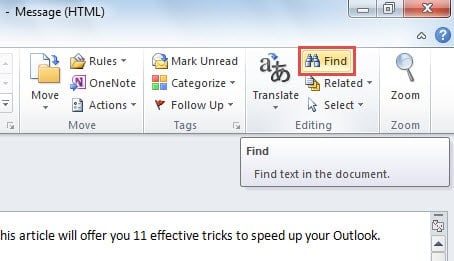
- 次に、メッセージウィンドウで、「編集」のグループにある「検索」ボタンを見つける必要があります。 クリックして。
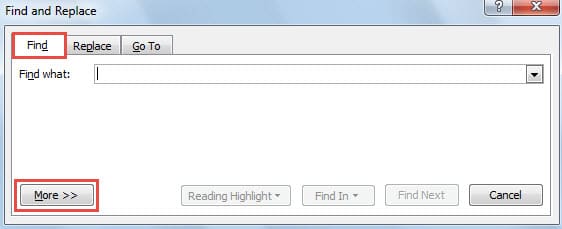
- 「検索と置換」の新しいポップアップダイアログボックスの「検索」タブで、左下隅の「詳細」ボタンをクリックします。
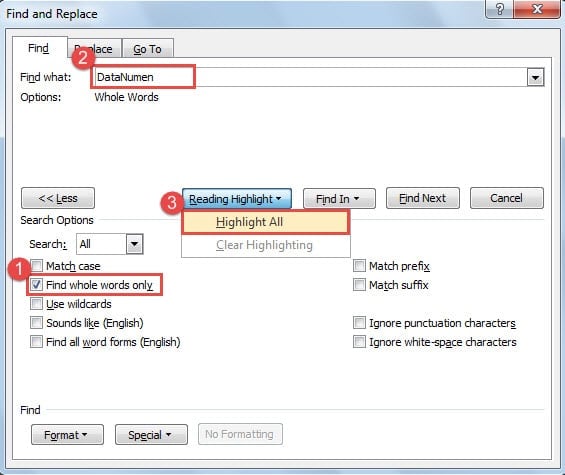
- 次に、次の手順を実行します。
- まず、ポップアップの[検索オプション]セクションで、[単語全体を検索する]を有効にする必要があります。
- 次に、「検索対象」ボックスに特定の単語を入力します。
- 「ReadingHighlight」ボタンをクリックし、ドロップダウンリストから「HighlightAll」オプションを選択します。

- 後で、検索された単語がいくつ強調表示されているかについてのプロンプトが表示されます。

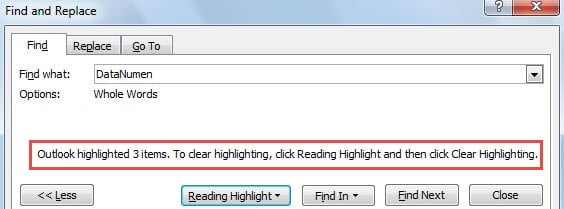
- 最後に、[検索と置換]ダイアログボックスを閉じてメッセージ本文に戻ると、今検索した特定の単語が強調表示されます。

Outlookのメールフォルダで正確なフレーズのメールを検索する
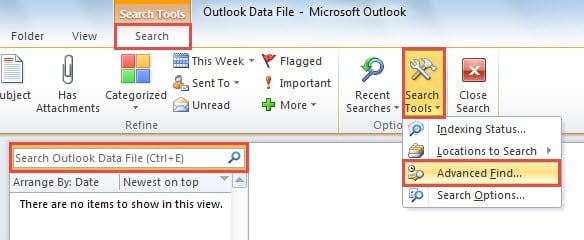
- としてtart、まだメールペインで、検索ボックスをクリックして[検索]リボンを表示します。
- 次に、[オプション]のグループで、[検索ツール]をクリックし、ドロップダウンリストから[詳細検索]を選択します。

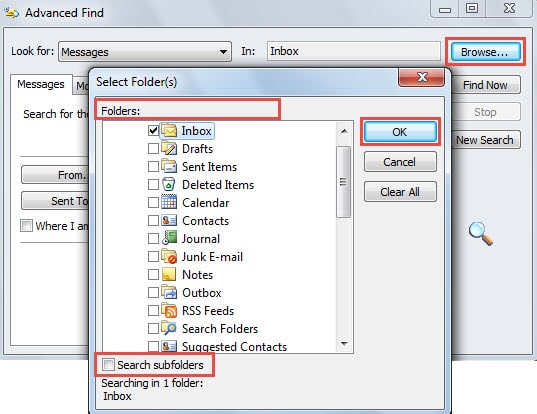
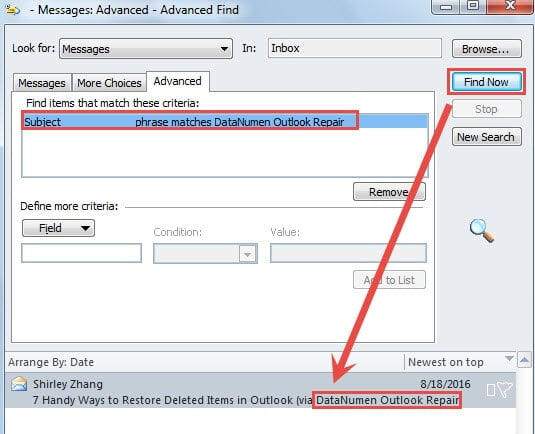
- 次に、「高度な検索」ダイアログボックスが表示されます。 「参照」ボタンをクリックして、特定のフレーズを検索するメールフォルダを選択します。 必要に応じて、「サブフォルダーの検索」を選択できます。

- その後、「高度な検索」ダイアログボックスに戻ります。
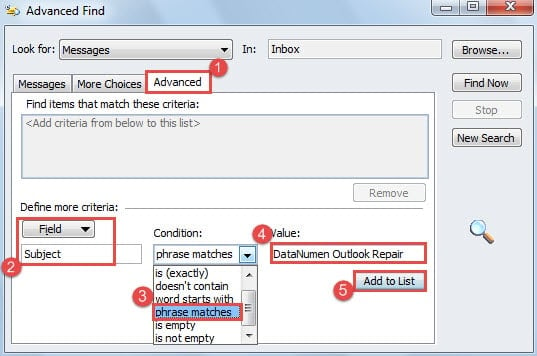
- 「詳細」タブに切り替えます。
- 「フィールド」ボタンをクリックし、「すべてのメールフィールド」>「件名」を見つけます。
- 「条件」フィールドでは、ポップアップリストから「一致するフレーズ」を入力する必要があります。
- 「値」ボックスに、検索したい特定のフレーズを入力します。
- 最後に「リストに追加」ボタンをクリックします。

- 最終的に「今すぐ検索」ボタンをクリックします。 件名に特定のフレーズが含まれている検索結果が下部に表示されます。

Outlookの破損を回避するために適切な予防策を講じる
Outlookのすべての通常のユーザーは、Outlookの破損に備えておく必要があることを知っている必要があります。 間違いなく、定期的なバックアップを作成することはmですost 重要な予防措置。 さらに、電子メール内の偽装ウイルスなど、すべての潜在的なリスクに注意してください。 また、近くにあるような専用の修理工具を手に入れるのが賢明です。 DataNumen Outlookの修復、Outlookが初めて破損したときのデータの破損やデータの損失を最小限に抑えるのに役立ちます。
著者紹介:
Shirley Zhangは、のデータ復旧の専門家です。 DataNumen、Inc。は、以下を含むデータ復旧技術の世界的リーダーです。 SQLの回復 と見通し修理ソフトウェア製品。 詳細については、次のWebサイトをご覧ください。 WWW。datanumen.com