
この包括的なガイドでは、Word で正確かつ柔軟に、ある文書から別の文書にスタイルをコピーする方法を説明します。
はじめに
Word文書全体に一貫したスタイルを適用することは、ost プロフェッショナルなフォーマットを維持し、貴重な時間を節約する効果的な方法。以前の記事「Word文書でスタイルセットを保存して再利用する方法"
ただし、この方法では、ある文書のスタイルをすべて別の文書に適用してしまいます。このガイドでは、より洗練されたアプローチ、つまり、あるWord文書から別のWord文書にスタイルを部分的にコピーする方法に焦点を当てています。
この方法では、転送するスタイルを完全に制御できるため、ソース文書の特定の書式要素のみが必要な場合に最適です。Word文書間でスタイルをコピーする詳細な手順は次のとおりです。
2. Word文書から別のWord文書にスタイルをコピーする手順
- Star新しいスタイルを適用する Word 文書 (対象文書) を開きます。
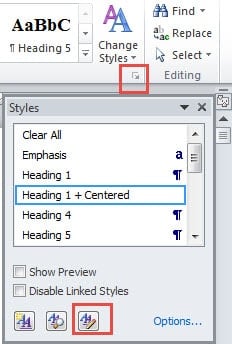
- に移動します ホーム リボン メニューのタブ。
- スタイル グループを開くには、右下の小さな矢印ボタンをクリックして スタイル ペイン。
- クリック スタイルの管理 スタイル ウィンドウの下部にあるボタンをクリックします。

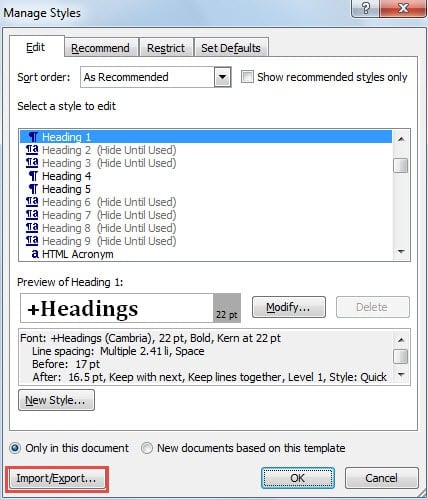
- スタイルの管理 ダイアログボックスが表示されたら、 輸出入 左下隅にあるボタン。

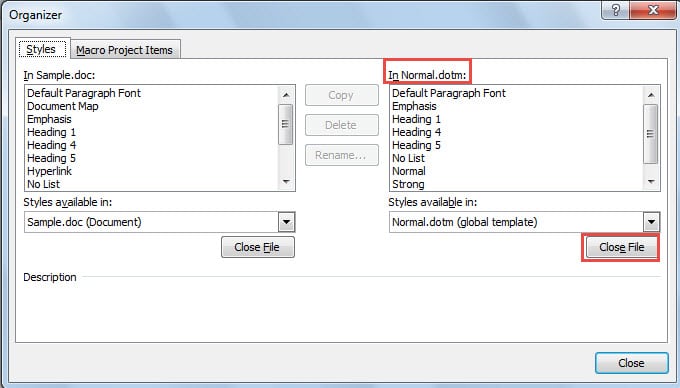
- その 主催者 ウィンドウが開きます。右側に「」というラベルのリストボックスが表示されます。 Normal.dotmの場合。 クリック ファイルを閉じる このリスト ボックスの下にあるボタンをクリックします。

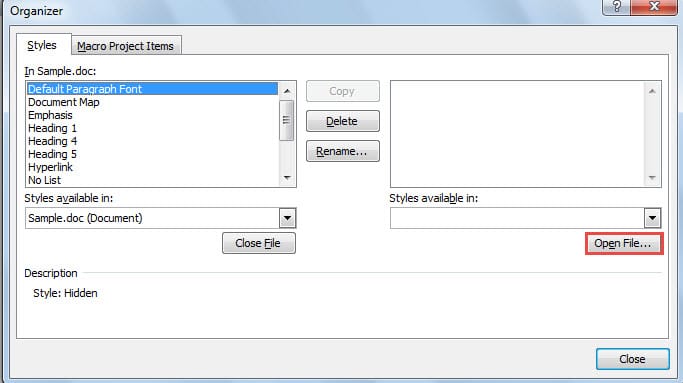
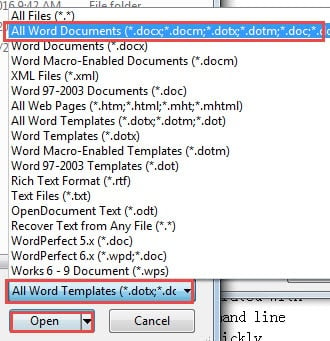
- クリックした後 ファイルを閉じる、ボタンは ファイルを開く。 こちらをクリック ファイルを開く

- 開いたファイルブラウザで、ファイルタイプのドロップダウンを すべてのWordテンプレート 〜へ すべてのWord文書 右下のセクションにあります。
- コピーするスタイルが含まれている Word 文書に移動して選択します。
- 詳しくはこちら 店は開いています ソース ドキュメントをオーガナイザーに読み込みます。

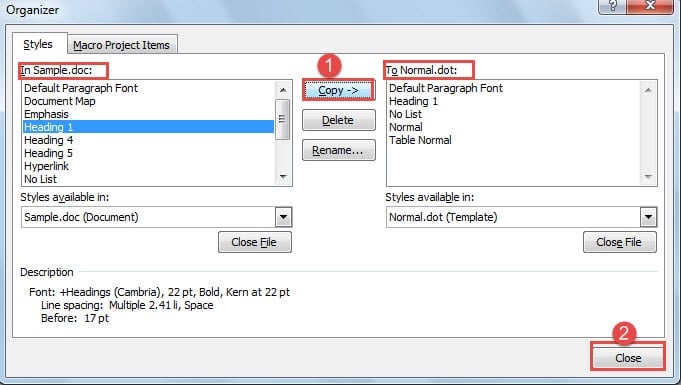
- 戻る 主催者 ウィンドウには2つのリストが表示されます。右側には元の文書のスタイル、左側には現在の文書のスタイルです。右側のリストボックスから必要なスタイルを選択してください。
- クリック コピー 中央のボタンをクリックすると、選択したスタイルが転送先のドキュメントに転送されます。転送が完了すると、左側のリストボックスにスタイルが表示されます。
- 必要に応じてこのプロセスを繰り返して、追加のスタイルを 1 つずつインポートします。
- 必要なスタイルをすべてコピーし終えたら、クリックします。 閉じる オーガナイザーを終了します。

3. この方法の利点
あるドキュメントから別のドキュメントにスタイルを選択的にコピーするこの方法は、他の方法に比べていくつかの大きな利点があります。主な利点は、正確な制御が可能なことです。不要な書式設定を残しつつ、インポートするスタイルを正確に選択できます。
この targetedアプローチは、広範なスタイルライブラリを持つドキュメントを扱うときに特に役立ちます。rarこれにより、不要な書式設定オプションによって対象のドキュメントが乱雑になるのを防ぐことができます。
さらに、この方法を使用すると、複数のソース ドキュメントから 1 つのドキュメントにスタイルをコピーできるため、さまざまなファイルの最適な書式設定要素を 1 つの完璧にスタイル設定されたドキュメントに柔軟に組み合わせることができます。
複数のドキュメントにわたって一貫した書式設定を必要とする大規模なプロジェクトに取り組んでいる場合でも、単に 1 つのファイルから別のファイルに特定のデザイン要素を適用したい場合でも、この方法はプロの Word ユーザーが求める精度と柔軟性を提供します。
4.よくある質問
Q: スタイルを 1 つずつ選択するのではなく、複数のスタイルを一度にコピーできますか?
A: はい、オーガナイザーウィンドウで複数のスタイルを同時に選択するには、 Ctrlキー キーを押しながら様々なスタイルをクリックします。必要なスタイルをすべて選択したら、 コピー ボタンをクリックすると、すべてを一度に宛先ドキュメントに転送できます。
Q: コピー先のドキュメントに既に存在するスタイルをコピーしようとするとどうなりますか?
A: Word は、既存のスタイルを上書きするかどうかを尋ねるダイアログを表示します。既存のスタイルを新しいスタイルに置き換えるか、操作をキャンセルして現在のスタイルを変更せずにそのままにするかを選択できます。これにより、重要な書式設定が誤って上書きされることを防ぐことができます。
Q: 古いバージョンの Word 文書からスタイルをコピーできますか?
A: もちろんです!この方法は、.docファイルを含む、以前のバージョンのWordで作成された文書でも機能します。文書間でスタイルをコピーする手順は、ファイル形式に関係なく同じなので、異なるバージョンのWord間で互換性があります。
Q: コピーしたスタイルには、フォント、色、間隔などのすべての書式設定要素が含まれますか?
A: はい。Word文書から別のWord文書にスタイルをコピーすると、フォントファミリー、サイズ、色、段落間隔、インデント、罫線など、すべての書式設定属性がコピーされます。コピーされたスタイルは、コピー先の文書でも全く同じ外観を維持します。
Q: パスワードで保護されたドキュメントや読み取り専用のドキュメントからスタイルをコピーできますか?
A: 読み取り専用ドキュメントからスタイルをコピーすることは問題ありません。ただし、パスワードで保護されたドキュメントの場合は、オーガナイザーでファイルを開く際にパスワードを入力する必要があります。認証が完了すると、スタイルのコピー処理は通常どおりに実行されます。
Q: スタイルをコピーすると、ドキュメントのファイル サイズが大幅に増加しますか?
A: スタイル定義は、コンテンツではなく書式設定の指示のみを含むため、ファイルサイズへの影響は最小限です。多数のスタイルをコピーしても、ドキュメントのサイズは数キロバイトしか増加しません。ファイルサイズの増加は、得られる書式設定のメリットと比較するとごくわずかです。
Q: 間違えた場合、スタイルのコピー操作を元に戻すことはできますか?
A: 残念ながら、標準の Ctrlキー+ Z ショートカットはドキュメント編集環境外で実行されるため、不要なスタイルを手動で削除することは可能です。 スタイル ペインを右クリックして選択することで 削除ただし、現在使用されていないことが条件です。
Q: スタイルをコピーする前にソース ドキュメントを保存する必要がありますか?
A: いいえ、ソース文書を事前に保存する必要はありません。オーガナイザーは、ハードドライブ上のファイルからスタイルを直接読み込みます。ただし、ソース文書のスタイルに最近変更を加えた場合は、正しいスタイルをコピーするために、まず保存する必要があります。ost 現在のバージョン。
Q: .docx から .doc など、異なるファイル形式間でスタイルをコピーできますか?
A: はい、Wordのスタイルコピー機能は異なるファイル形式でも動作します。新しい.docxファイルから古い.doc形式へ、そしてその逆も同様に、スタイルをコピーできます。Wordは転送プロセス中に必要となる互換性調整を自動的に処理します。
Q: スタイルのコピーと書式コピーの使用の違いは何ですか?
A: 書式のコピーは特定のテキストから書式をコピーし、それをテンポに適用します。rarスタイルをコピーすると、文書内に永続的なスタイル定義が作成されます。Wordで文書間でスタイルをコピーすると、それらのスタイルは文書のスタイルライブラリの一部になります。rary は繰り返し再利用できます。一方、Format Painter は 1 回限りの書式設定アプリケーションです。
Q: Word テンプレート ファイル (.dotx または .dot) からスタイルをコピーできますか?
A: はい、テンプレートファイルからスタイルをコピーできます。オーガナイザーウィンドウで、 ファイルを開くファイルタイプのドロップダウンを必ず変更してください すべてのWordテンプレート テンプレートファイルを参照して選択できます。これは、企業やブランドのフォーマット標準を組み込む場合に特に便利です。
Q: この方法は Word Online でも機能しますか、それともデスクトップ バージョンのみですか?
A: オーガナイザーウィンドウを使用するこの方法は、デスクトップ版のWordでのみ利用可能です。Word Onlineではスタイル管理機能が制限されています。Word文書間でスタイルを完全にコピーするには、デスクトップ版アプリケーションを使用する必要があります。
Q: スタイルがドキュメントに正常にコピーされたかどうかを確認するにはどうすればよいですか?
A: スタイルをコピーした後、コピー先のドキュメントの スタイル ペイン( ホーム タブをクリックします。新しくコピーしたスタイルはスタイルギャラリーに表示されます。テキストを選択してコピーしたスタイルを適用し、正しい書式で期待どおりに機能するかどうかを確認することもできます。
Q: 自分で作成したカスタム スタイルをコピーできますか。それとも組み込みの Word スタイルのみをコピーできますか。
A: 作成したカスタムスタイル、変更した組み込みスタイル、そして完全にオリジナルの書式定義など、あらゆる種類のスタイルをコピーできます。オーガナイザーには、Wordの標準スタイルかカスタムスタイルかを問わず、ソース文書で利用可能なすべてのスタイルが表示されるため、スタイル管理を柔軟に行うことができます。
5. 結論
Wordで文書間でスタイルをコピーする方法を学ぶことは、文書の書式設定ワークフローを大幅に効率化できる非常に貴重なスキルです。この選択的なコピー方法は、スタイルセット全体をインポートするよりもはるかに高度な制御が可能で、必要な書式設定要素を正確に選択できます。
このガイドで概説されているステップバイステップのプロセスに従うことで、整理された書式を維持しながら、特定のスタイルをドキュメント間で効率的に転送できます。Word文書間でスタイルを正確にコピーできるため、ブランドや書式の統一が必要な複数のドキュメントを扱う人にとって、このテクニックは不可欠です。
この方法はあらゆるWord文書形式で使用でき、必要に応じて何度でも繰り返して完璧なスタイルコレクションを構築できます。ビジネスマン、学生、コンテンツクリエイターなど、このテクニックをマスターすれば、手作業による書式設定にかかる膨大な時間を節約し、すべてのプロジェクトで文書のプロフェッショナルで統一感のある外観を維持できます。
複数のWord文書で作業し、それらの間でスタイルを転送する際に、破損したファイルが原因でスタイルのコピーが適切に行われない場合があります。そのような場合、信頼できる ドキュメント修復ツール 破損した文書を復元し、貴重な書式やスタイルをそのまま維持するのに役立ちます。これは、重要なビジネス文書やカスタムスタイルを含むテンプレートを扱う場合に特に重要です。