
この記事では、単語にマクロとVBAを使用して貼り付けたテキストの書式を削除する方法を説明します。
オンラインでテキストをコピーすると、テキストがリッチフォーマットであることがわかります。 たとえば、単語の繰り返し、空白行、タブ文字などがあります。ただし、このような書式設定は、特に不要な場合に非常に煩わしい場合があります。 当然、フォーマットはそれぞれ手動で削除します。 しかし、テキストが本当に長い場合はどうなりますか? その場合、上記の方法は効率が低下します。
実際のところ、マクロを利用してすべてのテキストフォーマットを一度に削除する方法があります。 詳細は次のとおりです。
Wordでマクロを記録する手順
- まず、Wordを開きます。
- そして、最初にリボンに「開発者」タブを追加したことを確認してください。 「開発者」を追加する詳細な手順については、次の記事をお読みください。 Word文書にBGMを挿入する方法
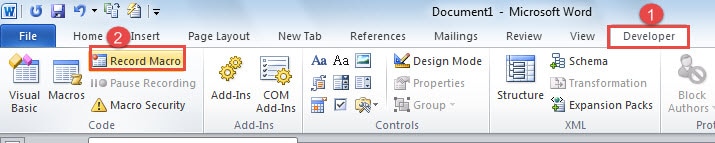
- 「開発者」タブが利用可能になったら、それをクリックします。
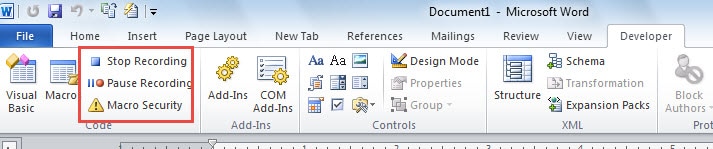
- 次に、「コード」グループの「マクロの記録」をクリックします。
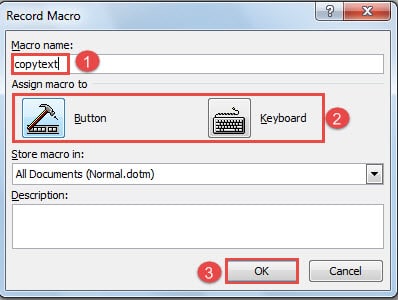
- 「マクロの記録」ダイアログボックスが表示されます。 まず、ここに「copytext」などのマクロ名を入力します。
- 次に、「マクロの割り当て」の部分で、「ボタン」または「キーボード」のいずれかを選択します。 ここでは「ボタン」に行きます。
- 次に、「OK」をクリックします。

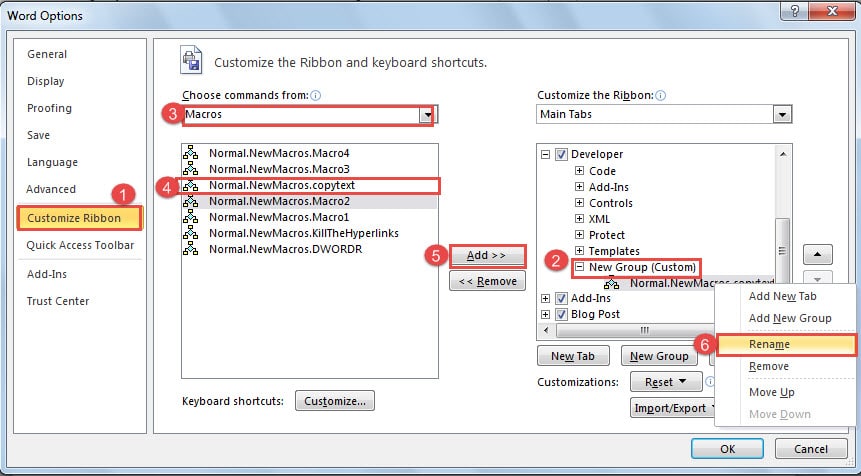
- そして今、あなたは「単語オプション」ウィンドウを見るでしょう。 「リボンのカスタマイズ」をクリックします。
- 次に、右側でマクロの場所を見つけます。 ここでは、「新しいグループ」をクリックして、マクロに新しいグループを設定します。
- Noeは、「コマンドの選択」のドロップダウンリストから引き続き「マクロ」を選択します。
- 次に、作成したマクロをクリックします。
- 次に、ウィンドウの中央にある[追加]をクリックします。
- これで、マクロは新しいグループに配置されます。 マクロを右クリックするだけです。
- そして、「名前の変更」オプションを選択します。

- [名前の変更]ダイアログボックスで、マクロの記号を選択します。
- 次に、表示名を入力します。
- [OK]をクリックします。
![記号を選択->表示名を入力-> [OK]をクリック](data:image/svg+xml,%3Csvg%20xmlns='http://www.w3.org/2000/svg'%20viewBox='0%200%20290%20319'%3E%3C/svg%3E "記号を選択->表示名を入力-> [OK]をクリック")
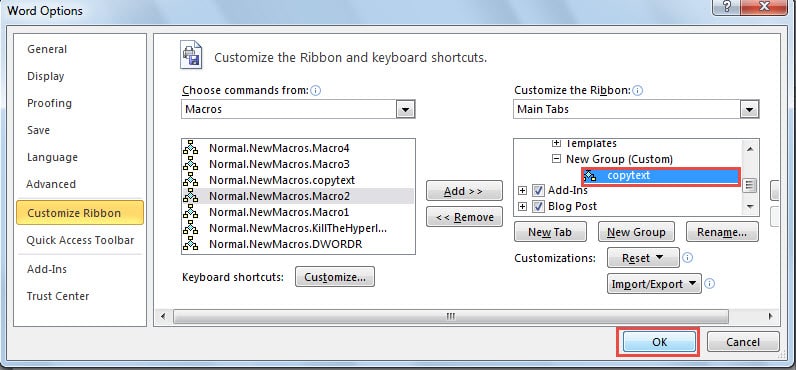
- 「Wordのオプション」ウィンドウに戻り、「OK」をクリックします。 マクロtarこれからの録音。


![記号を選択->表示名を入力-> [OK]をクリック](https://www.datanumen.com/blogs/wp-content/uploads/2016/11/choose-a-symbol-then-type-display-name-then-click-OK.jpg "記号を選択->表示名を入力-> [OK]をクリック")
テキストをフォーマットされていないテキストとして貼り付ける
- まず、長いテキストの一部をコピーします。
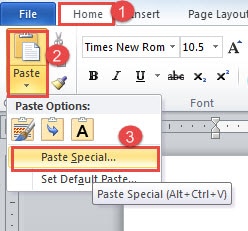
- 次に、「ホーム」タブをクリックします。
- 「貼り付け」をクリックします。
- 次に、「形式を選択して貼り付け」を選択します。

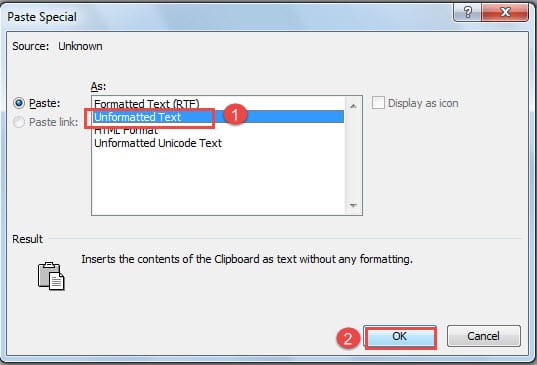
- そして、[形式を選択して貼り付け]ダイアログボックスで[書式なしテキスト]を選択します。
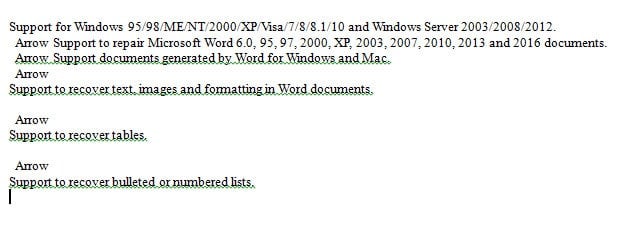
- 次に「OK」をクリックします。 以下のようなフォーマットのテキストが表示される場合があります。


繰り返される単語を削除する
- 次のtart残りのフォーマットをクリアします。 「Ctrl + H」を押して、「検索と置換」ダイアログボックスを開きます。
- そして、「検索対象」テキストボックスに「矢印」と入力します。
- 次に、「すべて置換」をクリックします。
![[検索する文字列]テキストボックスに繰り返し単語を入力し、[すべて置換]をクリックします](data:image/svg+xml,%3Csvg%20xmlns='http://www.w3.org/2000/svg'%20viewBox='0%200%20566%20230'%3E%3C/svg%3E "[検索する文字列]テキストボックスに繰り返し単語を入力し、[すべて置換]をクリックします")
![[検索する文字列]テキストボックスに繰り返し単語を入力し、[すべて置換]をクリックします](https://www.datanumen.com/blogs/wp-content/uploads/2016/11/type-the-repeating-word-in-Find-what-box-then-click-replace-All.jpg "[検索する文字列]テキストボックスに繰り返し単語を入力し、[すべて置換]をクリックします")
タブ文字を削除する
- まず、「Ctrl + H」を押して、「検索と置換」ダイアログボックスを開きます。
- 次に、[検索する文字列]テキストボックスに「^ t」と入力します。
- 次に、「すべて置換」をクリックして、すべてのタブ文字を削除します。
![[検索する文字列]テキストボックスに「^ t」と入力し、[すべて置換]をクリックします](data:image/svg+xml,%3Csvg%20xmlns='http://www.w3.org/2000/svg'%20viewBox='0%200%20571%20238'%3E%3C/svg%3E "[検索する文字列]テキストボックスに「^ t」と入力し、[すべて置換]をクリックします")
![[検索する文字列]テキストボックスに「^ t」と入力し、[すべて置換]をクリックします](https://www.datanumen.com/blogs/wp-content/uploads/2016/11/type-t-in-find-what-then-click-Replace-All.jpg "[検索する文字列]テキストボックスに「^ t」と入力し、[すべて置換]をクリックします")
余分な空白を削除します
- それでも「Ctrl + H」を押して、「検索と置換」ダイアログボックスを開きます。
- [検索する文字列]テキストボックスで、空白のキーをXNUMX回押します。
- 次に、「すべて置換」ボタンをクリックします。
![[検索する文字列]テキストボックスで空白のキーをXNUMX回押します-> [すべて置換]をクリックします](data:image/svg+xml,%3Csvg%20xmlns='http://www.w3.org/2000/svg'%20viewBox='0%200%20569%20236'%3E%3C/svg%3E "[検索する文字列]テキストボックスで空白のキーをXNUMX回押します-> [すべて置換]をクリックします")
![[検索する文字列]テキストボックスで空白のキーをXNUMX回押します-> [すべて置換]をクリックします](https://www.datanumen.com/blogs/wp-content/uploads/2016/11/press-blank-key-twice-in-find-what-box-then-click-replace-All.jpg "[検索する文字列]テキストボックスで空白のキーをXNUMX回押します-> [すべて置換]をクリックします")
空白行と余分な空白を一緒に削除します
「検索と置換」機能を使用してフォーマットを削除する場合、自分のニーズに合わせて少し調整する必要がある場合があります。 たとえば、上記の手順を適用するときに余分な空白をすべて削除しなかった場合は、以下の手順を使用して、空白行と一緒にそれらを削除できます。
- 同様に、「Ctrl + H」を押して、「検索と置換」ダイアログボックスを開きます。
- 次に、[検索する文字列]テキストボックスで、最初に空白のキーを押します。
- 次に、「^ p」と入力します。
- 「置換」テキストボックスに「^ p」と入力します。
- 「すべて置換」をクリックします。
![最初に空白のキーを押します-> [検索する文字列]テキストボックスに「^ p」と入力します-> [置換]テキストボックスに「^ p」と入力します-> [すべて置換]をクリックします](data:image/svg+xml,%3Csvg%20xmlns='http://www.w3.org/2000/svg'%20viewBox='0%200%20568%20242'%3E%3C/svg%3E "最初に空白のキーを押します-> [検索する文字列]テキストボックスに「^ p」と入力します-> [置換]テキストボックスに「^ p」と入力します-> [すべて置換]をクリックします")
- もう一度「検索と置換」ダイアログボックスを開きます。
- また、[検索する文字列]テキストボックスに、最初に「^ p」と入力します。
- 次に、空白のキーをXNUMX回押します。
- 次に、「置換」テキストボックスに「^ p」と入力します。
- 最後に「すべて置換」ボタンをクリックします。
![最初に「^ p」と入力します-> [検索する文字列]テキストボックスに空白のキーをXNUMX回押します-> [置換]テキストボックスに「^ p」と入力します-> [すべて置換]をクリックします](data:image/svg+xml,%3Csvg%20xmlns='http://www.w3.org/2000/svg'%20viewBox='0%200%20573%20239'%3E%3C/svg%3E "最初に「^ p」と入力します-> [検索する文字列]テキストボックスに空白のキーをXNUMX回押します-> [置換]テキストボックスに「^ p」と入力します-> [すべて置換]をクリックします")
![最初に空白のキーを押します-> [検索する文字列]テキストボックスに「^ p」と入力します-> [置換]テキストボックスに「^ p」と入力します-> [すべて置換]をクリックします](https://www.datanumen.com/blogs/wp-content/uploads/2016/11/type-p-in-find-what-then-type-p-in-replace-with-box-ten-replace-all.jpg "最初に空白のキーを押します-> [検索する文字列]テキストボックスに「^ p」と入力します-> [置換]テキストボックスに「^ p」と入力します-> [すべて置換]をクリックします")
![最初に「^ p」と入力します-> [検索する文字列]テキストボックスに空白のキーをXNUMX回押します-> [置換]テキストボックスに「^ p」と入力します-> [すべて置換]をクリックします](https://www.datanumen.com/blogs/wp-content/uploads/2016/11/type-p-in-find-what-and-p-in-replace-with-then-replace-all.jpg "最初に「^ p」と入力します-> [検索する文字列]テキストボックスに空白のキーをXNUMX回押します-> [置換]テキストボックスに「^ p」と入力します-> [すべて置換]をクリックします")
必要に応じて、左の空白行を削除します
それでも、空白行が残っている場合は、次の手順を試してください。
- 「Ctrl + H」を押して、「検索と置換」ダイアログボックスを開きます。
- 次に、「検索対象」テキストボックスに「^ p ^ p」と入力します。
- そして、「置換」テキストボックスに「^ p」と入力します。
- 最後に、「すべて置換」ボタンをクリックします。
![[検索する文字列]テキストボックスに「^ p ^ p」と入力します-> [置換]テキストボックスに「^ p」と入力します-> [すべて置換]をクリックします](data:image/svg+xml,%3Csvg%20xmlns='http://www.w3.org/2000/svg'%20viewBox='0%200%20563%20237'%3E%3C/svg%3E "[検索する文字列]テキストボックスに「^ p ^ p」と入力します-> [置換]テキストボックスに「^ p」と入力します-> [すべて置換]をクリックします")
![[検索する文字列]テキストボックスに「^ p ^ p」と入力します-> [置換]テキストボックスに「^ p」と入力します-> [すべて置換]をクリックします](https://www.datanumen.com/blogs/wp-content/uploads/2016/11/click-pp-in-find-what-then-click-p-in-replace-with-thenreplace-all.jpg "[検索する文字列]テキストボックスに「^ p ^ p」と入力します-> [置換]テキストボックスに「^ p」と入力します-> [すべて置換]をクリックします")
今では、次のような結果が得られる可能性があります。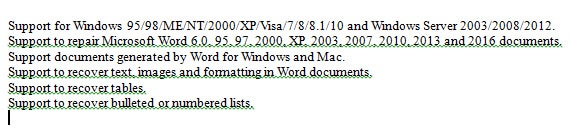
ここでは、上記の順序でテキストの書式を削除して、通常は書式を消去できるようにすることをお勧めします。 また、前述のように、他の種類のフォーマットをクリアする必要がある場合は、「検索と置換」機能を自分で使用する必要があります。 書式設定を削除するその他の方法については、次の記事にアクセスしてください。 Word文書から不要な要素を即座に削除する3つの方法
次のビデオをチェックして、デモを見ることができます。
マクロの記録を停止します
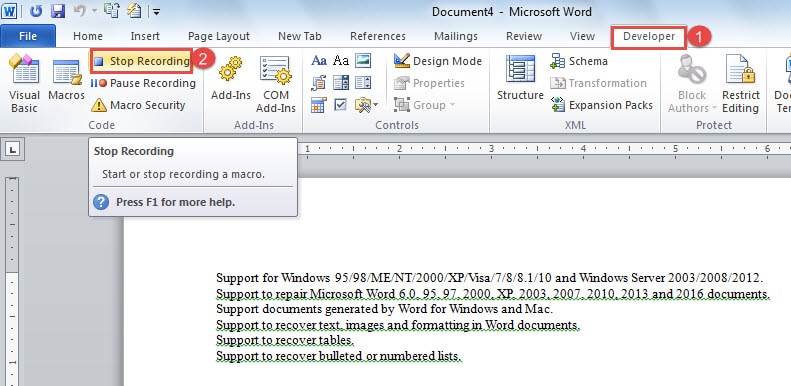
- テキストフォーマットの削除が完了したら、「開発者」タブをクリックします。
- 次に、「記録の停止」をクリックします。 これでマクロが保存されます。

マクロを実行する方法
- たとえば、オンラインでフォーマットしたテキストをコピーします。
- 次にWordを開きます。
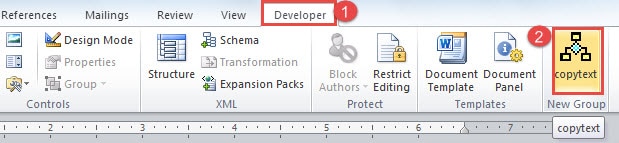
- 次に、「開発者」タブをクリックします。
- マクロアイコンをクリックすると、追加の書式設定なしでドキュメントにテキストが表示されます。


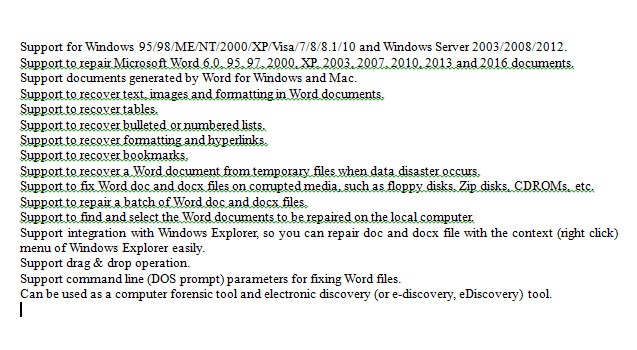
注:初心者の場合は、上記の手順を実行してマクロを作成および実行できます。 マクロを実行すると、煩わしいフォーマット全体を取り除くのに役立ちます。これで十分です。
エキスパート向けのVBAコード
まず、VBAコードを表示する方法があります。
- まず、「開発者」タブをクリックします。
- 次に、「コード」グループの「VisualBasic」をクリックします。

- 「MicrosoftVisualBasic for Applications」エディタで、最初に左側の「通常」をクリックします。
- 次に、「モジュール」をクリックします。
- 次に「NewMacros」をダブルクリックすると、右側の領域にコードが表示されます。


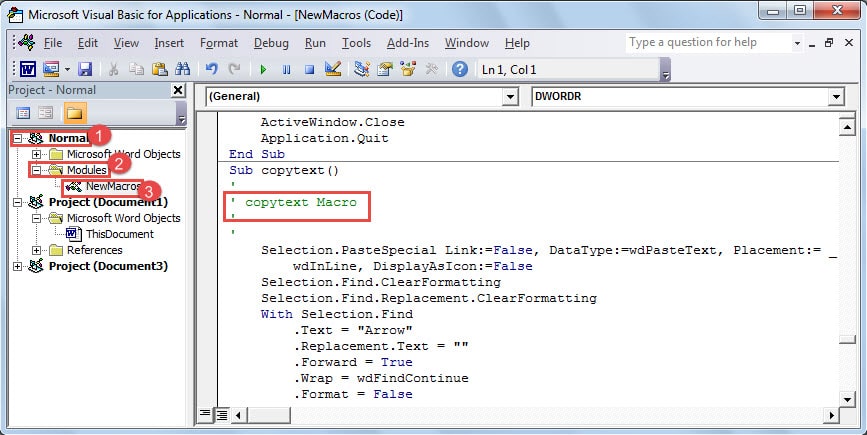
この場合、コードは次のとおりです。
サブcopytext()
'
'copytextマクロ
'
'
Selection.PasteSpecial Link:= False、DataType:= wdPasteText、Placement:= _
wdInLine、DisplayAsIcon:= False
Selection.Find.ClearFormatting
選択.検索.置換.書式のクリア
Selection.Findで
.Text =“ Arrow”
.Replacement.Text =“”
.Forward = True
.Wrap = wdFindContinue
.Format = False
.MatchCase = False
.MatchWholeWord = False
.MatchWildcards = False
.MatchSoundsLike = False
.MatchAllWordForms = False
最後に
Selection.Find.Execute Replace:= wdReplaceAll
Selection.Find.ClearFormatting
選択.検索.置換.書式のクリア
Selection.Findで
.Text =“ ^ t”
.Replacement.Text =“”
.Forward = True
.Wrap = wdFindContinue
.Format = False
.MatchCase = False
.MatchWholeWord = False
.MatchWildcards = False
.MatchSoundsLike = False
.MatchAllWordForms = False
最後に
Selection.Find.Execute Replace:= wdReplaceAll
Selection.Find.Execute Replace:= wdReplaceAll
Selection.Find.ClearFormatting
選択.検索.置換.書式のクリア
Selection.Findで
.Text =”“
.Replacement.Text =“”
.Forward = True
.Wrap = wdFindContinue
.Format = False
.MatchCase = False
.MatchWholeWord = False
.MatchWildcards = False
.MatchSoundsLike = False
.MatchAllWordForms = False
最後に
Selection.Find.Execute Replace:= wdReplaceAll
Selection.Find.ClearFormatting
選択.検索.置換.書式のクリア
Selection.Findで
.Text =” ^ p”
.Replacement.Text =“ ^ p”
.Forward = True
.Wrap = wdFindContinue
.Format = False
.MatchCase = False
.MatchWholeWord = False
.MatchWildcards = False
.MatchSoundsLike = False
.MatchAllWordForms = False
最後に
Selection.Find.Execute Replace:= wdReplaceAll
Selection.Find.ClearFormatting
選択.検索.置換.書式のクリア
Selection.Findで
.Text =“ ^ p“
.Replacement.Text =“ ^ p”
.Forward = True
.Wrap = wdFindContinue
.Format = False
.MatchCase = False
.MatchWholeWord = False
.MatchWildcards = False
.MatchSoundsLike = False
.MatchAllWordForms = False
最後に
Selection.Find.Execute Replace:= wdReplaceAll
Selection.Find.ClearFormatting
選択.検索.置換.書式のクリア
Selection.Findで
.Text =“ ^ p ^ p”
.Replacement.Text =“ ^ p”
.Forward = True
.Wrap = wdFindContinue
.Format = False
.MatchCase = False
.MatchWholeWord = False
.MatchWildcards = False
.MatchSoundsLike = False
.MatchAllWordForms = False
最後に
Selection.Find.Execute Replace:= wdReplaceAll
Selection.Find.ClearFormatting
選択.検索.置換.書式のクリア
Selection.Findで
.Text =“ ^ p ^ p”
.Replacement.Text =“ ^ p”
.Forward = True
.Wrap = wdFindContinue
.Format = False
.MatchCase = False
.MatchWholeWord = False
.MatchWildcards = False
.MatchSoundsLike = False
.MatchAllWordForms = False
最後に
Selection.Find.Execute Replace:= wdReplaceAll
End Subの
VBAに精通している専門家や上級ユーザーと言えば、要件を満たすようにコードを完全に調整できます。これにより、より便利で正確になります。
ファイルを保護する
世界中のWordのユーザーは、Wordを最大限に活用する傾向があります。 間違った操作でWordが崩壊するリスクが高まるため、これは素晴らしいアイデアであり、危険なアイデアでもあります。 したがって、ファイルを保護する方法を常に見つける必要があります。 利用可能なオプションの中で、 ドキュメントの修復 ツールは事前に悪くないように聞こえます。
著者紹介:
Vera Chenは、のデータ復旧の専門家です。 DataNumen、Inc。は、以下を含むデータ復旧技術の世界的リーダーです。 回復に優れている の三脚と pdf ソフトウェア製品を修理します。 詳細については、次のWebサイトをご覧ください。 WWW。datanumen.com