
Se hai spesso bisogno di aggiungere note o commenti personalizzati ai messaggi di Outlook, perché non personalizzare una colonna "Note" nell'elenco e-mail? Questo articolo ti introdurrà le operazioni dettagliate per raggiungerlo.
Un articolo precedente”4 semplici metodi per inserire una nota nei tuoi messaggi di Outlook” ha introdotto 4 approcci efficaci per aggiungere una nota nelle e-mail, inclusa la personalizzazione di un flag di follow-up, la modifica dell'oggetto o del corpo del messaggio e l'allegato di un elemento Nota. Rispetto alle 4 soluzioni alternative, la personalizzazione di una colonna "Note" è molto più conveniente. Ecco i passaggi elaborati.
Aggiungi una colonna "Note" per i tuoi messaggi di Outlook
- All'inizio, dovresti starprogramma Outlook.
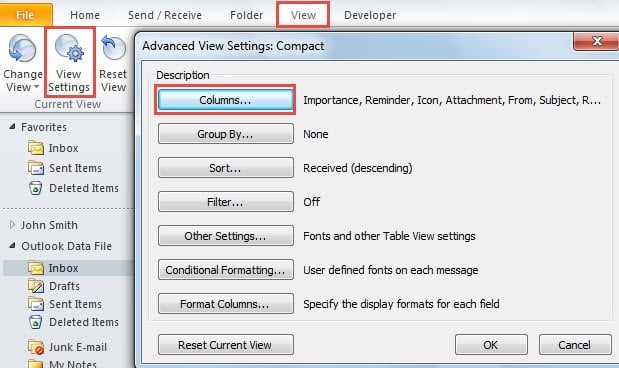
- Quindi vai alla scheda "Visualizza" e fai clic sul pulsante "Visualizza impostazioni" nel gruppo "Visualizzazione corrente".
- Apparirà una nuova finestra di dialogo di "Impostazioni di visualizzazione avanzate", in cui è possibile premere il pulsante "Colonne".
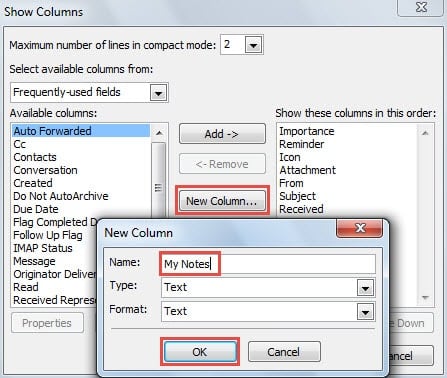
- Successivamente, verrà visualizzata un'altra finestra di dialogo di "Mostra colonne". Dovresti fare clic sul pulsante "Nuova colonna" al centro.
- Successivamente, nella nuova piccola finestra di dialogo popup, puoi digitare un nome, come "Le mie note". E assicurati che entrambi i seguenti campi "Tipo" e "Formato" siano "Testo".

- Quindi, fai clic sul pulsante "OK", tornando alla schermata "Mostra colonne".
- Vedrai che il campo "Le mie note" è stato aggiunto all'elenco della colonna di destra. È possibile premere i pulsanti "Sposta su" e "Sposta giù" per modificarne l'ordine, ad esempio posizionandolo direttamente sotto "Oggetto".
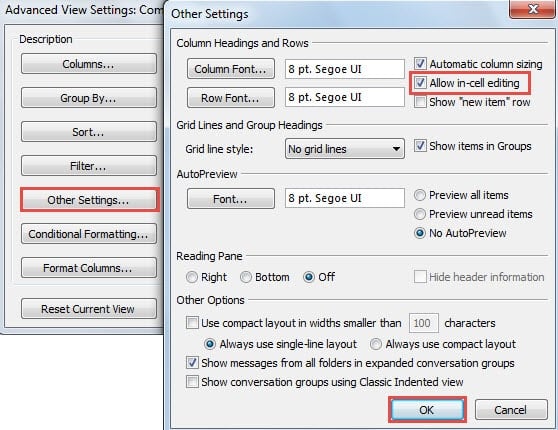
- Ora fai clic sul pulsante "OK". E nella finestra di dialogo "Impostazioni di visualizzazione avanzate", abilita l'opzione "Consenti modifica nella cella".

- Successivamente fare clic su una serie di pulsanti "OK" per chiudere tutte le finestre di dialogo e tornare all'elenco di posta di Outlook.
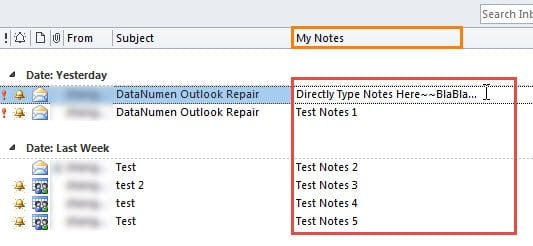
- Infine, puoi fare clic sulla colonna "Le mie note" e direttamente start per digitare le note a piacere, come il seguente screenshot:

Recupera i dati di Outlook danneggiati
Outlook in effetti ha svolto un buon ruolo non solo come client di posta elettronica autonomo, ma anche come gestore di pianificazione privato. Tuttavia, come normale utente di Outlook, sono stato sottoposto a molti problemi fastidiosi, tra cui frequenti blocchi o mancata risposta, messaggi di errore popup occasionali e casi peggiori: file di Outlook rotti. Fortunatamente, ho imparato molti trucchi di base per gestire questi casi intricati. Ad esempio, posso start Outlook in modalità provvisoria per vedere se la colpa è dei componenti aggiuntivi. Oltre a questo, anche la ricostruzione del profilo di posta, la riparazione della suite per ufficio e la disabilitazione dell'integrazione antivirus sono le soluzioni universali. Ma per affrontare file PST di Outlook danneggiato, il modo migliore è utilizzare uno strumento di riparazione collaudato, come DataNumen Outlook Repair.
Introduzione dell'autore:
Shirley Zhang è un'esperta di recupero dati in DataNumen, Inc., che è il leader mondiale nelle tecnologie di recupero dati, tra cui ripristino sql e prodotti software di riparazione di Outlook. Per maggiori informazioni visita www.datanumen.com